01Qué es
Desde el Asistente formularios se administra todo lo relacionado con los formularios creados en Dodo DOCS: crear, editar, clonar y eliminar formularios; crear, editar y eliminar sus campos; y crear los índices del formulario.
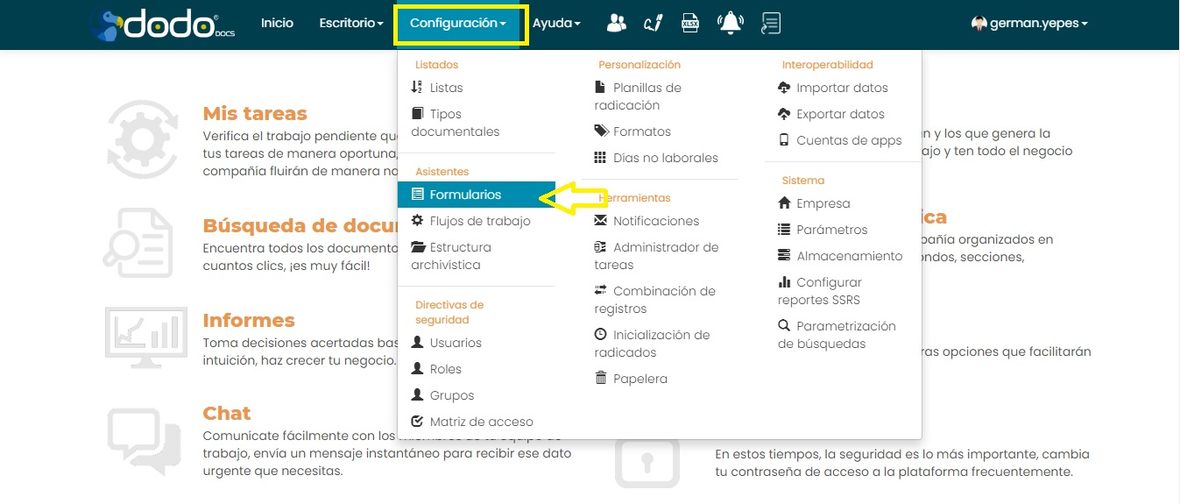
Para entrar, abre Configuración ▸ Asistentes ▸ Formularios.
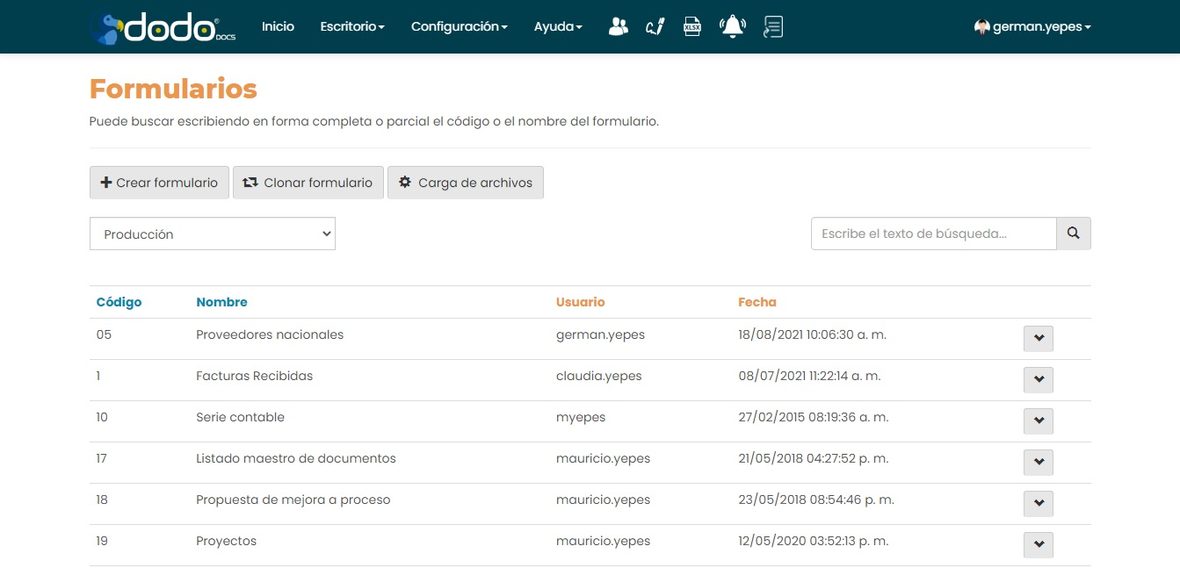
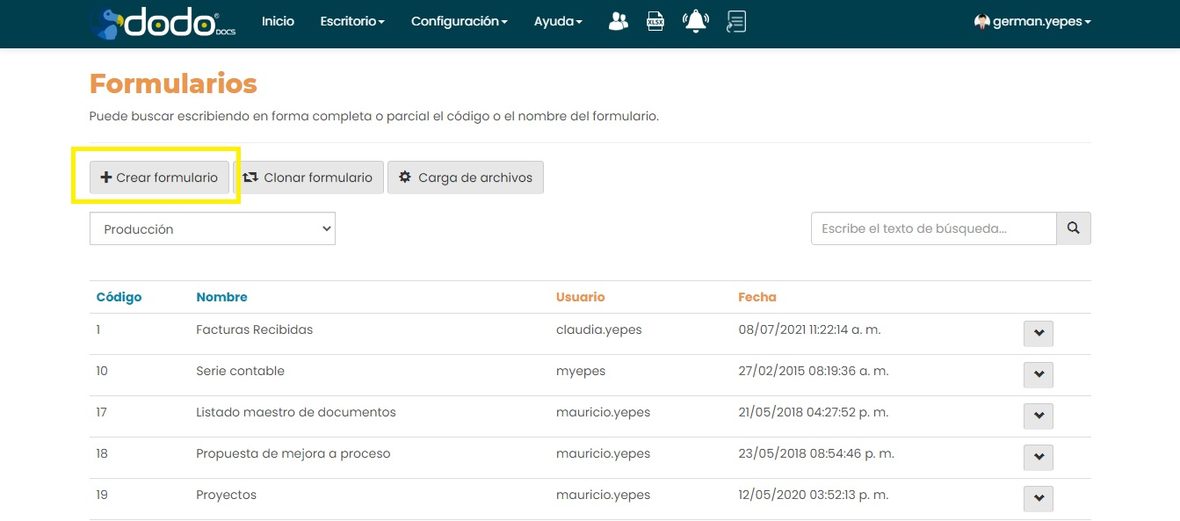
Se abre la pantalla Formularios, con la lista de los formularios ya creados y los botones para crear, clonar y configurar la carga automática de archivos.
02Buscar un formulario
Cada formulario tiene un estado, que determina si está disponible para los usuarios:
- Borrador: el formulario está en proceso de creación y configuración; no está disponible para crear registros ni es visible para los usuarios.
- Producción: el formulario ya está creado y configurado por completo; está disponible para crear registros y es visible para los usuarios.
- Inactivo: el formulario estuvo en producción y ya contiene registros, pero se inactivó; no admite registros nuevos.
Al entrar al asistente, ves los formularios en estado Producción. Para ver los de otro estado, cambia el filtro Estado.
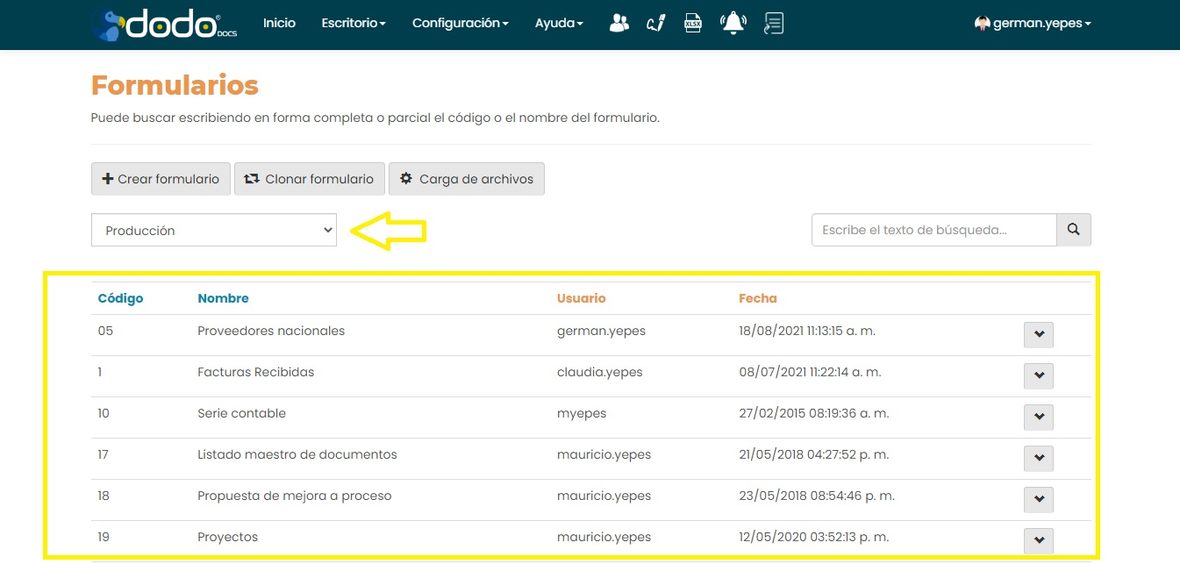
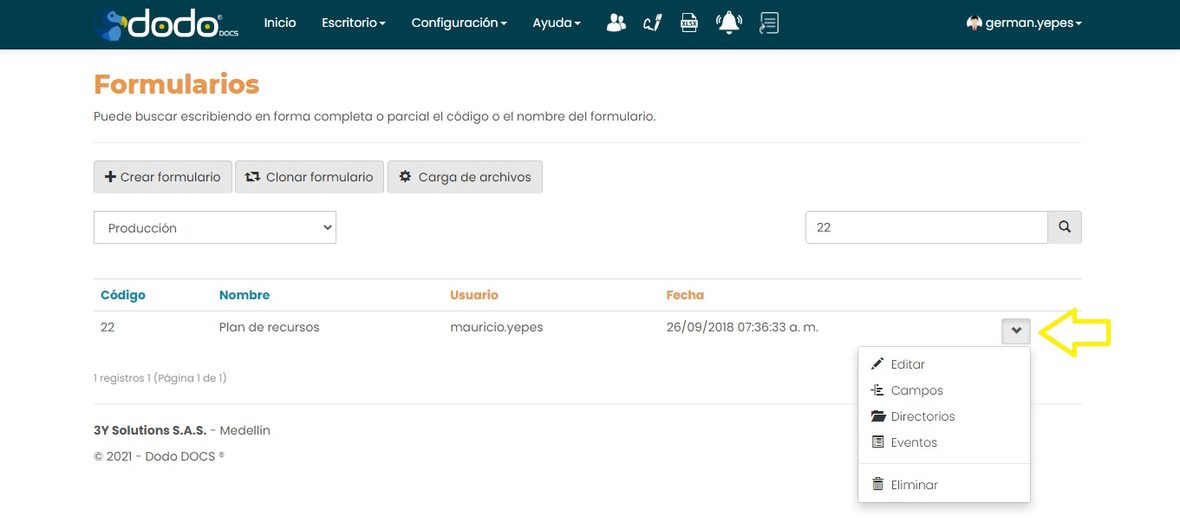
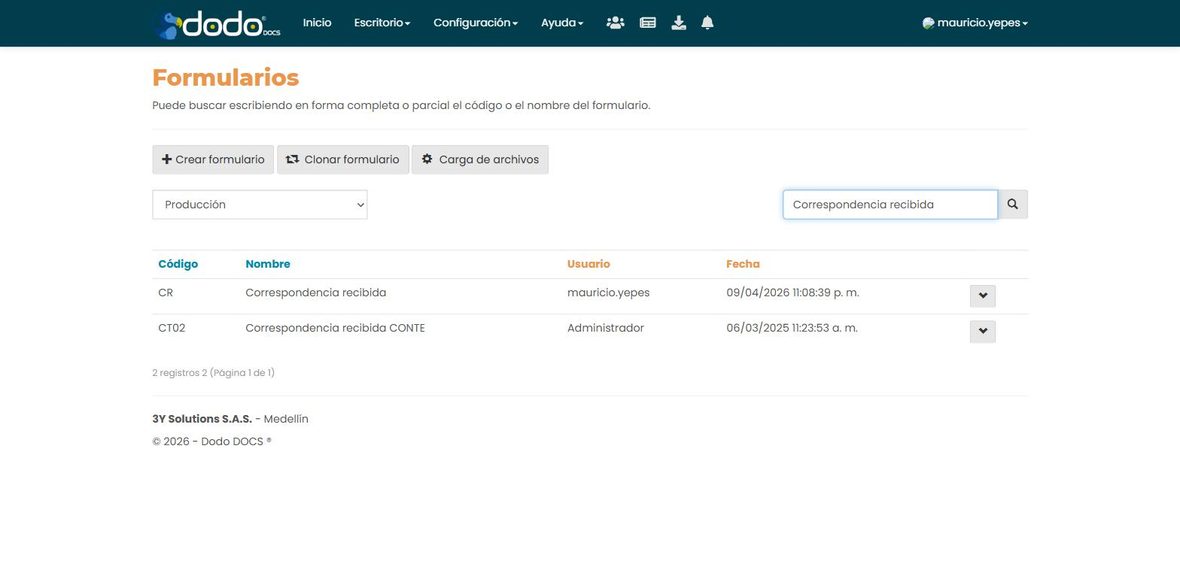
Si hay muchos formularios en el estado elegido, escribe en forma completa o parcial el nombre o el código del formulario en la casilla de búsqueda.
Una vez localizado el formulario, despliega su pestaña lateral derecha para ver sus opciones de administrador.
03Formulario principal e índice único
Antes de crear formularios, conviene entender estos dos conceptos: se usan al crear un formulario y sus campos.
Índice único
Cuando un campo de un formulario se configura como índice único, no se pueden ingresar dos registros con el mismo valor en ese campo. Esto evita registros duplicados.
Por lo general, todo formulario debe tener un índice único: el campo que identifica a cada registro y lo distingue de los demás.
Formulario principal
Dos formularios pueden estar relacionados: por ejemplo, «Vehículos» y «Pagos seguro», porque cada pago corresponde a un vehículo. Es una relación de uno a varios —un vehículo tiene varios pagos—, y el formulario que representa el «uno» («Vehículos») debe definirse como formulario principal del que representa los «varios» («Pagos seguro»).
04Crear formulario
En la pantalla Formularios, haz clic en +Crear formulario.
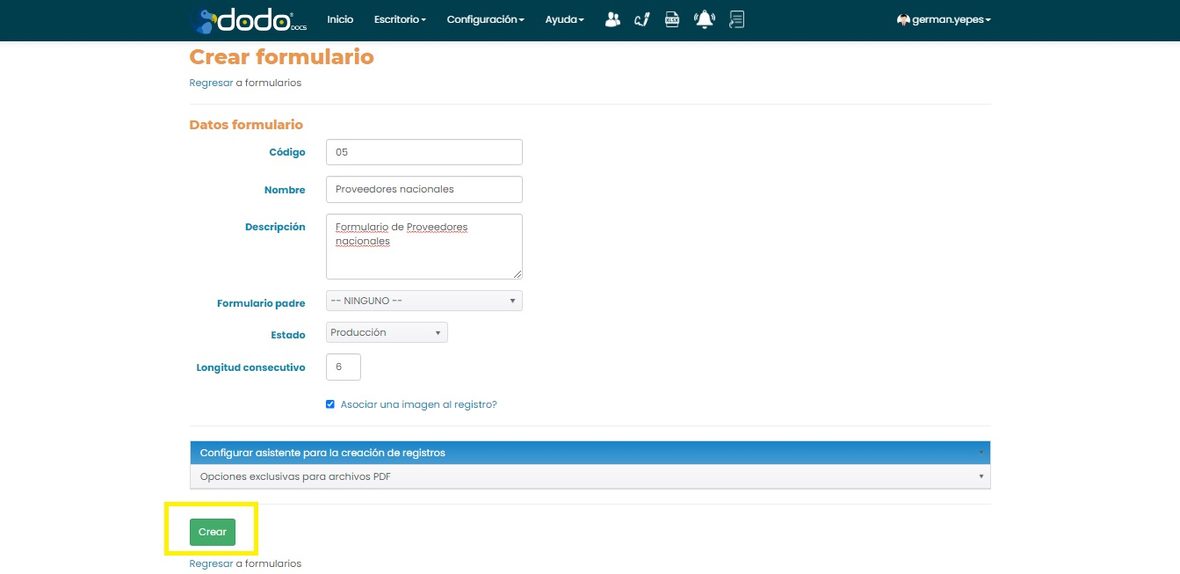
Se abre la pantalla para crear el formulario, con la sección Datos formulario:
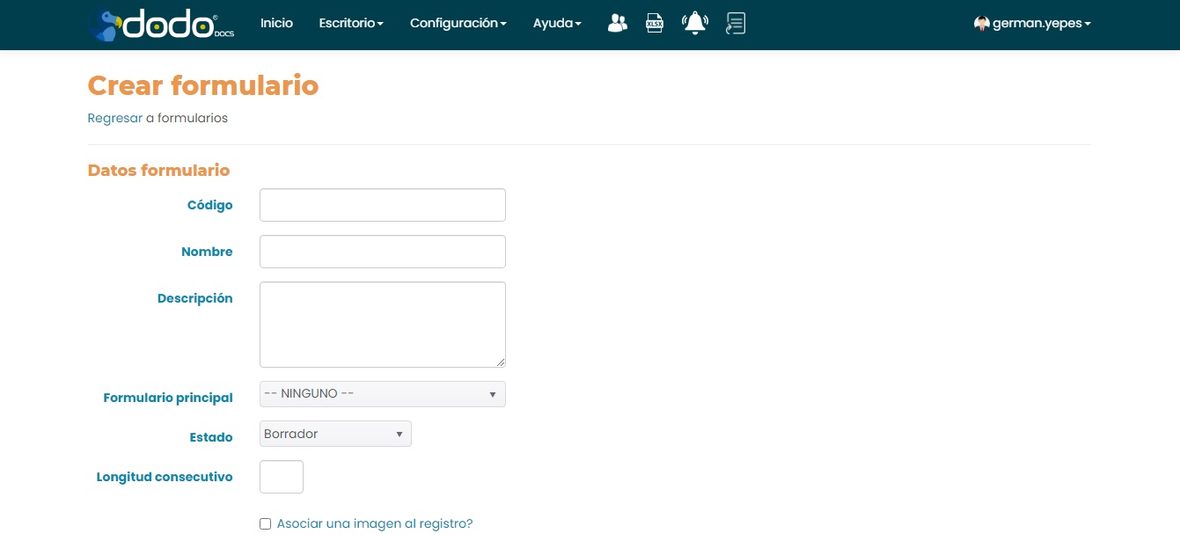
- Código: alfanumérico, sin guiones, hasta 50 caracteres. Obligatorio.
- Nombre: obligatorio.
- Descripción: breve, del tema del formulario. Obligatoria.
- Formulario principal: el formulario principal de este, si aplica; si no, elige Ninguno. Ver Formulario principal e índice único.
- Estado: Borrador, Producción o Inactivo (ver Buscar un formulario).
- Longitud consecutivo: cantidad de caracteres
del consecutivo del radicado de cada registro, por ejemplo 8.
Obligatoria. El número de radicado completo se forma con código del
formulario, código de la sucursal, fecha (AAAA-MM-DD) y el
consecutivo: por ejemplo, con longitud 8,
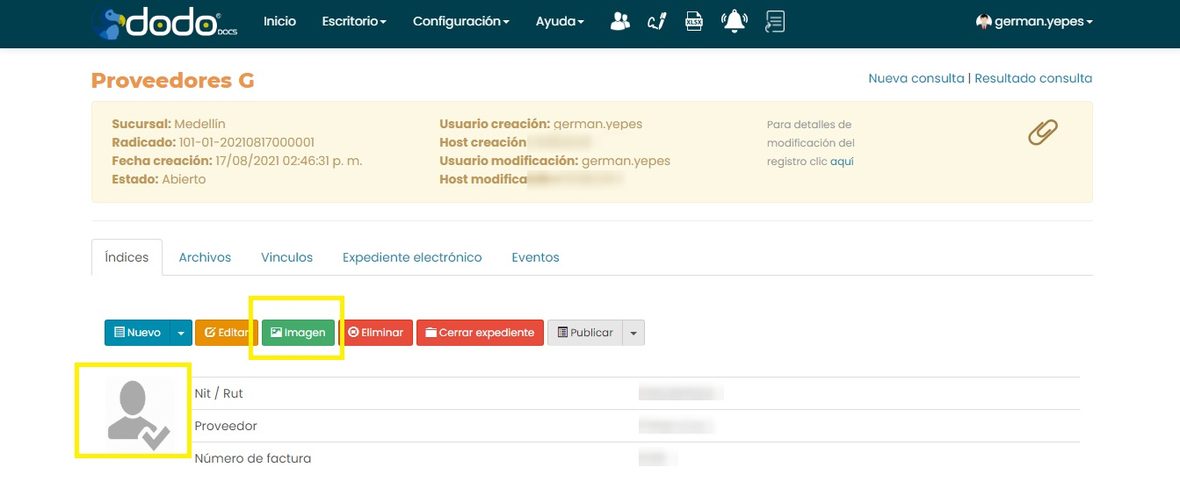
4-01-2021081700000003. - ¿Asociar una imagen al registro?: si se activa, cada registro del formulario podrá asociarse a una imagen.
Debajo, encontrarás las secciones para configurar el asistente de radicación y las opciones exclusivas para archivos PDF. Puedes configurarlas ahora o más adelante, desde la opción Editar del formulario ya creado —se explican en Configurar asistente para la creación de registros y opciones para PDF.
Cuando termines de diligenciar Datos formulario, haz clic en Crear.
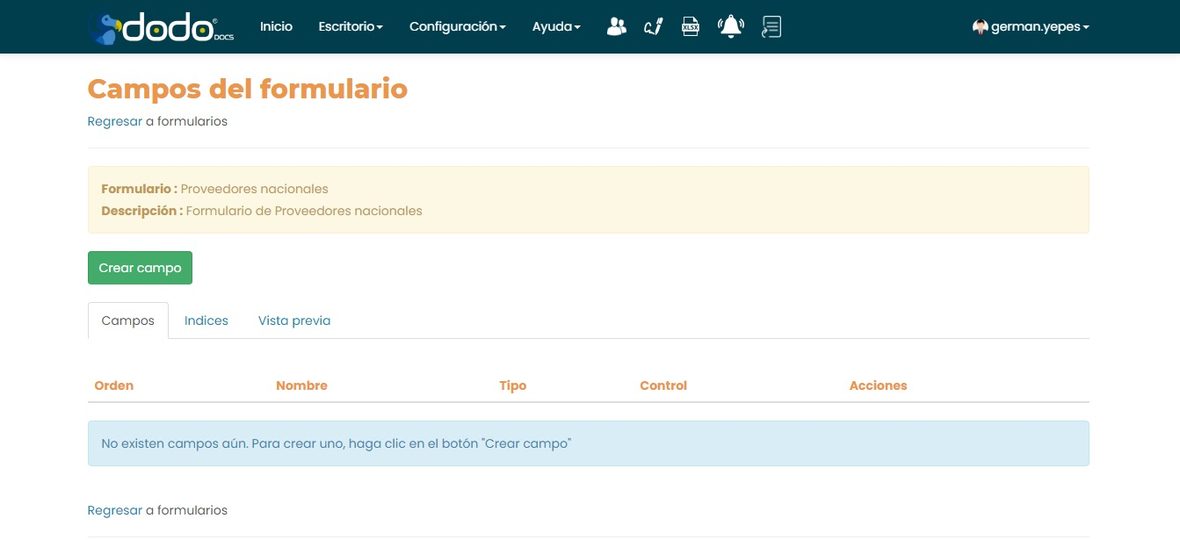
Se crea el formulario y pasas a la pantalla Campos del formulario, donde puedes crear sus campos de inmediato o más adelante (ver Crear y configurar campos en un formulario).
Una vez creado, encontrarás el formulario en la lista del asistente —recuerda filtrar por su Estado.
↑ Volver al inicio05Configurar asistente para la creación de registros y opciones para PDF
Al crear o editar un formulario encontrarás estas dos secciones plegables.
Configurar el asistente para la creación de registros
Cuando se radica un registro en el formulario, aparece un asistente que ofrece al usuario radicador una serie de pasos opcionales relacionados con el registro. Esos pasos se configuran aquí.
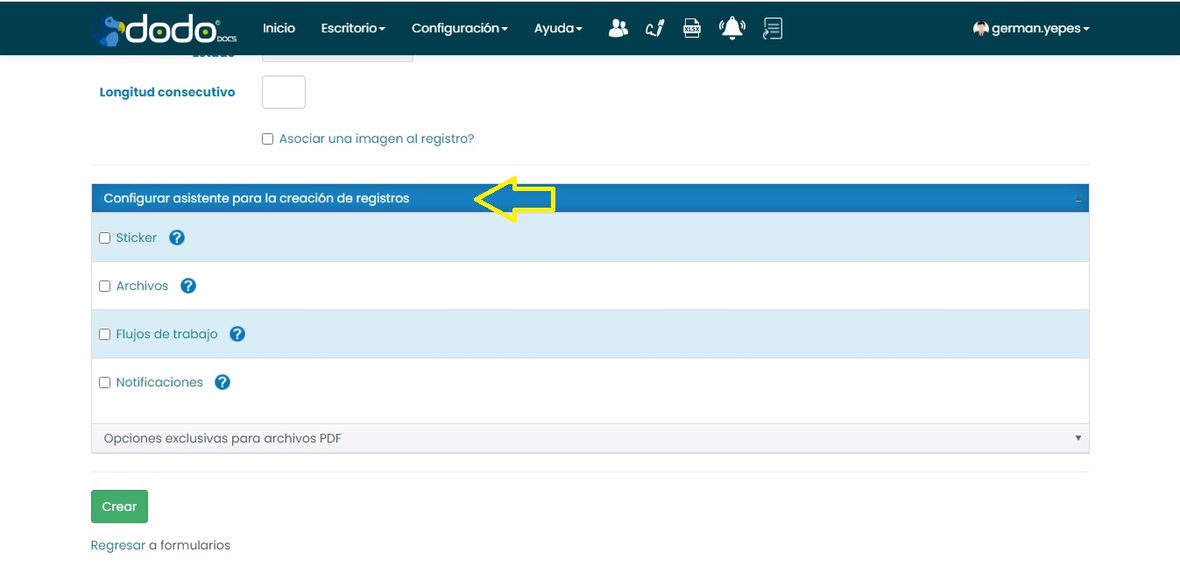
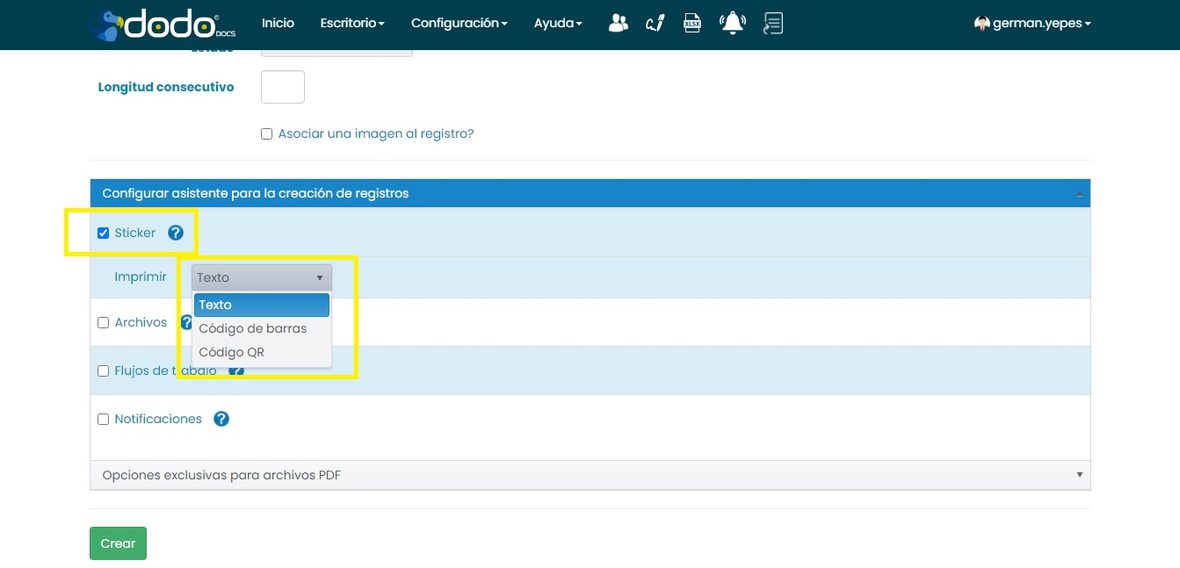
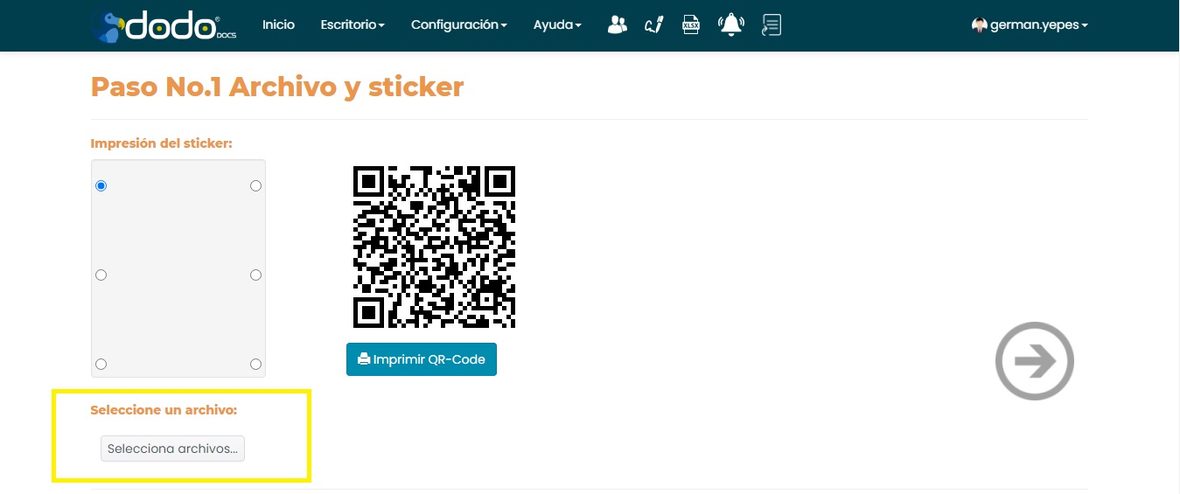
- Sticker: habilita imprimir un sticker al radicar, en formato Texto, Código de barras o Código QR.
- Archivos: habilita adjuntar uno o más archivos al registro al radicar. Con Requerido activo, no se puede continuar sin cargar al menos un archivo.
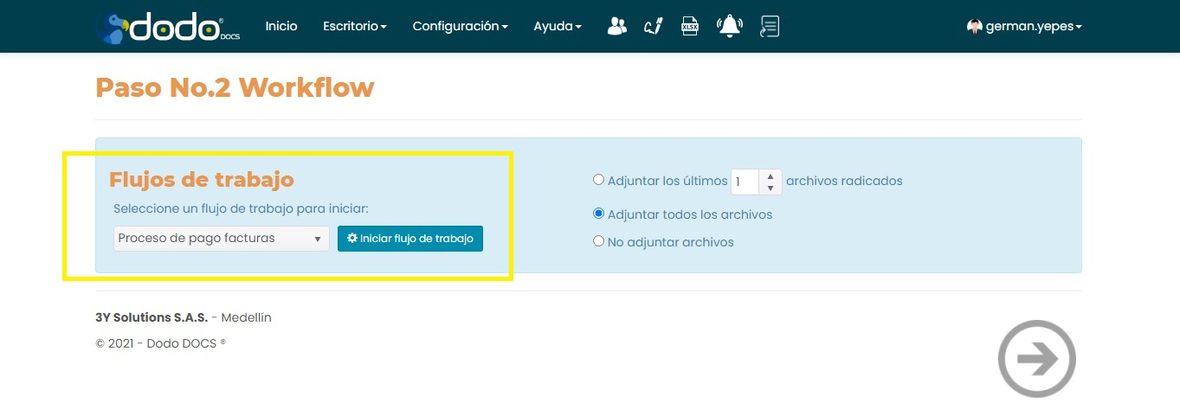
- Flujos de trabajo: habilita iniciar un flujo de trabajo al radicar. Requerido obliga a iniciarlo; Único permite un solo flujo por registro desde ese formulario. También se elige qué archivos se adjuntan al flujo (todos, el último, o ninguno) —el usuario puede cambiar esta opción al radicar.
- Notificaciones: habilita enviar una notificación a otros usuarios al radicar, que les llega como tarea libre. Requerida obliga a enviarla; Única permite una sola por registro.
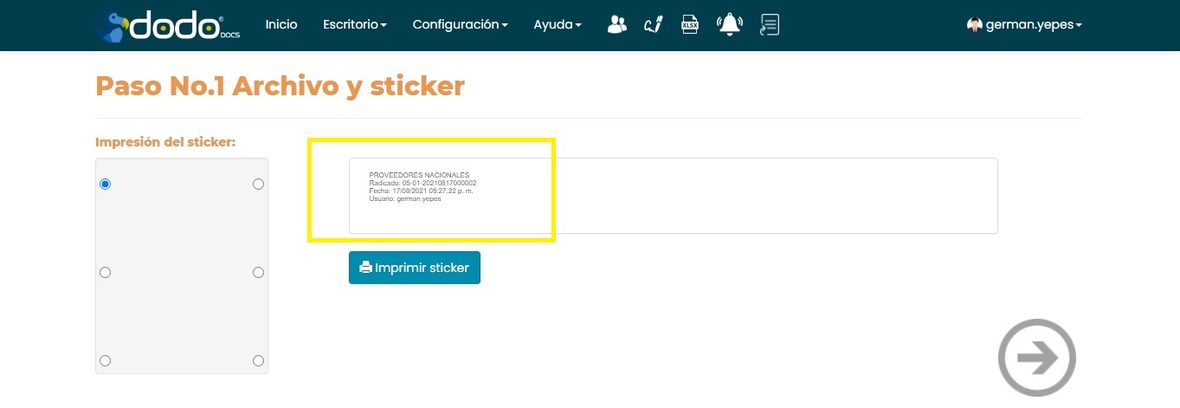
Así se ve el sticker al momento de radicar:
Inicio automático del flujo de trabajo Nuevo
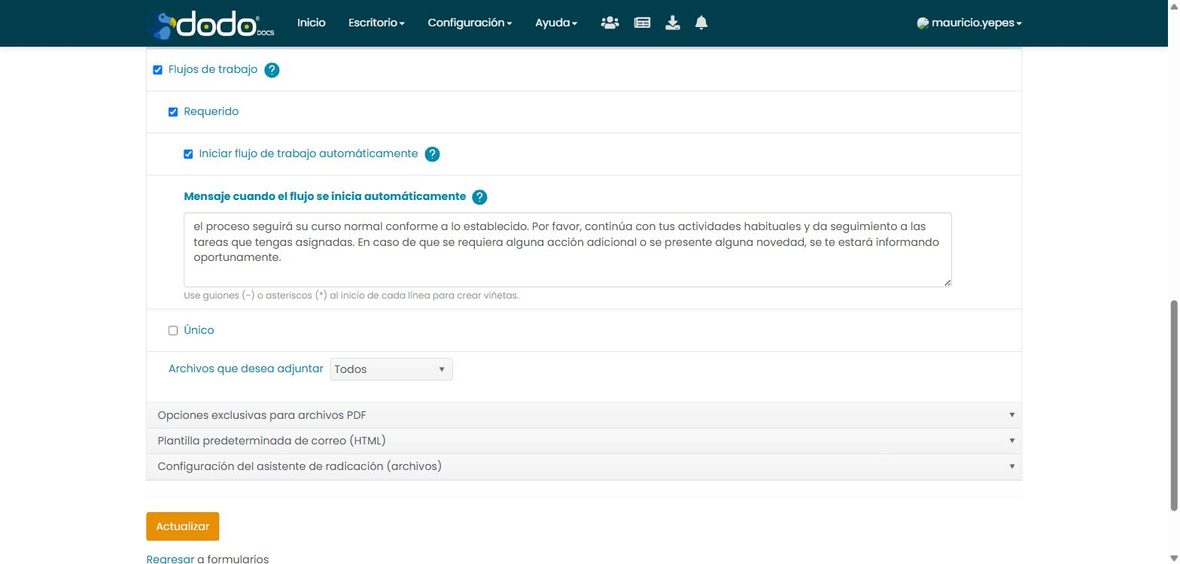
Con Flujos de trabajo y Requerido activos, puedes marcar además Iniciar flujo de trabajo automáticamente: el flujo empieza solo en cuanto se crea el registro, sin que nadie lo inicie a mano. El sistema crea el proceso, reparte las tareas, adjunta los archivos indicados y envía los correos. También puedes redactar un mensaje propio que verá el usuario que radicó, explicándole qué pasó y qué sigue.
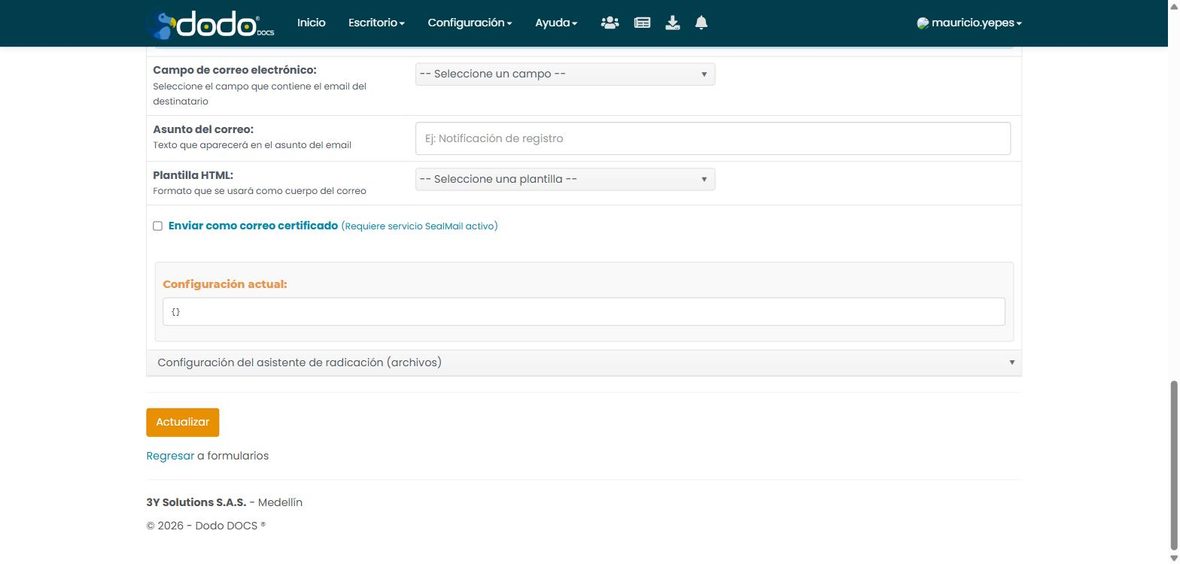
Correo automático al radicar Nuevo
En el panel Plantilla predeterminada de correo (HTML) puedes configurar que, al radicar un registro, se envíe un correo automáticamente: a qué dirección (tomada de un campo del formulario), con qué asunto, con qué plantilla HTML —ver Personalización formatos—, y si se envía como correo certificado.
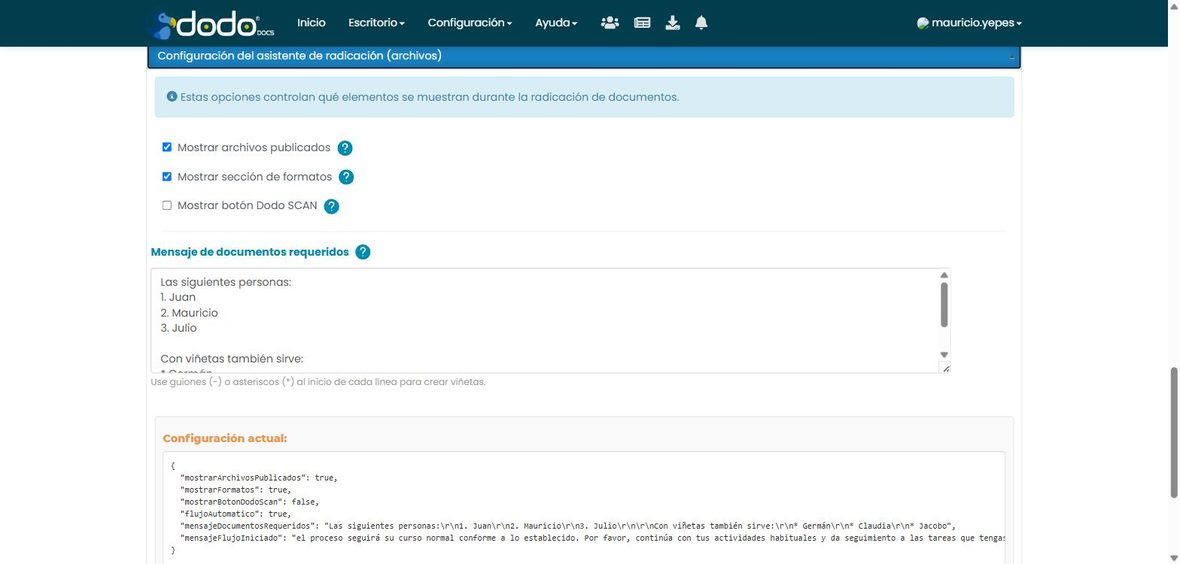
Configuración del asistente de radicación (archivos) Nuevo
Este panel controla qué se muestra en el asistente de radicación: los archivos ya publicados, la sección de formatos y el botón de Dodo SCAN. También puedes escribir un mensaje de documentos requeridos propio, con viñetas y varias líneas, explicando qué hay que adjuntar.
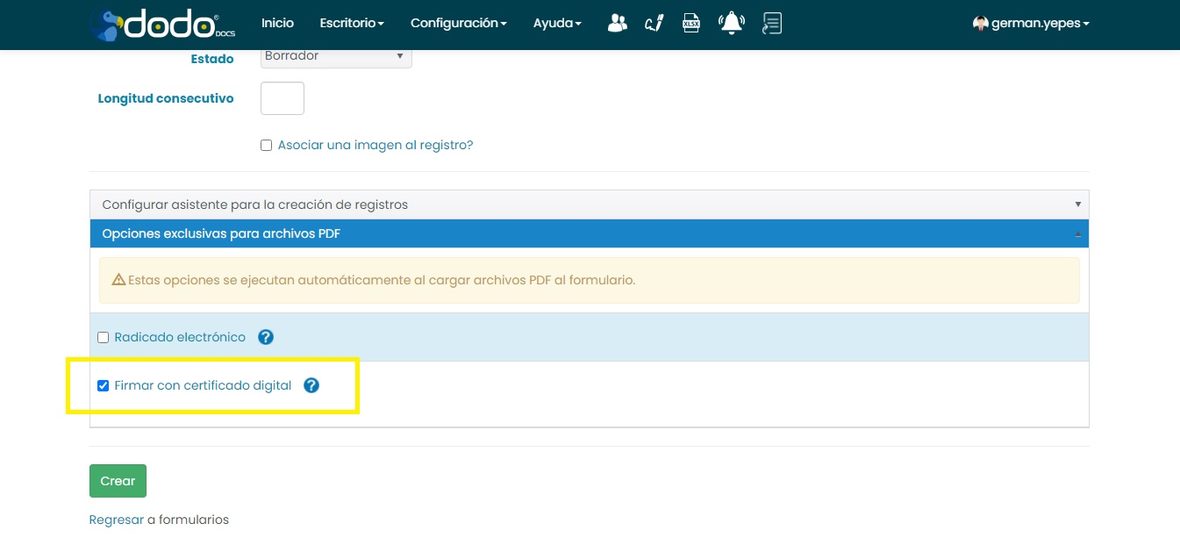
Opciones exclusivas para archivos PDF
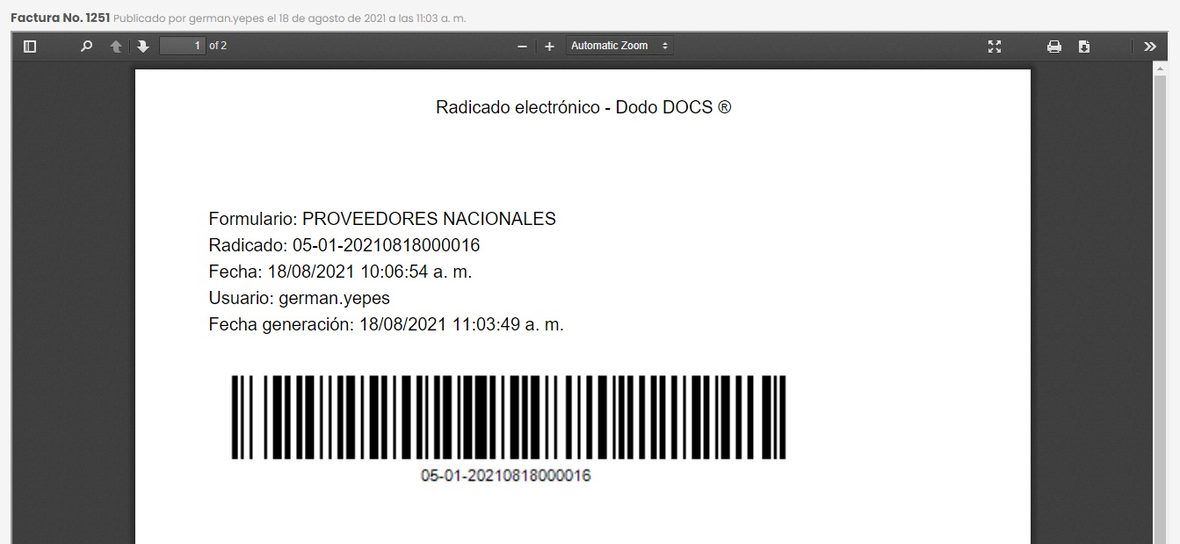
- Radicado electrónico: añade al documento PDF una página inicial con la información del radicado.
- Firmar con certificado digital: firma el documento PDF con un certificado digital.
Al terminar de configurar estas dos secciones, haz clic en Crear (si estás creando el formulario) o Actualizar (si lo estás editando).
↑ Volver al inicio06Opciones del formulario (Editar, Campos, Directorios, Informe, Eventos, Eliminar)
Desde la pestaña lateral de un formulario, en el Asistente formularios, se realizan las acciones de administrador sobre él.
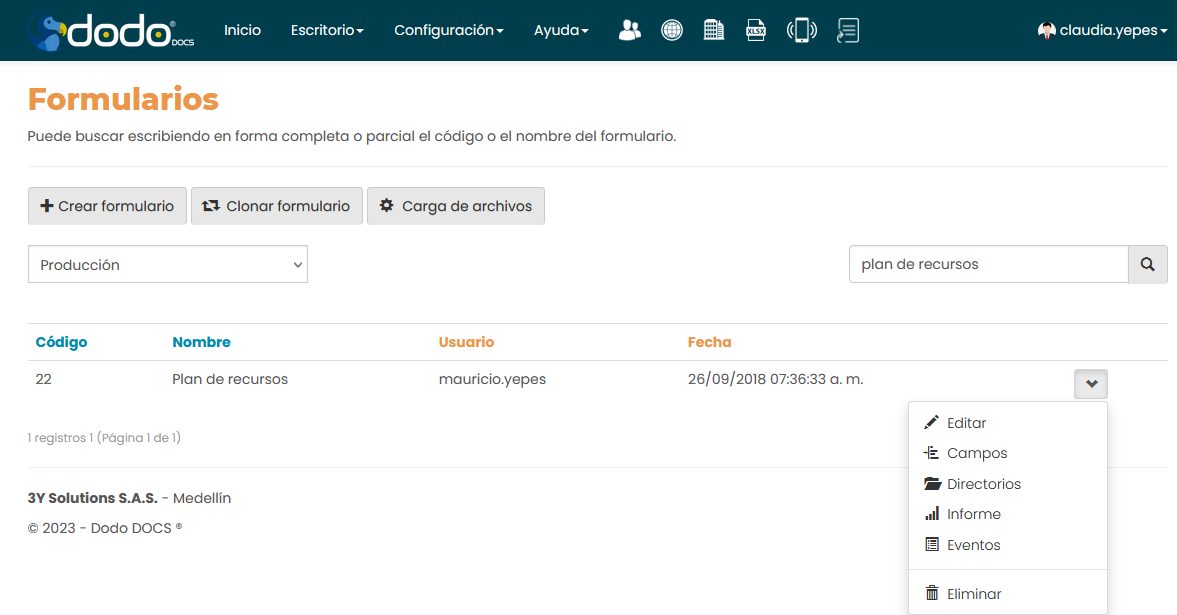
- Editar: edita los datos del formulario, el
asistente de radicación y las opciones para PDF —los mismos campos
de Crear formulario. Al terminar,
haz clic en Actualizar.
Nota: si el formulario ya tiene registros creados, no se puede editar su formulario principal.
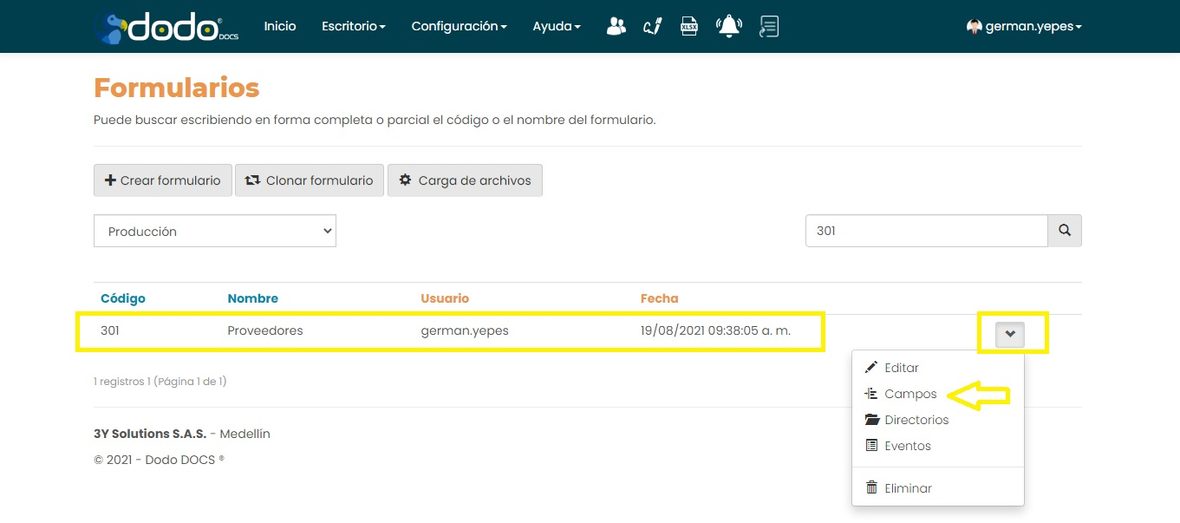
- Campos: crea, edita o elimina los campos del formulario, crea sus índices y revisa una vista previa —ver Crear y configurar campos en un formulario.
- Directorios: crea, edita o elimina los directorios del formulario —ver Crear y configurar directorios de un formulario.
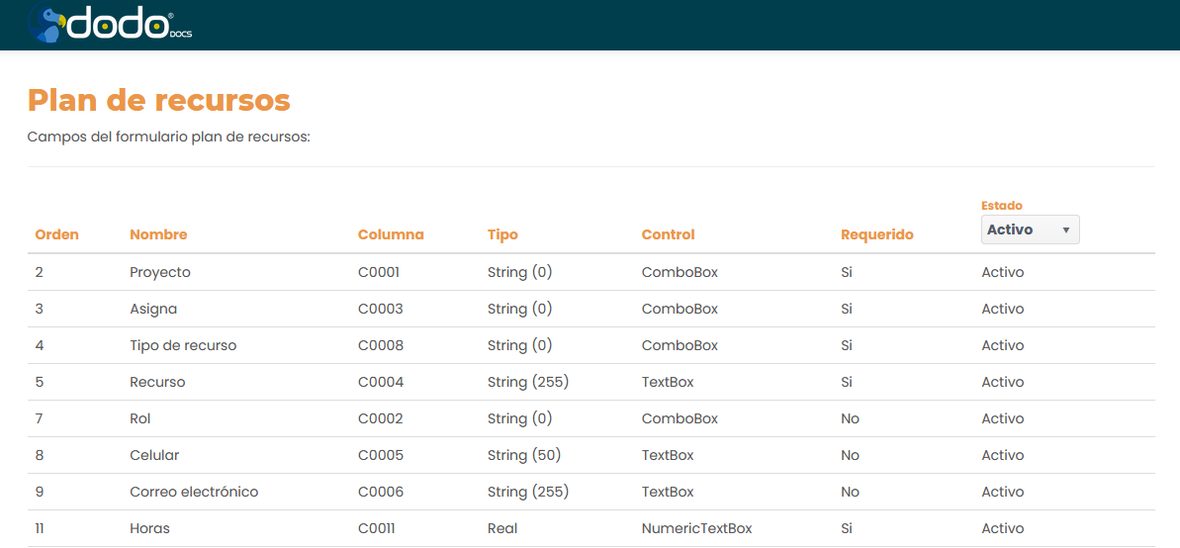
- Informe: muestra el detalle técnico de cada campo del formulario: orden, nombre, tipo de campo, control, si es requerido y su estado. Se puede filtrar por estado (Activo, Eliminado, Inactivo).
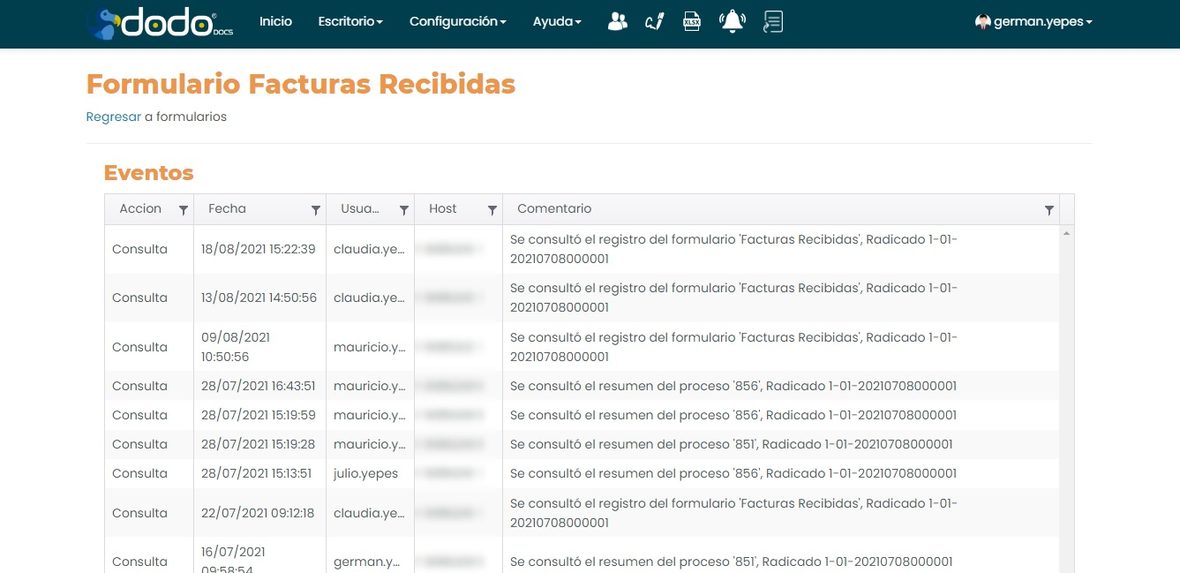
- Eventos: muestra el historial de eventos del formulario —consultas y modificaciones realizadas.
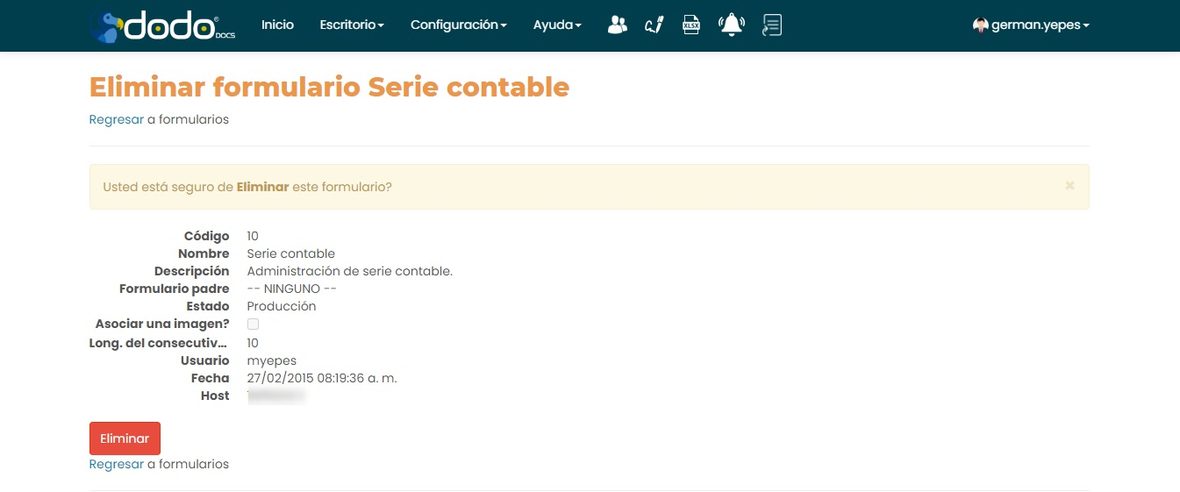
- Eliminar: elimina el formulario, previa
confirmación.
Nota: si el formulario está asociado a plantillas o flujos de trabajo, no se puede eliminar. Primero hay que desasociarlo desde la configuración de esas plantillas o flujos.
07Crear y configurar campos en un formulario
Desde el Asistente formularios, haz clic en la opción Campos del formulario.
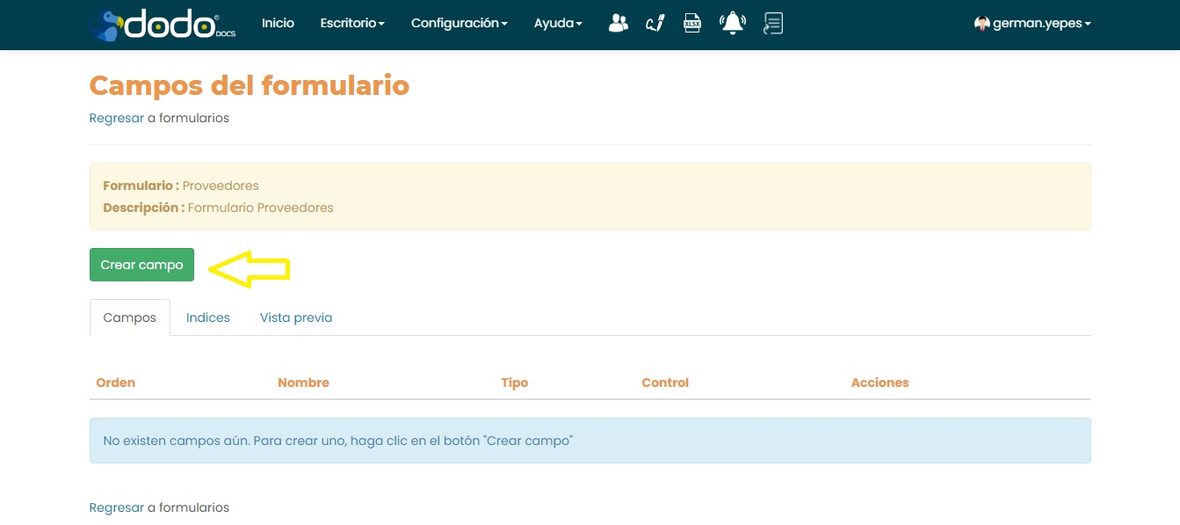
Para crear un campo, haz clic en Crear campo.
Elige el tipo de dato que almacenará:
- String: texto (nombres, observaciones…).
- Integer: numérico entero, con o sin signo.
- Real: numérico con decimales (máx. 2).
- Date: fecha.
- DateTime: fecha y hora.
- Money: valores monetarios.
- Boolean: falso o verdadero.
- Time: hora.
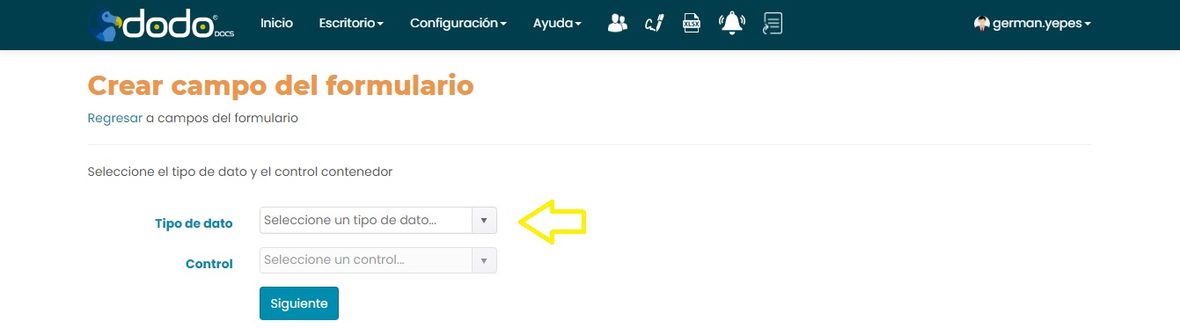
Según el tipo de dato, elige el control con que se mostrará: TextBox, TextArea, ComboBox, NumericTextBox, DateTimePicker, DatePicker, Check, TimePicker, AutoComplete, MultiSelect, Label, Lookup o DataBindingTextBox —cada uno se explica en Otras opciones de configuración de campo. Luego, haz clic en Siguiente.
A continuación se explican las opciones para un campo String con control TextBox; con otros tipos y controles algunas cambian —ver Otras opciones de configuración de campo.
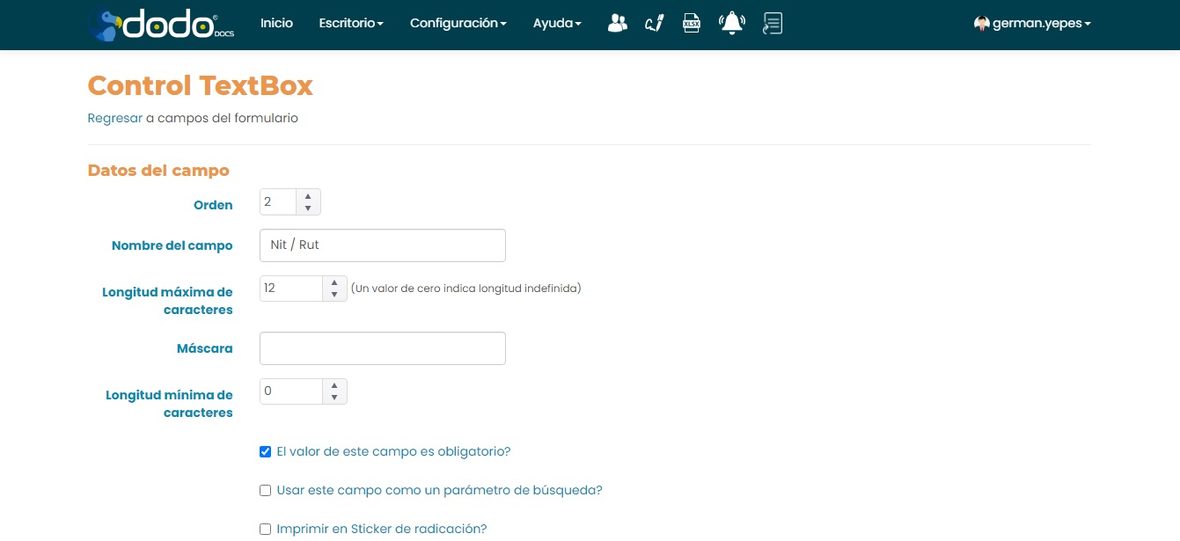
Datos del campo
- Orden: lo genera el sistema automáticamente.
- Nombre del campo: obligatorio.
- Longitud máxima de caracteres: tope de dígitos o caracteres del valor; 0 es longitud indefinida. Solo se valida si el campo es obligatorio, y no se puede editar una vez el formulario tiene registros radicados.
- Máscara: restringe el tipo de carácter permitido en cada posición, con una regla por carácter. Vacío si no aplica ninguna restricción.
Reglas de máscara
0: un dígito (0-9).9: un dígito o un espacio en blanco.#: un dígito, un espacio,+o-.L: una letra (A-Z, mayúscula o minúscula).?: una letra o un espacio en blanco.&: cualquier carácter, excepto espacio.C: cualquier carácter o un espacio.A: una letra o un número.a: una letra, un número o un espacio.
0 siete veces: 0000000. Un
Código del proveedor de 2 letras seguidas de 2 números
(p.ej. AA23) combina reglas: LL00.
Longitud mínima de caracteres: tope inferior de dígitos o caracteres; puede ser 0. Solo se valida si el campo es obligatorio.
Opciones de configuración del campo
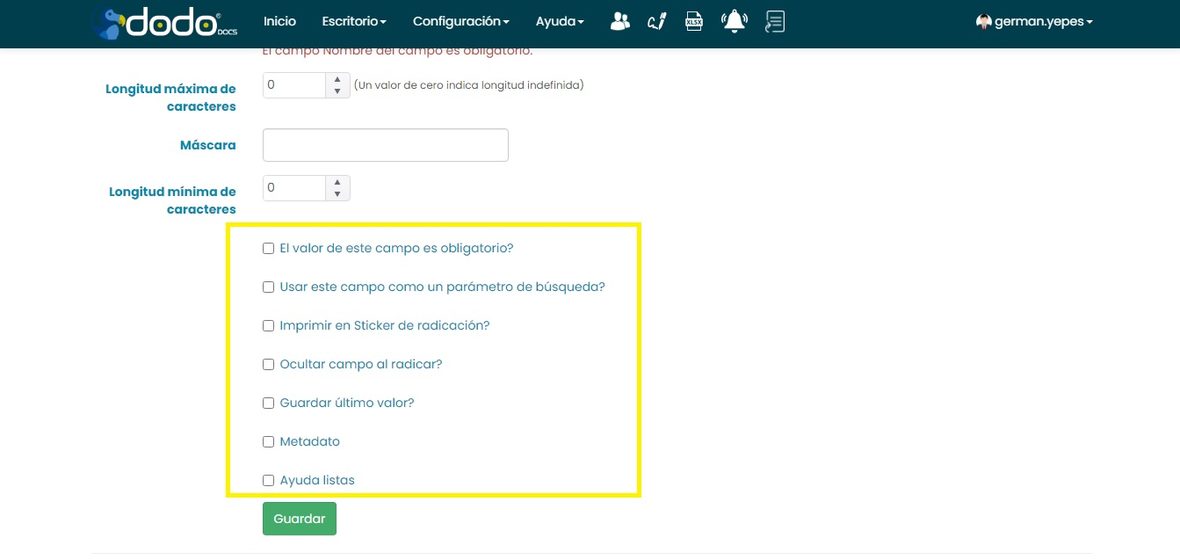
- ¿El valor del campo es obligatorio?: no se puede dejar en blanco al diligenciar. No editable si el formulario ya tiene registros.
- ¿Usar este campo como un parámetro de búsqueda?: lo incluye entre las opciones de búsqueda de registros —ver Búsqueda específica de registros y documentos.
- ¿Imprimir en Sticker de radicación?: imprime el valor del campo en el sticker.
- ¿Ocultar campo al radicar?: el campo no aparece al radicar; solo es visible para diligenciarlo en pasos posteriores del flujo de trabajo. No editable con registros ya creados.
- ¿Guardar último valor?: precarga, al radicar, el valor del último registro radicado —útil para campos muy repetitivos.
- Metadato: incluye el valor del campo en los metadatos de los PDF que se adjunten, al crear el expediente electrónico.
- ¿Recordar valor?: habilita autocompletar desde la tercera letra escrita, con base en el historial de valores del campo. Solo disponible si el campo tiene longitud máxima definida.
- Ayuda listas: para campos donde cada ítem de una lista debe separarse por un carácter especial; muestra un ícono de ayuda con un asistente para diligenciar el campo correctamente.
Configuración avanzada Nuevo
Los campos de texto y numéricos tienen además una sección Configuración Avanzada, para guiar al usuario y evitar que escriba datos incorrectos:
- Texto de ayuda (Placeholder): el texto que se muestra en el campo cuando está vacío.
- Formato de texto: aplica un formato automático a lo que se escribe.
- Tipo de caracteres permitidos: restringe qué caracteres se pueden ingresar; con Todos excepto se habilita además Caracteres no permitidos, para bloquear una lista concreta en vez de restringir por tipo.
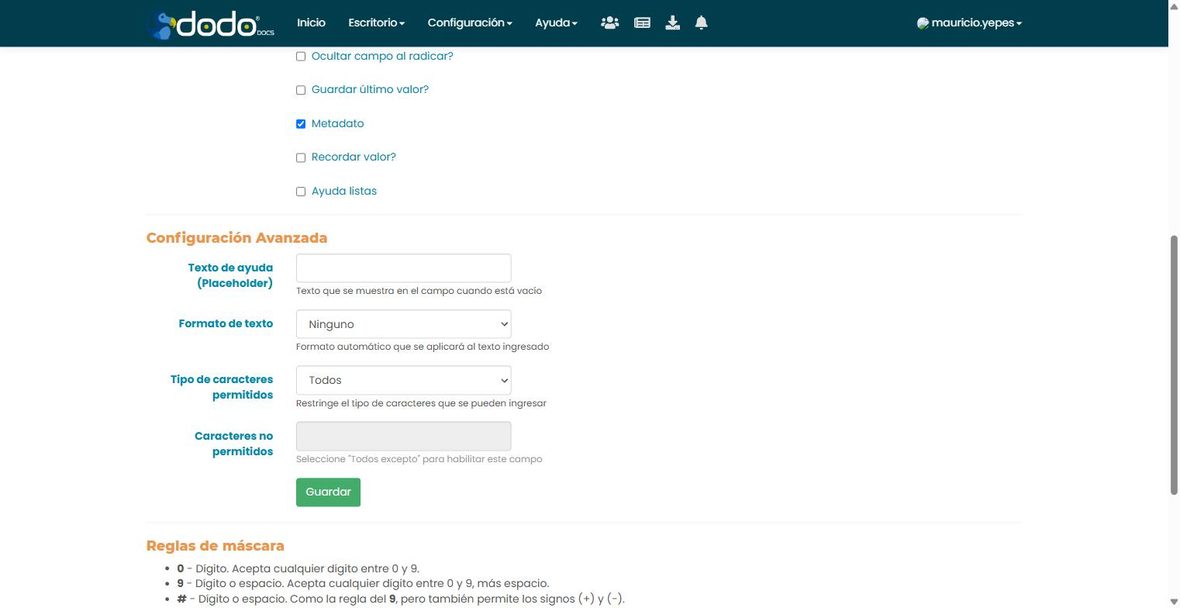
En los campos numéricos enteros, la Configuración Avanzada permite además fijar un valor mínimo y máximo, y exigir que el valor sea positivo.
Cuando termines, haz clic en Guardar.
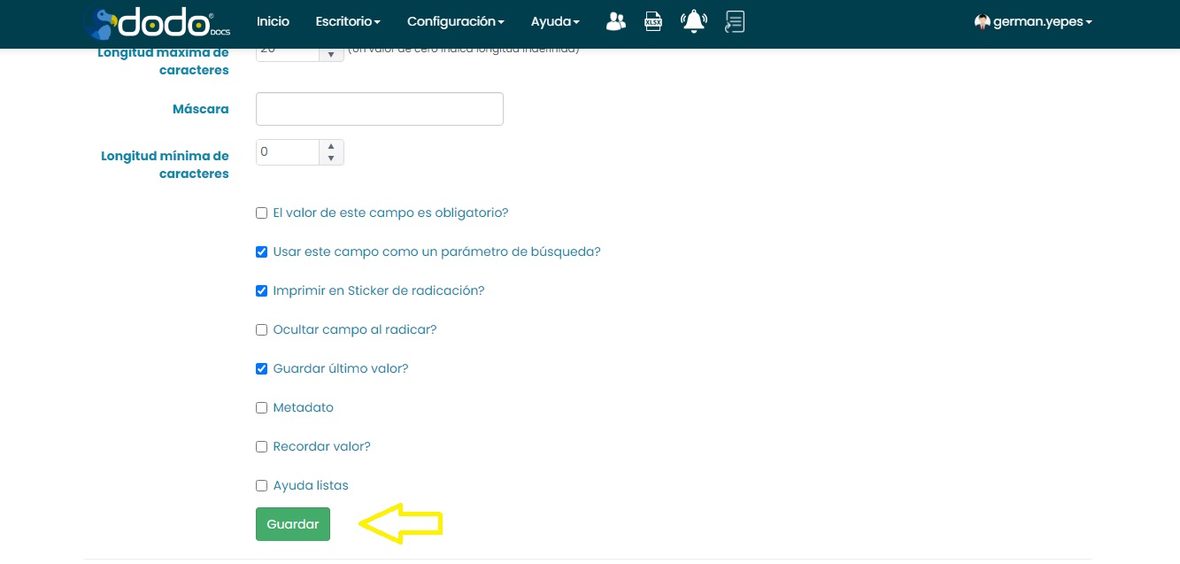
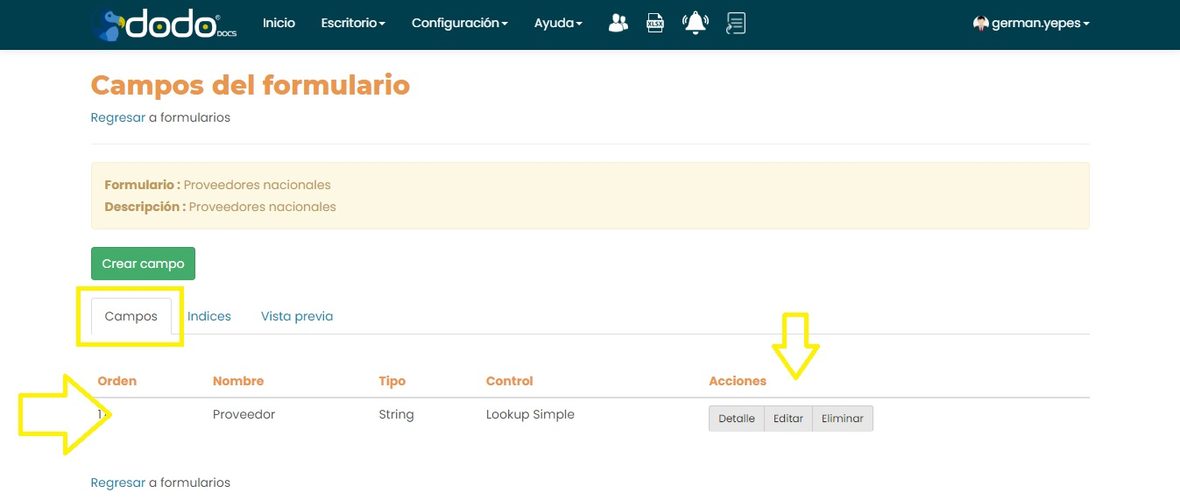
El campo queda creado y visible en la pestaña Campos de la pantalla Campos del formulario.
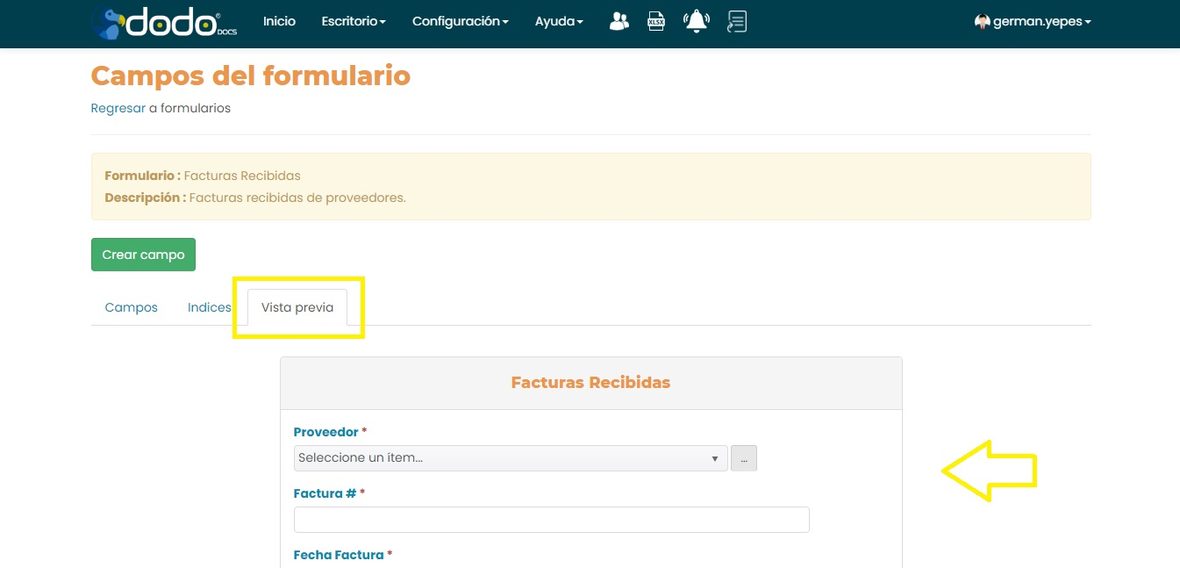
La pestaña Vista previa muestra cómo se verá el formulario con los campos que llevas creados.
08Otras opciones de configuración de campo
La mayoría de las opciones de un campo se explicaron en Crear y configurar campos en un formulario. Aquí se explican las que solo aparecen según el tipo de dato o de control elegido.
String - ComboBox
Un campo ComboBox es una lista desplegable con ítems ya definidos, donde el usuario solo elige un valor.
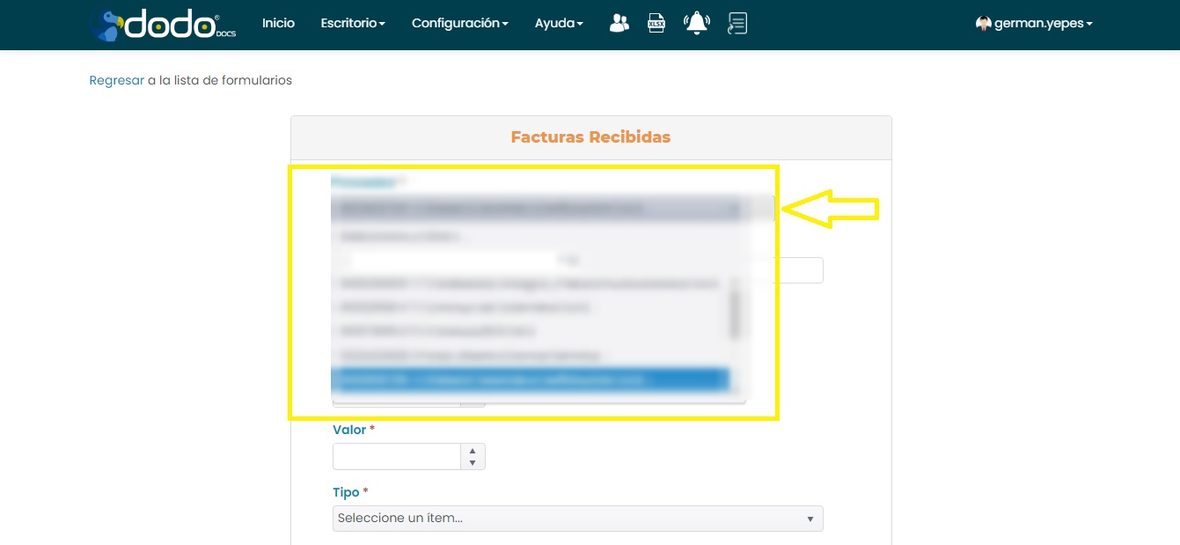
Al crear el campo, eliges de dónde toma sus ítems: una Lista o un Formulario —solo estarán disponibles los formularios que tengan un índice único (ver Crear índices al formulario). Si eliges un formulario, sus ítems serán el primer y segundo campo concatenados de cada registro.
Filtrar los datos que se traerán del formulario
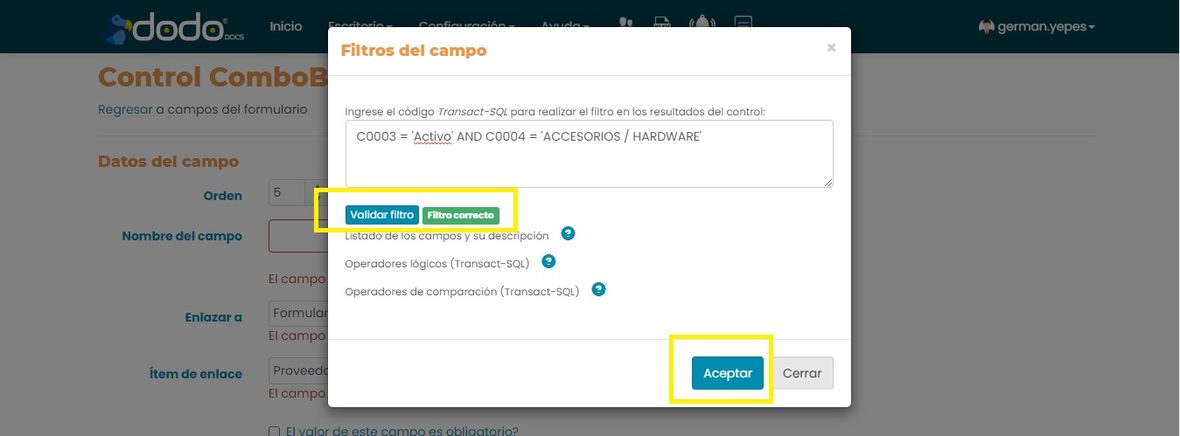
Cuando el ComboBox toma sus valores de un formulario, puedes filtrarlos: haz clic en los tres puntos del campo.
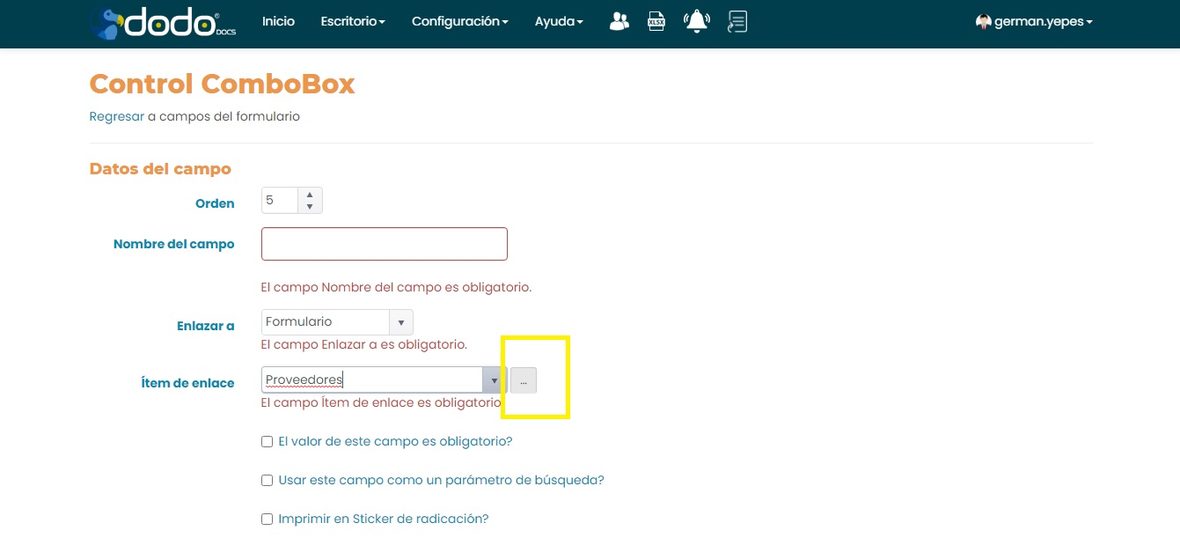
En la ventana emergente, escribe el código Transact-SQL del filtro.
C0003 el código del campo Estado y
C0004 el del campo Grupo—, el filtro sería:
C0003 = 'Activo' AND C0004 = 'ACCESORIOS / HARDWARE'.
Los íconos de ayuda (?) muestran los códigos de los campos del formulario y los operadores disponibles. Escribe el filtro, haz clic en Validar filtro y, si aparece Filtro correcto, en Aceptar.
String - AutoComplete
El usuario empieza a escribir y se despliega una lista con los ítems que contienen el texto escrito. Se configura igual que ComboBox: eligiendo la lista o formulario de origen, con la misma opción de filtro.
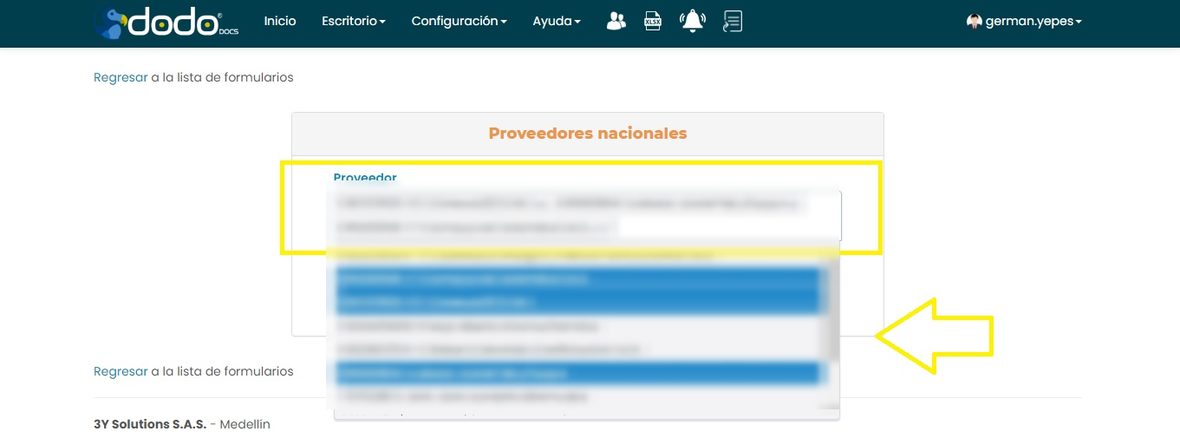
String - MultiSelect
El usuario puede elegir varios valores de una lista desplegable. Se configura igual que ComboBox y AutoComplete.
String - Lookup
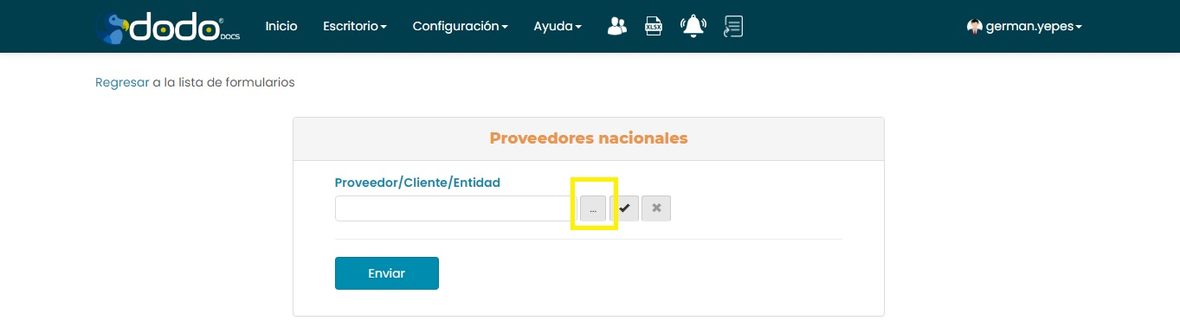
Un campo Lookup abre una ventana emergente para elegir el registro de cualquier formulario, o de uno determinado. También se elige un Directorio del formulario enlazado, donde quedarán los documentos que se adjunten al registro que se está creando.
Mostrar solo un formulario: limita el Lookup a los registros de un único formulario. Igual que con otros controles que eligen formulario, se pueden filtrar sus registros.
String - Lookup Simple
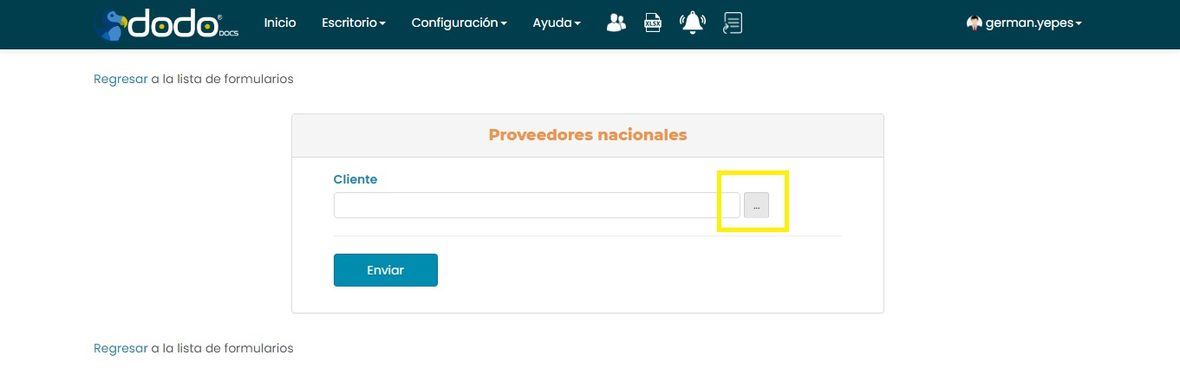
Igual que Lookup, pero solo permite elegir los datos del registro —no se elige Directorio.
String - DataBindingTextBox
Abre una ventana emergente para elegir el dato de un registro de un formulario determinado. A diferencia de Lookup, es obligatorio elegir un solo formulario de origen, y también se pueden filtrar sus registros.
Integer - NumericTextBox
Valores numéricos enteros. Trae dos opciones adicionales: ¿El valor de este campo es único en el formulario? (no admite valores repetidos) y ¿No permitir valores negativos? —ambas requieren que el campo sea obligatorio para funcionar.
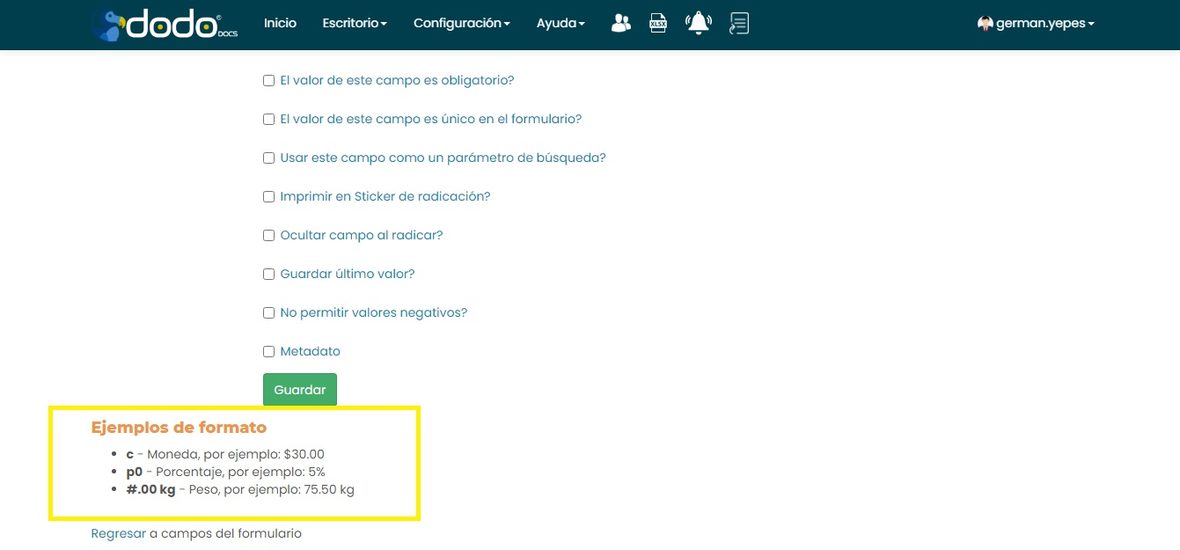
Real - NumericTextBox
Valores numéricos con decimales (máx. 2), además de las opciones
de Integer. También se configura un formato, con
código: por ejemplo c (moneda), p0
(porcentaje) o #.00 kg (peso).
Date - DatePicker
El control DatePicker ofrece un calendario para elegir la fecha sin digitarla. Dos opciones adicionales: ¿El valor se puede editar manualmente? —también se puede digitar, útil para fechas muy pasadas o futuras— y ¿No mostrar fechas pasadas? —el calendario solo habilita desde hoy en adelante.
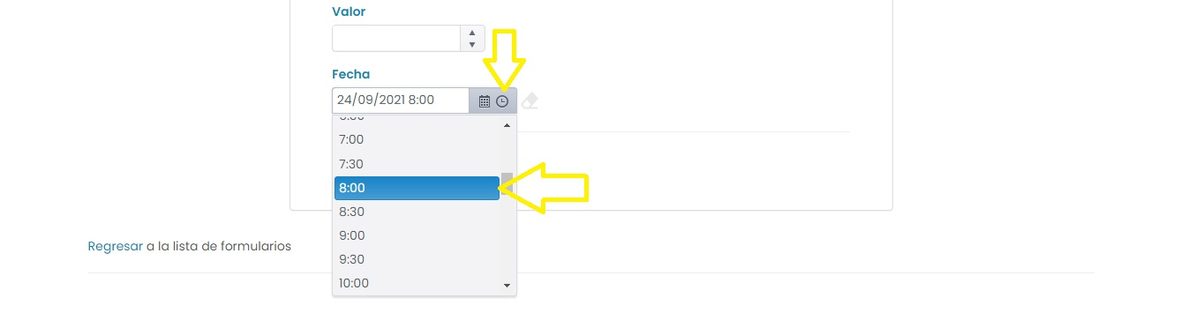
DateTime - DateTimePicker
Igual que DatePicker, pero además de la fecha permite elegir la hora.
09Opciones del campo (Detalle, Editar, Eliminar)
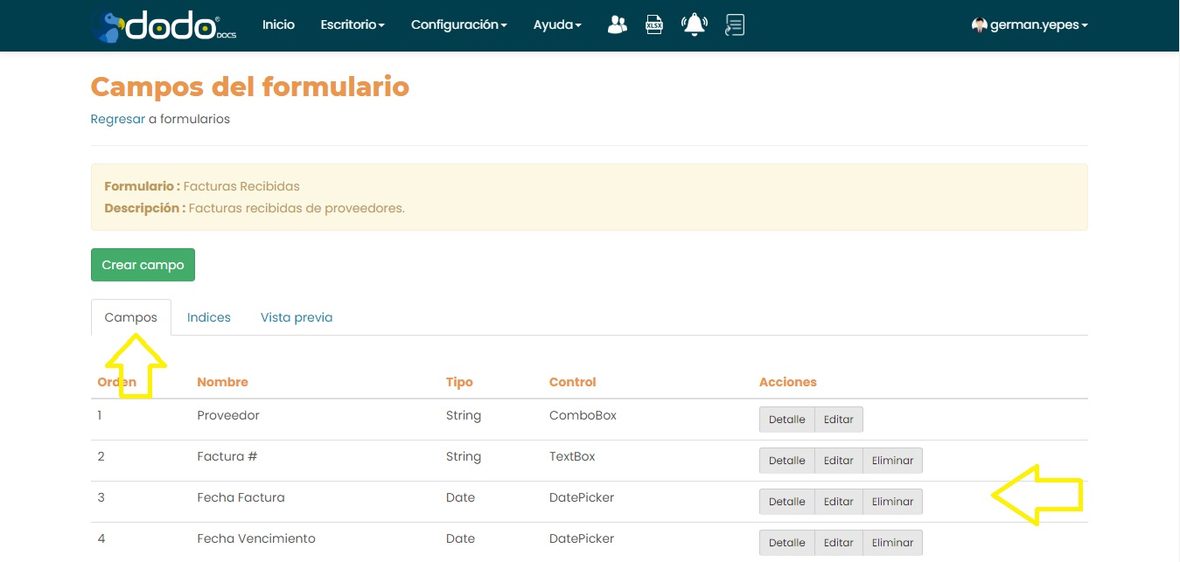
En el Asistente formularios, entra a la opción Campos del formulario. En la pestaña Campos verás cada campo con sus acciones: Detalle, Editar y Eliminar.
Opción Detalle
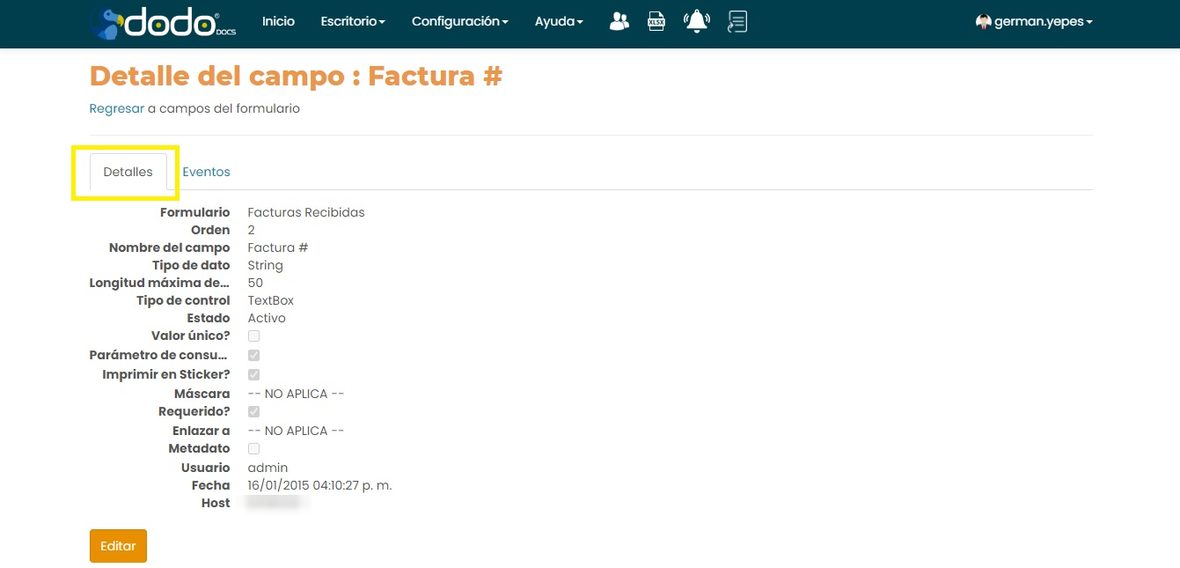
Muestra la información y configuración actual del campo, y el historial de modificaciones (pestaña Eventos). Desde el botón Editar se llega a la misma pantalla que la opción Editar.
Opción Editar
Edita los datos y la configuración del campo. Haz clic en Guardar para aplicar los cambios, o en Regresar para descartarlos.
Opción Eliminar
Elimina el campo, previa confirmación.
10Crear índices al formulario
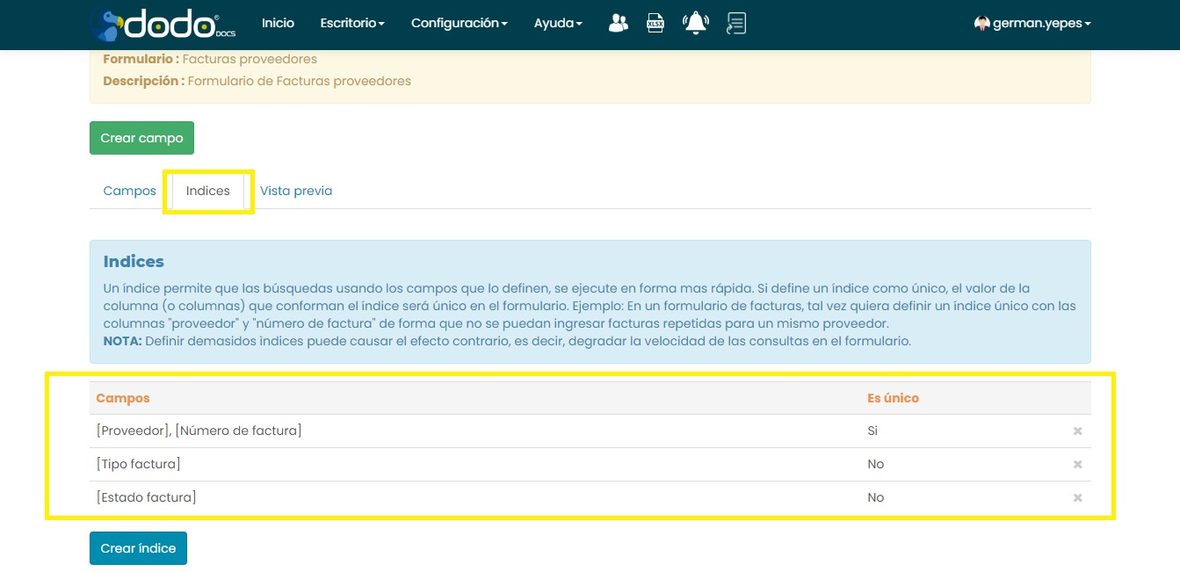
Un campo definido como índice puede ser único o no único, según su finalidad.
Índices no únicos
Aceleran las búsquedas de registros cuando el campo se usa como filtro.
Índices únicos
Impiden ingresar valores repetidos en el campo, o en la combinación de dos campos, además de acelerar las búsquedas.
Crear un índice
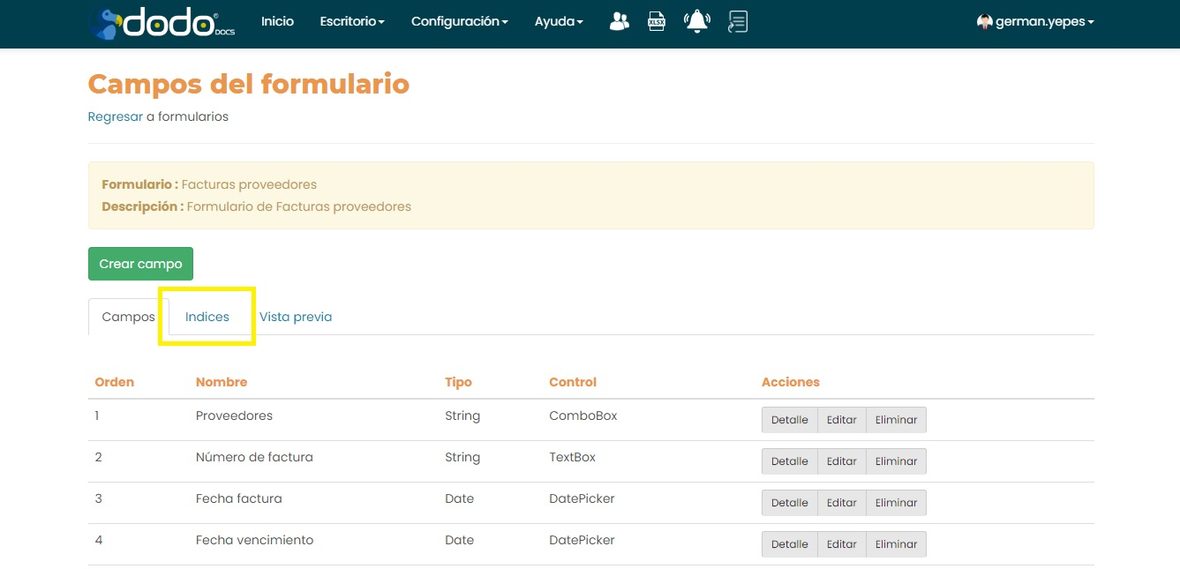
En la pantalla Campos del formulario, haz clic en la pestaña Indices y luego en Crear índice.
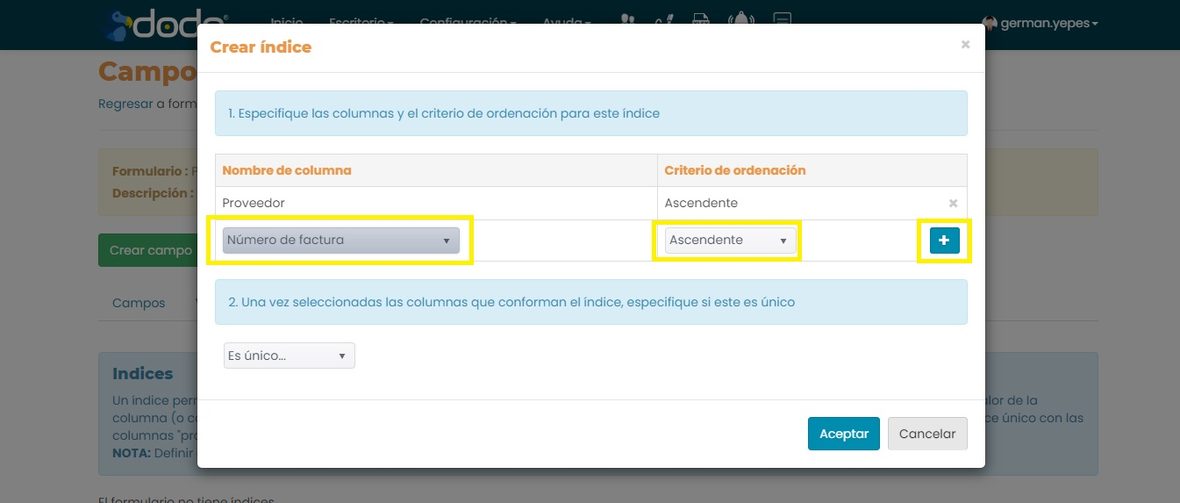
Elige el campo que será índice y su criterio de ordenación (ascendente o descendente). Si el índice es de dos campos, agrega el segundo de la misma forma. Luego especifica si es único o no, y haz clic en Aceptar.
Repite el procedimiento para crear más índices si lo necesitas.
11Crear y configurar directorios de un formulario
Se puede crear una estructura de directorios en un formulario, para organizar y clasificar los archivos que se adjunten en sus registros.
En el Asistente formularios, elige la opción Directorios de la pestaña lateral del formulario.
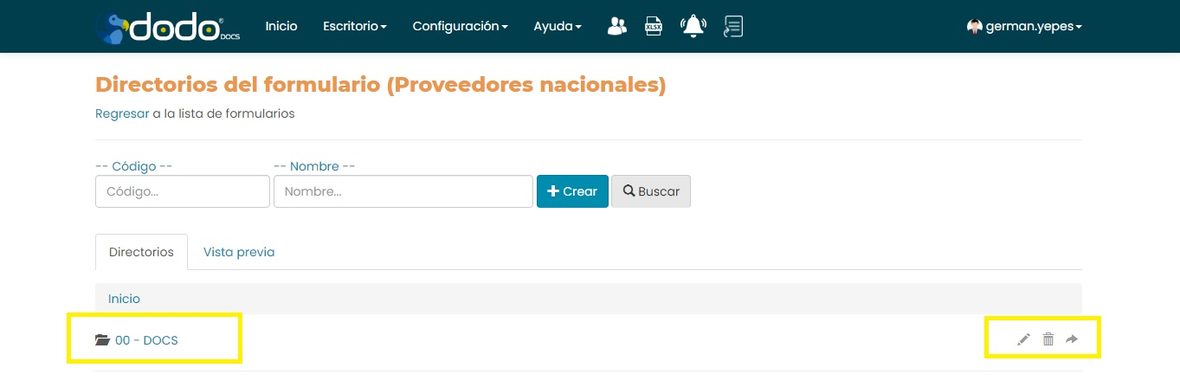
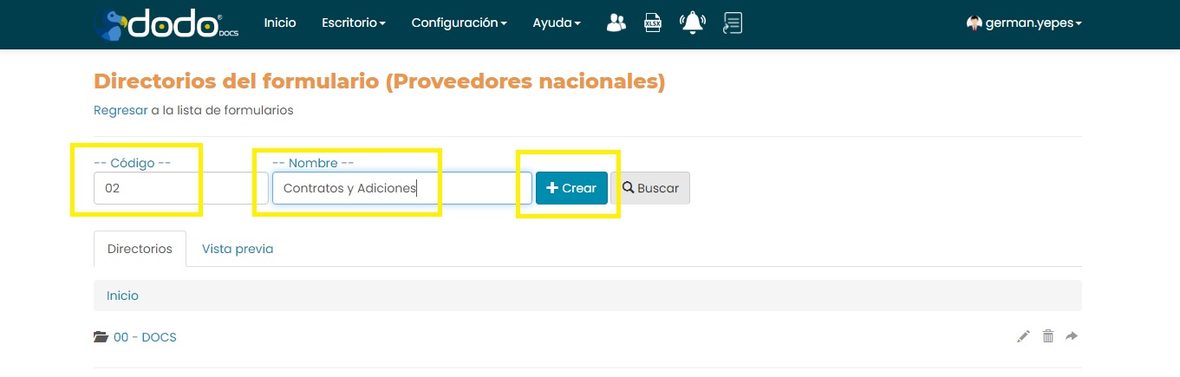
Crear directorio
Asigna un código y un nombre, y haz clic en +Crear.
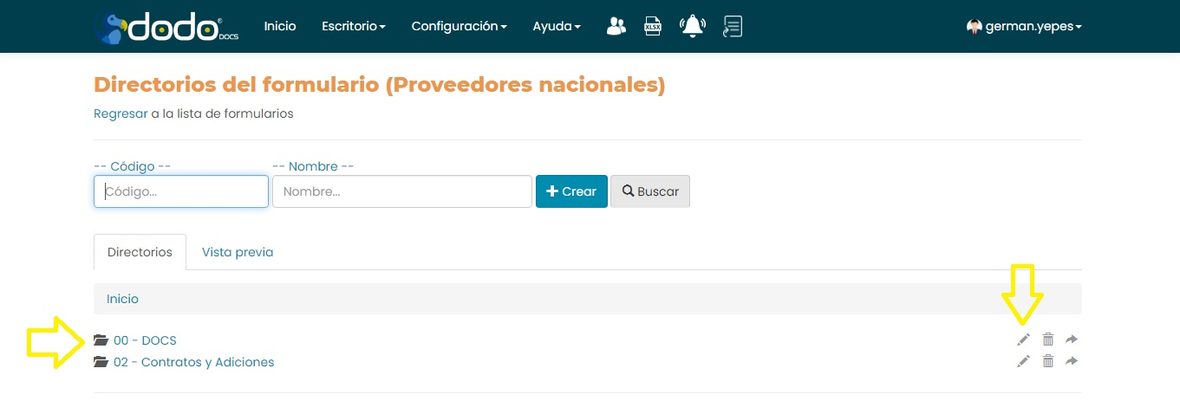
Editar directorio
Haz clic en el ícono editar del directorio, haz los cambios y haz clic en Actualizar.
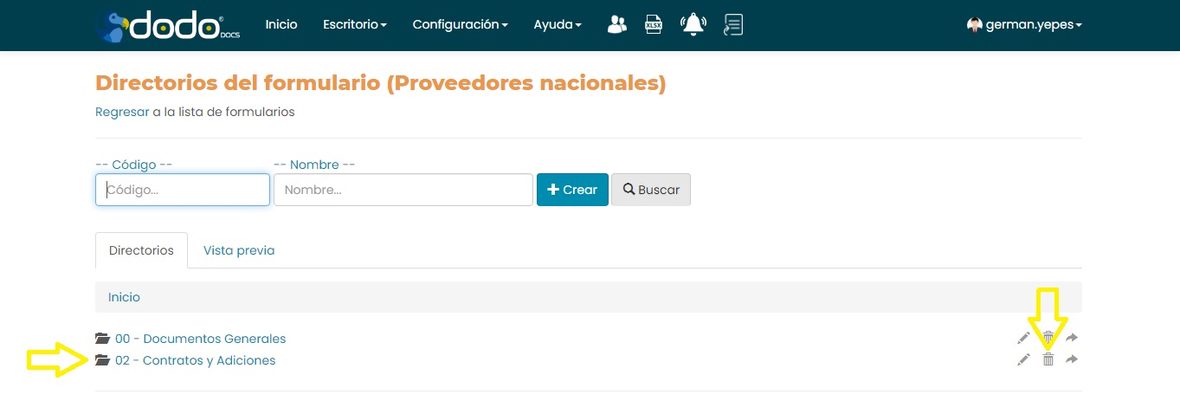
Eliminar directorio
Haz clic en el ícono eliminar y confirma.
Mover un directorio
El ícono mover permite llevar un directorio dentro de otro: ingresa el código completo del directorio destino y haz clic en el ícono mover. Para mover un sub-directorio al primer nivel, activa la casilla «Seleccione si el directorio es de primer nivel» antes de mover.
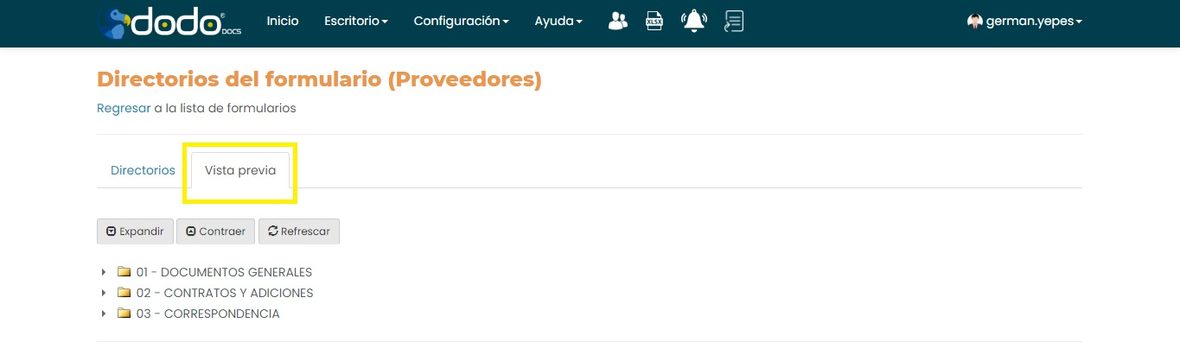
Vista previa de los directorios
La pestaña Vista previa muestra cómo se verán los directorios en el detalle del registro, con los botones Expandir, Contraer y Refrescar.
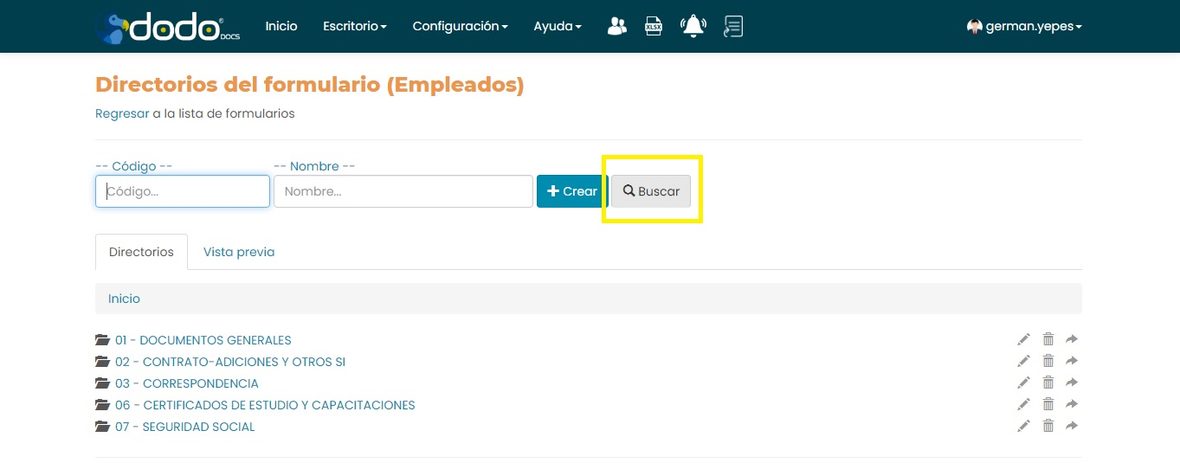
Buscar un directorio o sub-directorio
Si la estructura es grande, usa Buscar e ingresa el código o el nombre, completo o parcial.
Acciones en directorios de último nivel
Al hacer clic en un directorio de último nivel, aparecen tres acciones:
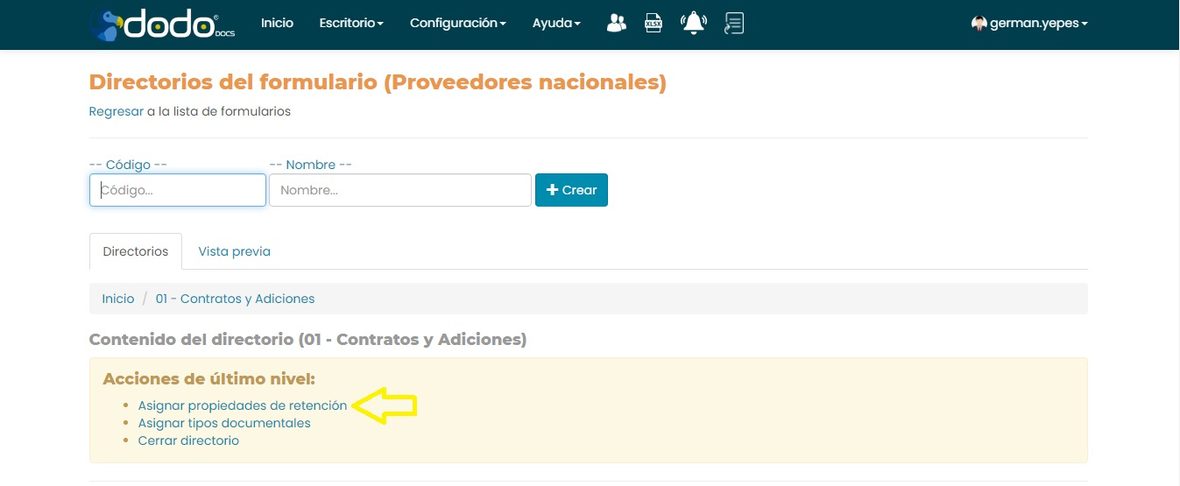
- Asignar propiedades de retención: hereda al directorio las mismas propiedades de retención de un directorio serie o subserie de la estructura archivística. Se busca por código o nombre; una vez asignadas, se pueden quitar con el ícono eliminar.
- Asignar tipos documentales: define qué tipos documentales estarán disponibles para los archivos que se carguen en ese directorio —además del tipo Genérico, que siempre aparece. Se busca el tipo documental, se activa su casilla y se hace clic en Adicionar (+). Los tipos documentales de la aplicación se administran en Configuración ▸ Tipos documentales.
- Cerrar directorio: impide que los registros del formulario sigan guardando documentos en él —no aparecerá la opción para cargar archivos. Se puede volver a abrir haciendo clic en la misma opción.
12Clonar formulario
Permite crear una copia idéntica de un formulario ya creado, con todos sus campos y configuraciones —tanto del formulario como de sus campos. Los registros no se clonan.
En el Asistente Formularios, haz clic en Clonar formulario.
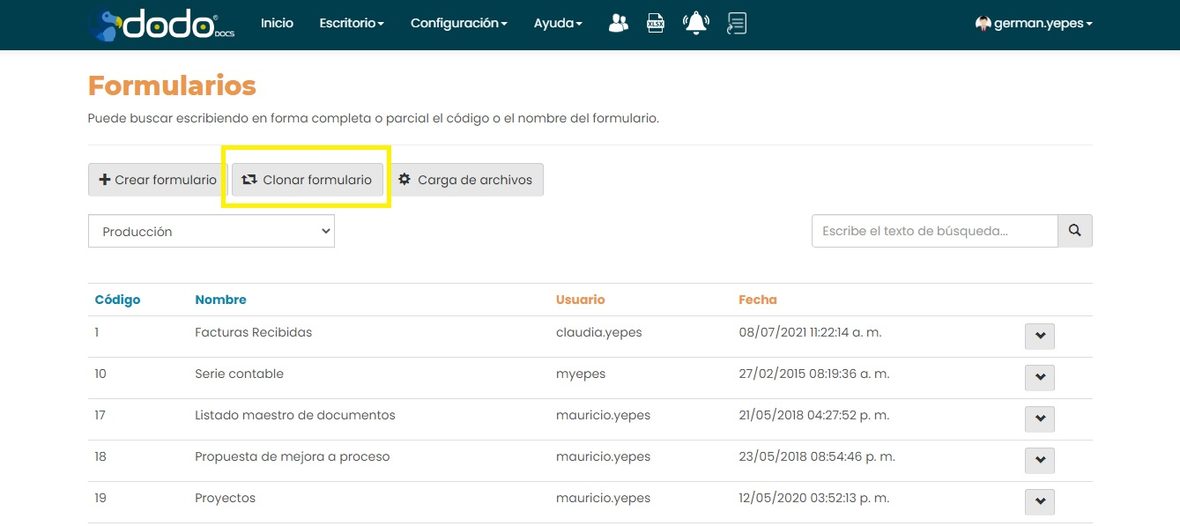
Diligencia los campos: el formulario que quieres clonar, y el código y nombre de la copia. Haz clic en Enviar.
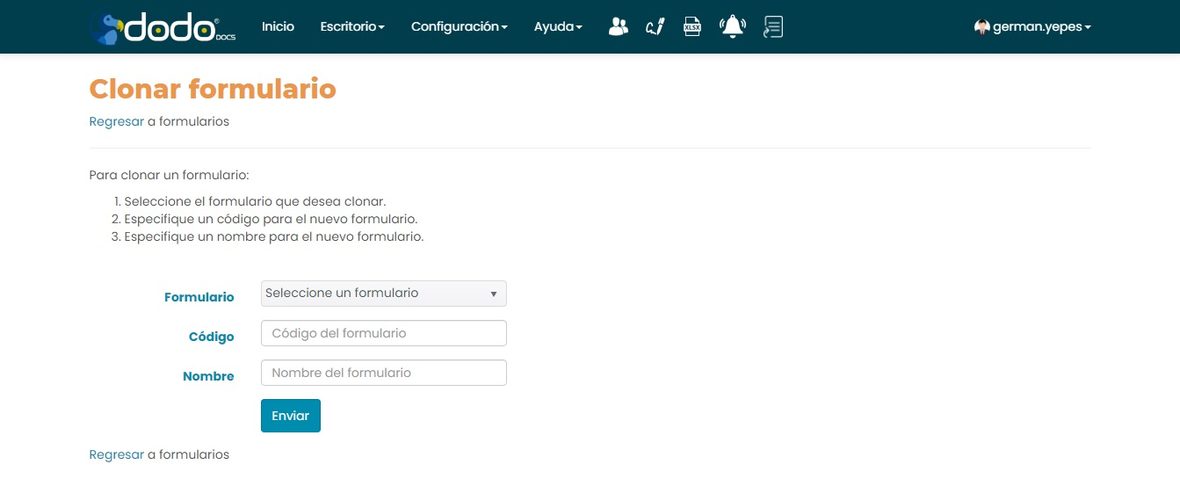
El formulario se clona y queda en la lista del Asistente Formularios, listo para editar sus datos, sus campos o sus directorios —las mismas acciones que sobre cualquier otro formulario.
↑ Volver al inicio13Servicio de carga de archivos
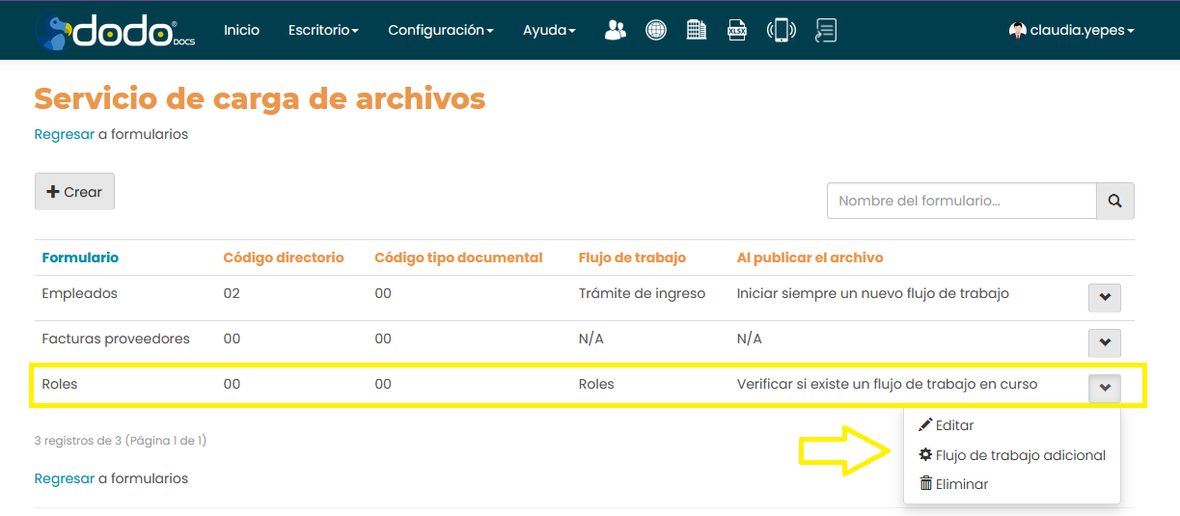
En el Asistente formularios, haz clic en el botón Carga de archivos para configurar qué formularios usarán esta funcionalidad.
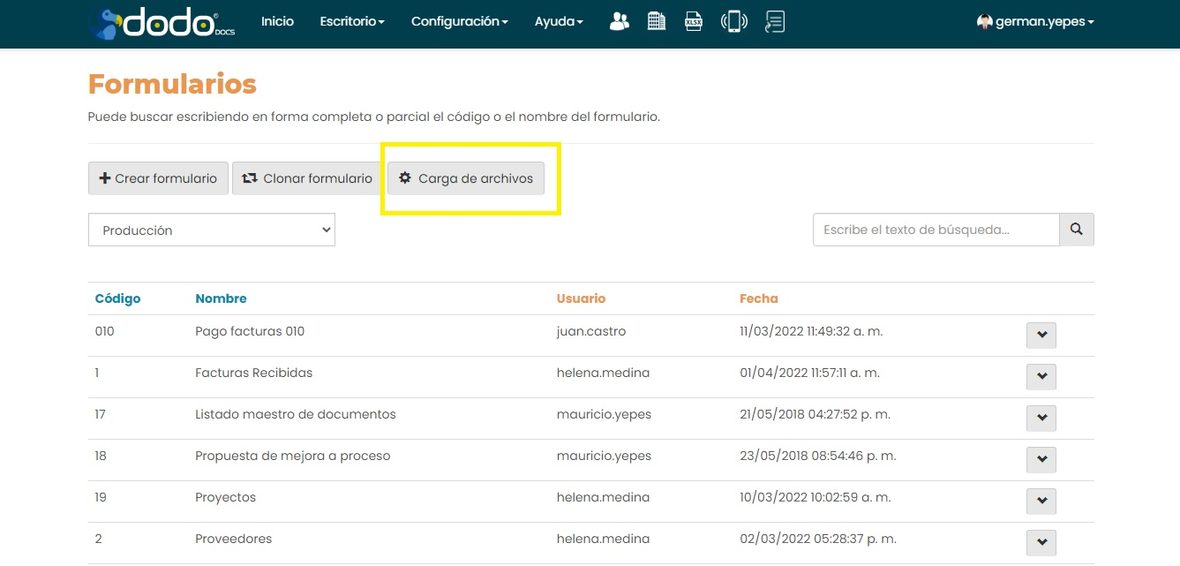
Verás la lista de configuraciones ya creadas. Haz clic en +Crear para agregar una nueva.
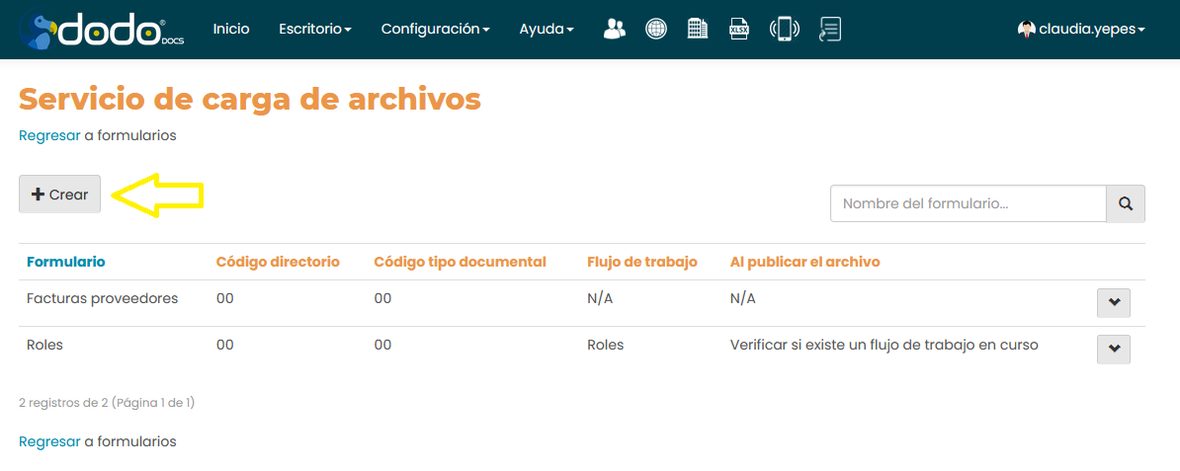
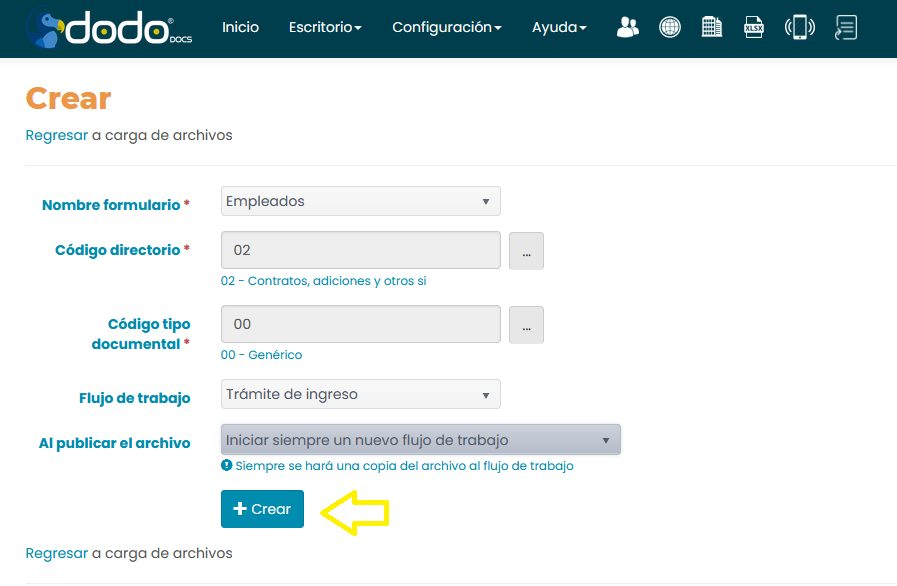
Diligencia los campos:
- Nombre formulario: el formulario al que se le configurará la publicación automática.
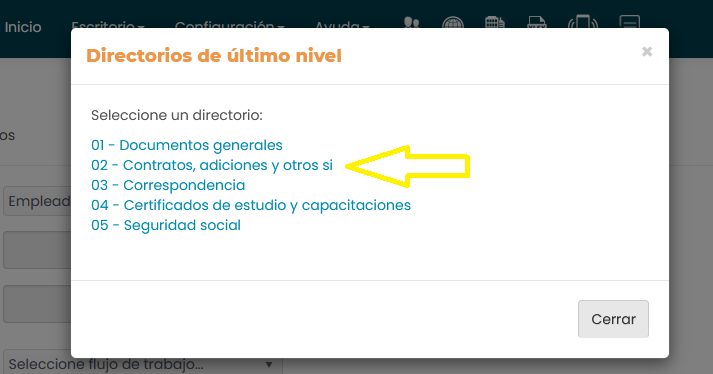
- Código directorio: con el botón de puntos, elige el directorio de la estructura del formulario.
- Código tipo documental: con el botón de puntos, elige el tipo documental asociado a ese directorio.
- Flujo de trabajo: el flujo que se iniciará al publicar el archivo.
- Al publicar el archivo: si se inicia siempre un flujo nuevo, o se adjunta a uno en curso.
Al terminar, haz clic en +Crear.
La configuración queda en la lista, donde puedes editarla, eliminarla o agregarle un flujo de trabajo adicional.
Flujo de trabajo adicional
Permite iniciar un flujo de trabajo adicional según una condición sobre un campo del formulario (si Columna = Valor, se inicia el flujo). Haz clic en +Crear, elige el campo, el Valor que debe tener para cumplir la condición, y el flujo de trabajo a iniciar —igual que en la configuración principal, eliges si siempre se inicia un flujo nuevo o se verifica uno en curso.