3Y SolutionsAyuda de Dodo DOCS

Ayuda de Dodo DOCS ConfiguraciónTipos documentales

Dodo DOCS · Ayuda

Tipos documentales

Crear y administrar los tipos documentales que clasifican cada documento y definen si controla versiones y vigencia.

ConfiguraciónAdministradoresF-02

01Qué es un tipo documental

El tipo documental clasifica cada documento que se publica en Dodo DOCS (acta, contrato, factura, memorando…). Además define dos comportamientos del documento: si controla versiones y si controla vigencia.

Para administrarlos, abre Configuración ▸ Tipos documentales. Se abre la lista de tipos creados, cada uno con su código, si controla versión y sus días de vigencia.
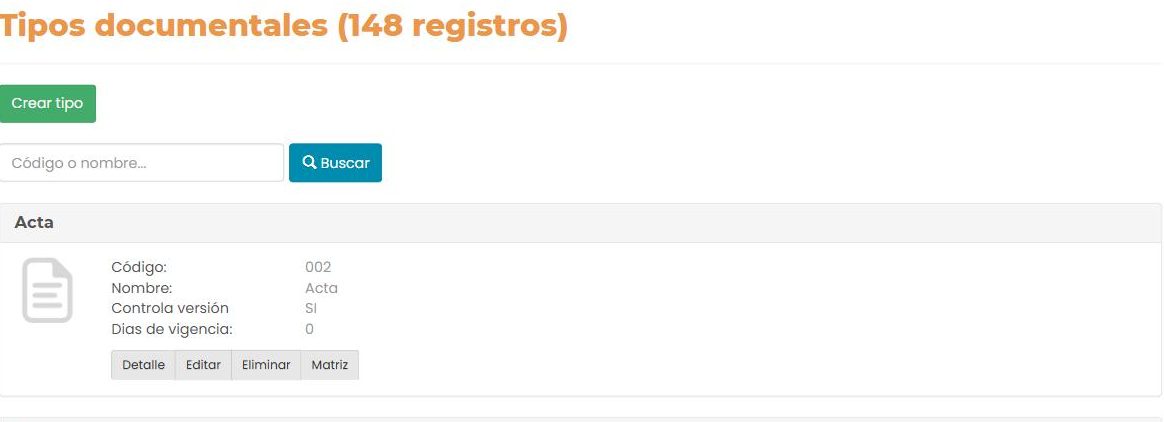
Pantalla «Tipos documentales»: botón «Crear tipo», buscador «Código o nombre», y tarjetas con Código, Nombre, Controla versión y Días de vigencia, cada una con los botones Detalle, Editar, Eliminar y Matriz.
Cada tarjeta es un tipo documental. El botón «Matriz» lleva a su matriz de acceso.

02Crear un tipo documental

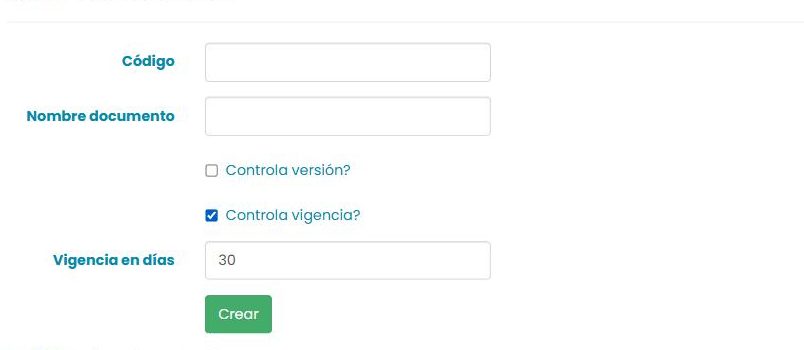
  1. Haz clic en «Crear tipo».
  2. Escribe el código y el nombre documento.
  3. Marca «¿Controla versión?» si el documento tendrá gestión de cambios y nuevas versiones.
  4. Marca «¿Controla vigencia?» si el documento caduca. Al marcarlo, «Vigencia en días» se habilita con 30 por defecto; cámbialo si necesitas otro plazo.
  5. Haz clic en «Crear».
Formulario «Crear tipo documental»: campos Código y Nombre documento, casillas «¿Controla versión?» y «¿Controla vigencia?» (marcada), campo «Vigencia en días» con 30 y botón Crear.
Con «¿Controla vigencia?» marcado, la vigencia arranca en 30 días.

03Buscar un tipo documental

En el campo «Código o nombre» escribe el código o el nombre, completo o parcial, y haz clic en «Buscar».

04Ver, editar y eliminar

Cada tipo documental tiene tres comandos.

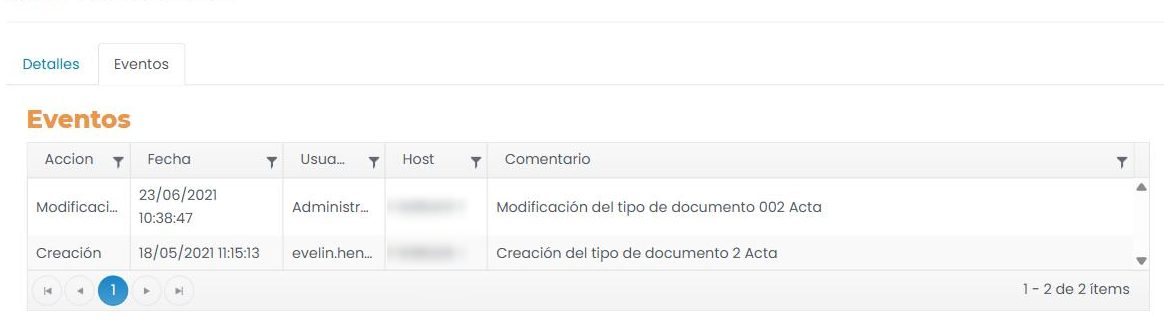
  • Detalle: abre la ficha del tipo documental con dos pestañas.
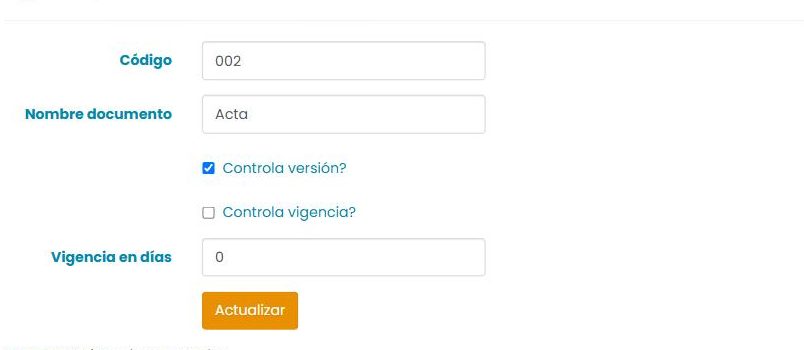
  • Editar: abre el mismo formulario con los datos cargados; se guarda con «Actualizar».
  • Eliminar: muestra la ficha y pide confirmación con el botón «Eliminar».
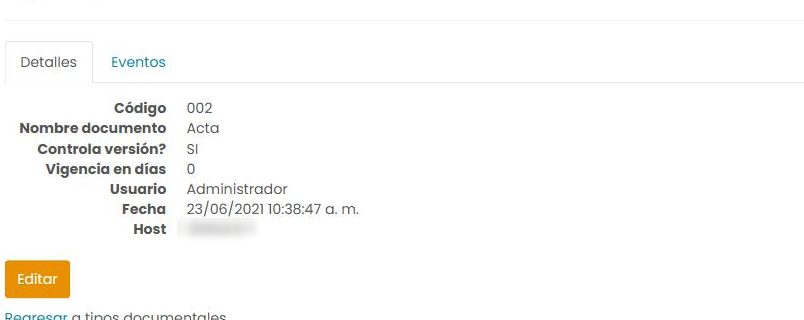
Detalle de un tipo documental, pestaña «Detalles»: Código, Nombre documento, ¿Controla versión?, Vigencia en días, Usuario, Fecha y Host, con un botón «Editar».
Pestaña «Detalles»: datos del tipo, usuario y fecha de creación. El botón «Editar» abre el formulario.
Detalle de un tipo documental, pestaña «Eventos»: tabla con Acción, Fecha, Usuario, Host y Comentario, con las filas «Modificación» y «Creación».
Pestaña «Eventos»: cada acción sobre el tipo documental, con su fecha, usuario y comentario.
Formulario «Editar tipo documental» con los campos Código, Nombre documento, casillas de control y «Vigencia en días» cargados, y un botón «Actualizar».
El formulario de edición es igual al de creación.
Atención: si ya hay documentos publicados con ese tipo documental, no se puede eliminar. Solo se eliminan los tipos recién creados o sin documentos asignados.
↑ Volver al inicio