3Y SolutionsAyuda de Dodo DOCS

Ayuda de Dodo DOCS ConfiguraciónPersonalización formatos

Dodo DOCS · Ayuda

Personalización formatos

Crear plantillas de Word con marcadores que se rellenan con los datos de un registro, para generar el mismo documento una y otra vez.

ConfiguraciónAdministradoresF-11

01Qué es un formato

Un formato es un documento con texto fijo y unos marcadores (partes variables). Se asocia a un formulario, y cada vez que un registro de ese formulario usa el formato, Dodo DOCS genera el documento reemplazando cada marcador por el dato correspondiente del registro.

Nota: por ejemplo, un formato de «carta laboral» para el formulario Empleados: el texto es siempre el mismo, pero el nombre, la cédula o el salario cambian según el empleado. Se configura una sola vez y después se usa en cualquier registro.

Para ver cómo se usa un formato ya creado, consulta Formatos.

02Preparar la plantilla en Word

  1. Crea el documento en Word con el texto fijo, dejando el lugar de cada dato variable.
  2. Selecciona con el cursor el texto de ese dato variable.
  3. Ve a la pestaña Insertar ▸ Vínculos ▸ Marcador.
  4. En la ventana emergente, escribe un nombre para el marcador y haz clic en «Agregar».
  5. Repite el proceso por cada dato variable del documento.
Nota: el nombre real del marcador es el que escribes en la ventana emergente de Word, no el texto que se ve en el documento — pueden ser iguales, pero no es obligatorio. Ese mismo nombre es el que usarás luego en Dodo DOCS.

03Crear el formato en Dodo DOCS

Con la plantilla de Word lista, abre Configuración ▸ Personalización ▸ Formatos.
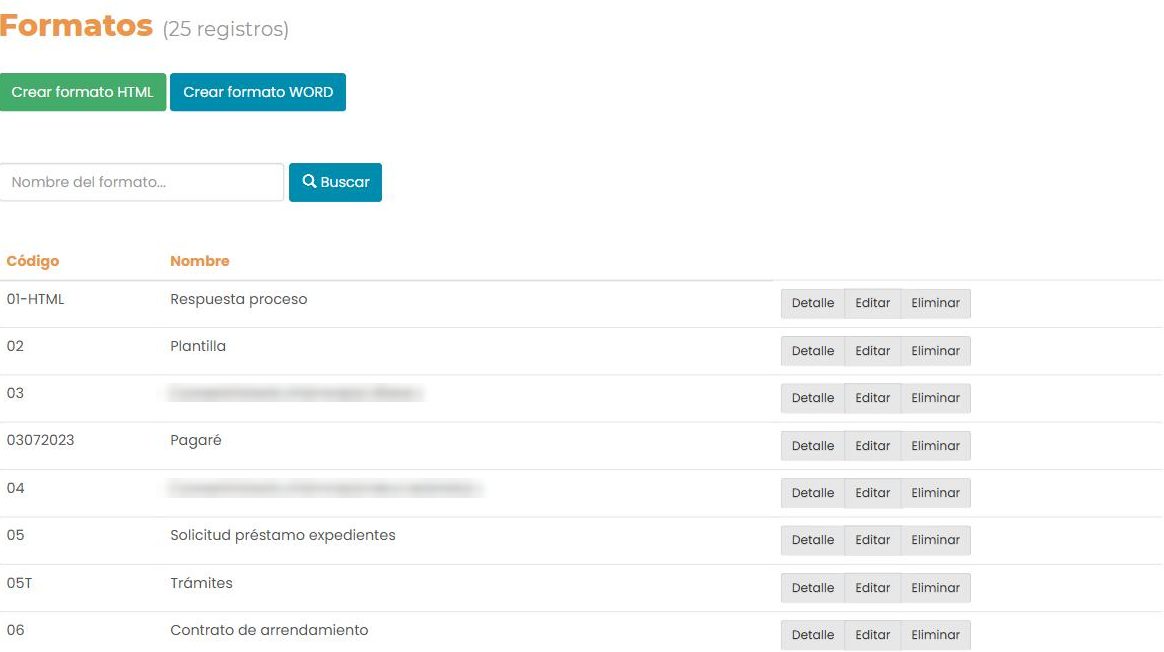
Pantalla «Formatos»: botones «Crear formato HTML» y «Crear formato WORD», un buscador, y una tabla con Código, Nombre y los comandos Detalle, Editar y Eliminar. Dos nombres de formato aparecen difuminados.
La lista de formatos ya creados. Aquí también se pueden crear formatos HTML, además de los de Word.
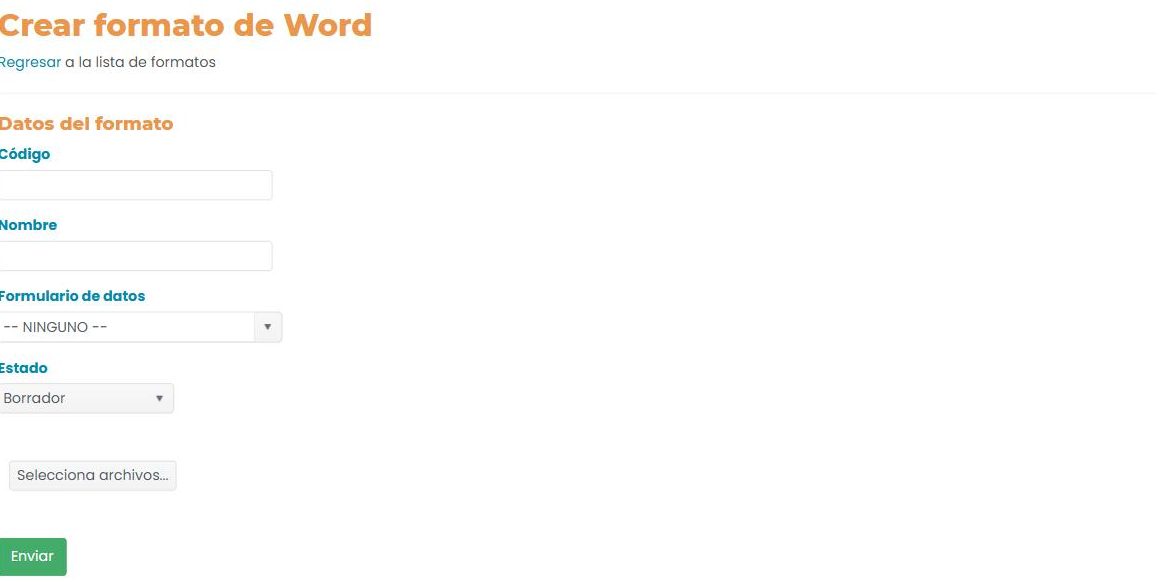
  1. Haz clic en «Crear formato WORD».
  2. Código y Nombre del formato.
  3. Formulario de datos: el formulario cuyos registros podrán usar el formato.
  4. Estado: Borrador o Producción. Solo en Producción queda disponible para usarse.
  5. Selecciona archivos…: carga el documento de Word con los marcadores ya definidos.
  6. Haz clic en «Enviar».
Formulario «Crear formato de Word»: campos Código y Nombre, desplegable «Formulario de datos», desplegable «Estado» en Borrador, botón «Selecciona archivos…» y botón «Enviar».
Datos del formato.

04Asociar los marcadores a los campos del formulario

Con el formato creado, hay que decirle de qué campo del formulario toma el valor cada marcador.

  1. En la lista de formatos, haz clic en «Detalle».
  2. Abre la pestaña «Marcadores».
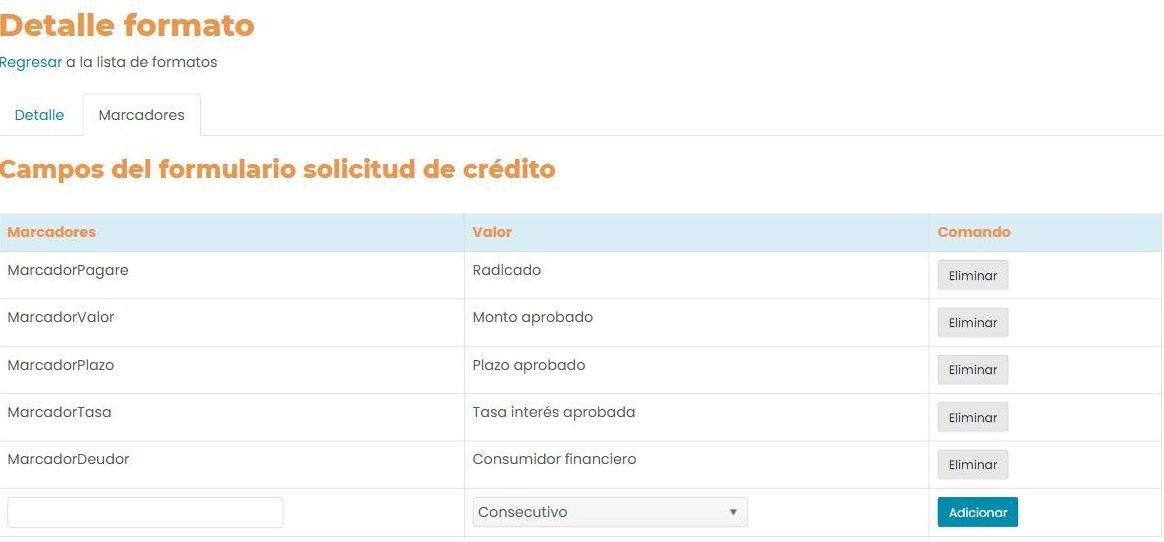
  3. Escribe el nombre del marcador (el mismo que le pusiste en Word), elige el campo del formulario y haz clic en «Adicionar».
  4. Repite por cada marcador del documento.
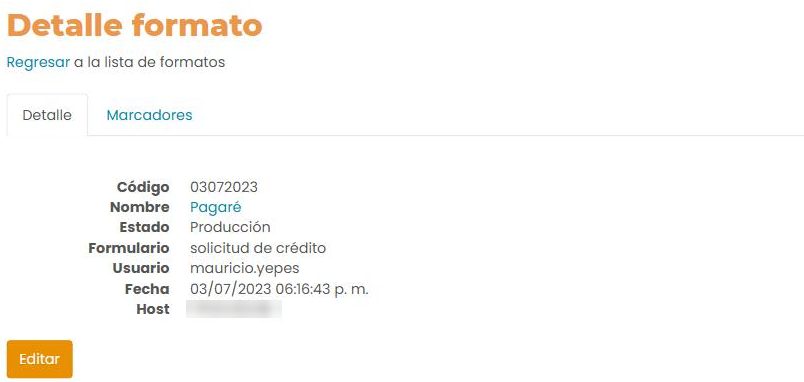
Pestaña «Detalle» de un formato: Código, Nombre, Estado, Formulario, Usuario, Fecha y Host (difuminado), y un botón «Editar».
Detalle de un formato.
Pestaña «Marcadores»: tabla «Campos del formulario» con columnas Marcadores, Valor (el campo del formulario) y Comando «Eliminar»; abajo una fila para escribir un marcador nuevo, elegir el campo y un botón «Adicionar».
Cada fila liga un marcador del Word con un campo del formulario.
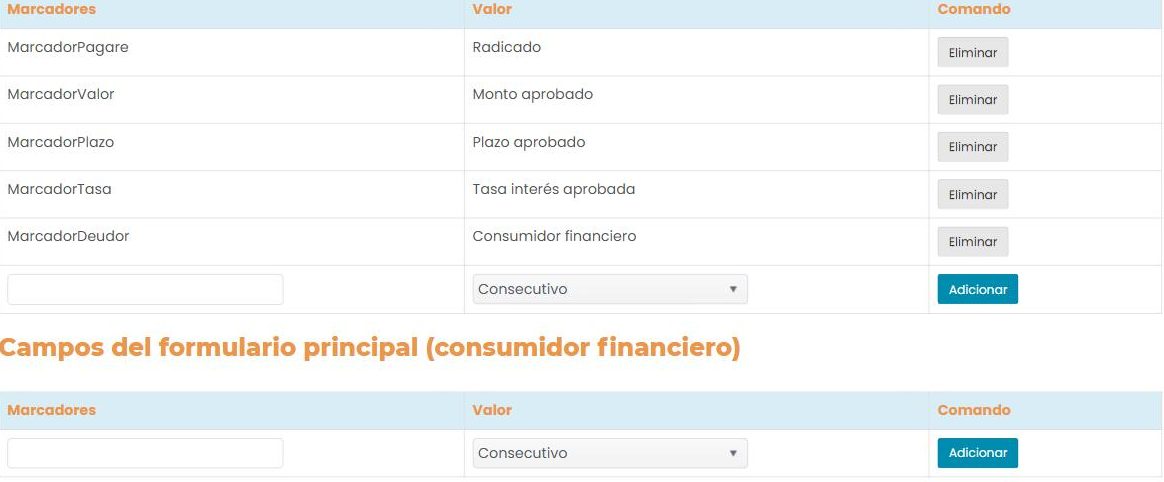
Nota: si el formulario tiene un formulario principal, aparece otra tabla para tomar marcadores también de sus campos.
Sección «Campos del formulario principal»: la misma tabla de marcadores, campo y botón «Adicionar», para tomar datos del formulario principal.
Marcadores tomados del formulario principal.
Consejo: para editar un marcador no hay botón de editar: hay que eliminarlo y volver a crearlo con el valor correcto.

05Editar y eliminar un formato

En «Editar» puedes cambiar el código, el nombre, el formulario, el estado, y cargar un nuevo documento de Word si el formato cambió. Guarda con «Actualizar».
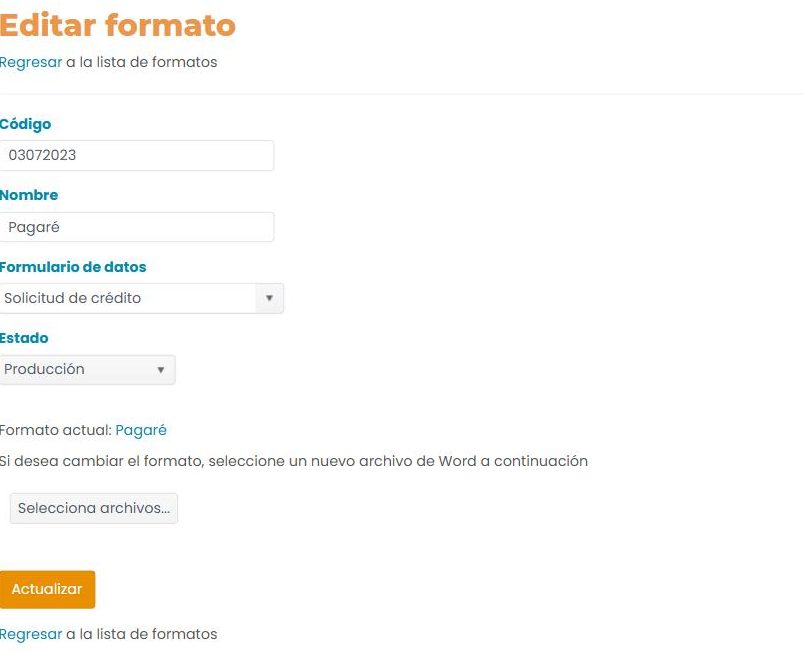
Formulario «Editar formato»: campos Código y Nombre, desplegables Formulario de datos y Estado, el nombre del archivo actual, un botón «Selecciona archivos…» para reemplazarlo, y un botón «Actualizar».
Editar un formato.

Para eliminarlo, haz clic en «Eliminar» en la lista y confirma en la pantalla que se abre.

↑ Volver al inicio

06Formatos en HTML Nuevo

Además de las plantillas de Word, se pueden crear formatos en HTML: en vez de subir un documento, el contenido se redacta con un editor de texto enriquecido dentro de Dodo DOCS. Al generarlo, el sistema lo convierte a PDF.

En la pantalla Formatos, haz clic en «Crear formato HTML» (o en «Editar» sobre uno ya creado).

  • Código y Nombre del formato.
  • Formulario de datos: el formulario cuyos registros podrán usarlo.
  • Estado: Borrador o Producción.
  • IdTipoDocumento: el tipo de documento que se asignará automáticamente al generarlo.
  • Asunto del correo: se aplica automáticamente al preparar la notificación con este formato.
  • Diseñe su formato: el contenido, con un editor de texto (negrita, listas, tablas, enlaces, imágenes…) — ahí también se insertan los marcadores, igual que en Word.
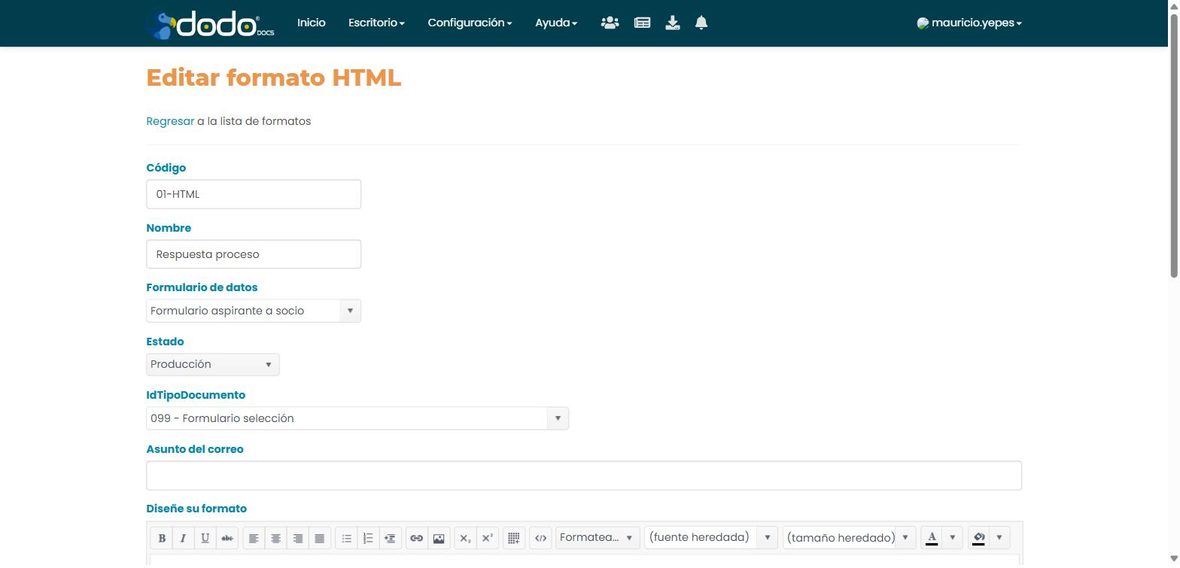
Pantalla Editar formato HTML: campos Código, Nombre, Formulario de datos, Estado, IdTipoDocumento, Asunto del correo, y el editor de texto Diseñe su formato.
Editar un formato en HTML.
Consejo: al generar documentos en HTML se puede controlar además el tamaño de la hoja, la orientación, los márgenes y la marca de agua del PDF resultante.
↑ Volver al inicio