01Qué es
Desde el Asistente flujos de trabajo se crean y configuran los flujos de trabajo, incluidos todos y cada uno de sus pasos. También se consultan los flujos ya creados, se editan, se eliminan y se clonan.
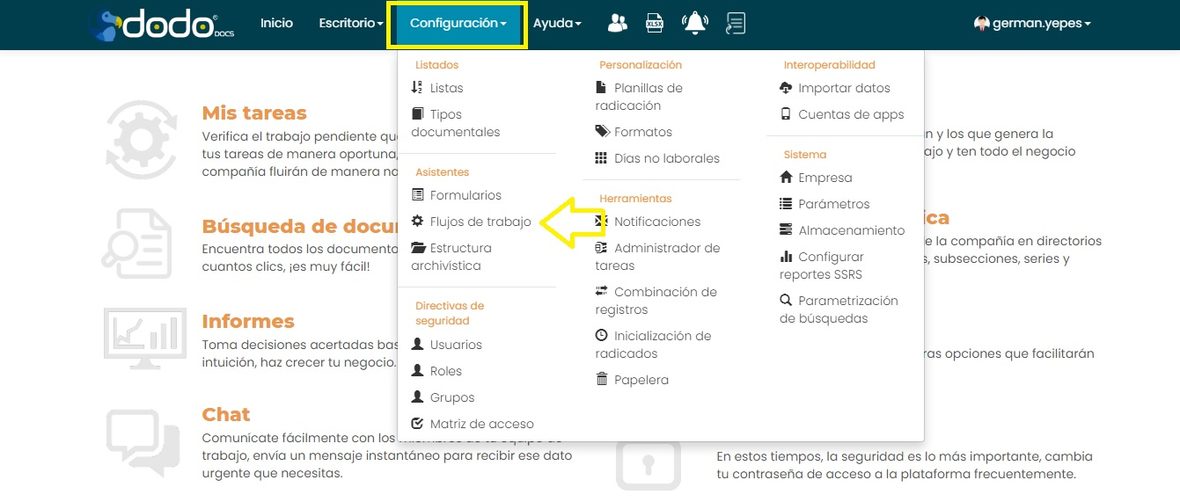
Para entrar, abre Configuración ▸ Asistentes ▸ Flujos de trabajo.
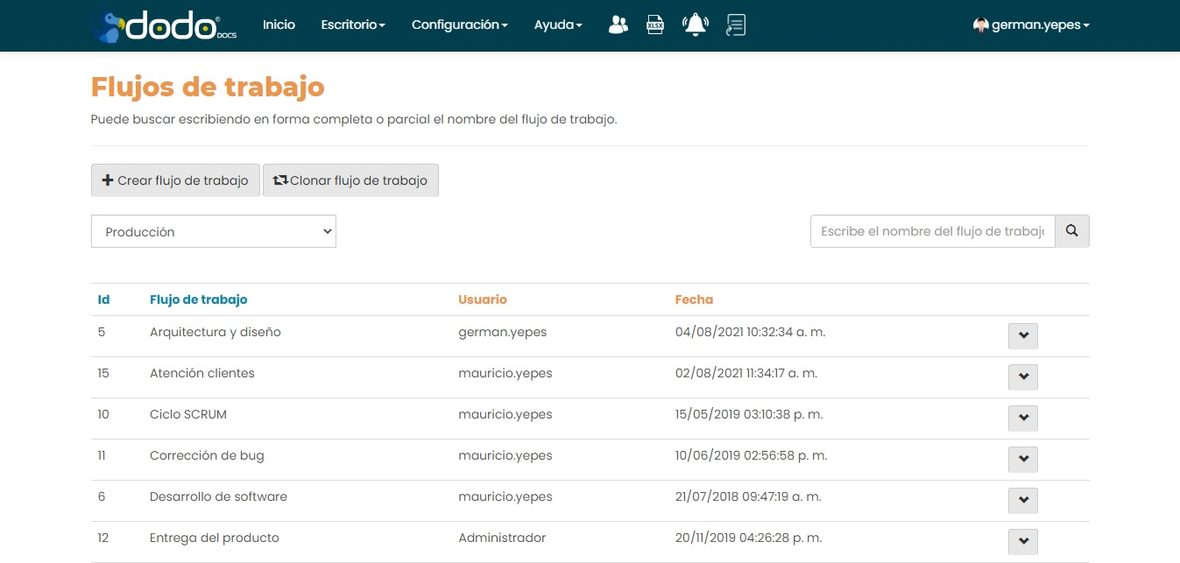
Se abre la pantalla Flujos de trabajo, con la lista de los ya creados y los botones para crear y clonar.
02Buscar un flujo de trabajo ya creado
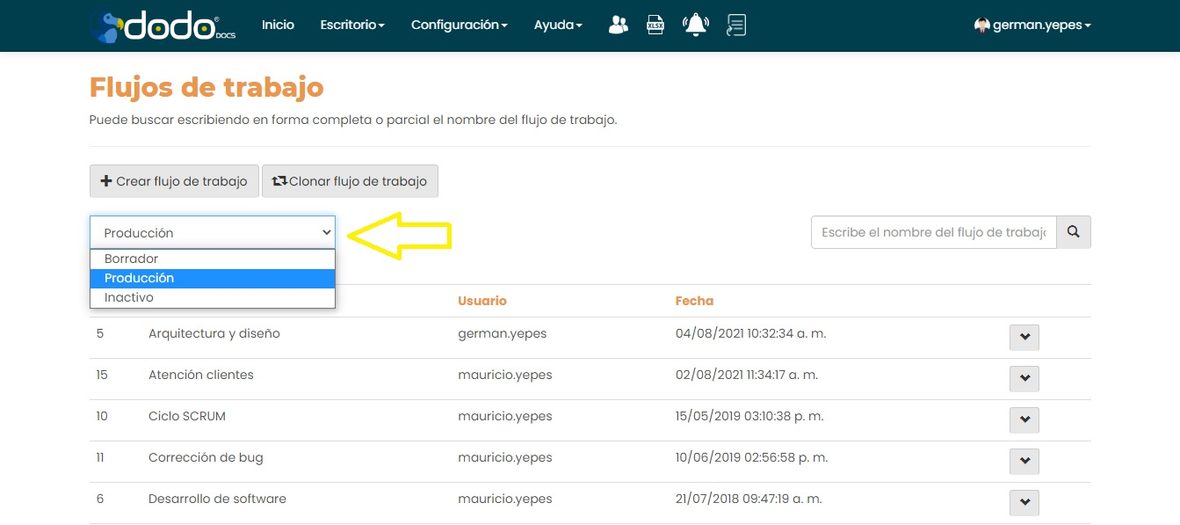
Cada flujo de trabajo tiene un estado, que determina si está disponible para los usuarios:
- Borrador: el flujo apenas se está creando y configurando; no es visible para los operadores ni está disponible para iniciarse.
- Producción: el flujo ya está creado y configurado por completo; es visible para los operadores y puede iniciarse.
- Inactivo: el flujo estuvo en producción pero se inactivó; no es visible ni está disponible para iniciarse.
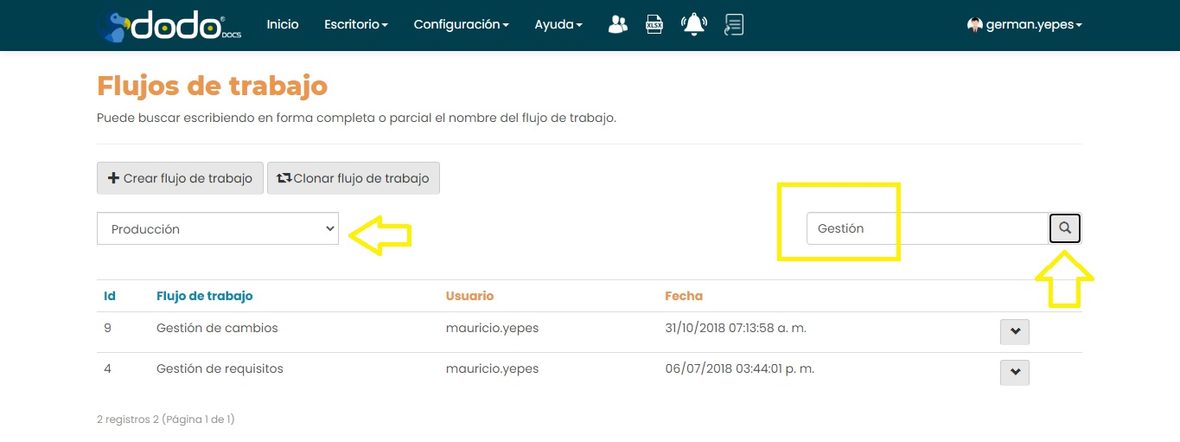
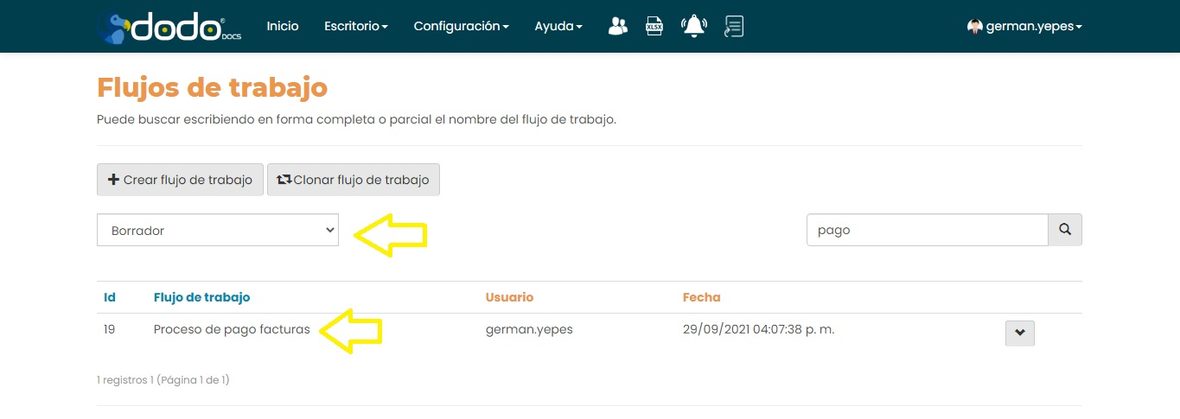
Selecciona el estado del flujo que buscas:
Si hace falta, usa la casilla de búsqueda con el nombre completo o parcial del flujo, y haz clic en el ícono buscar.
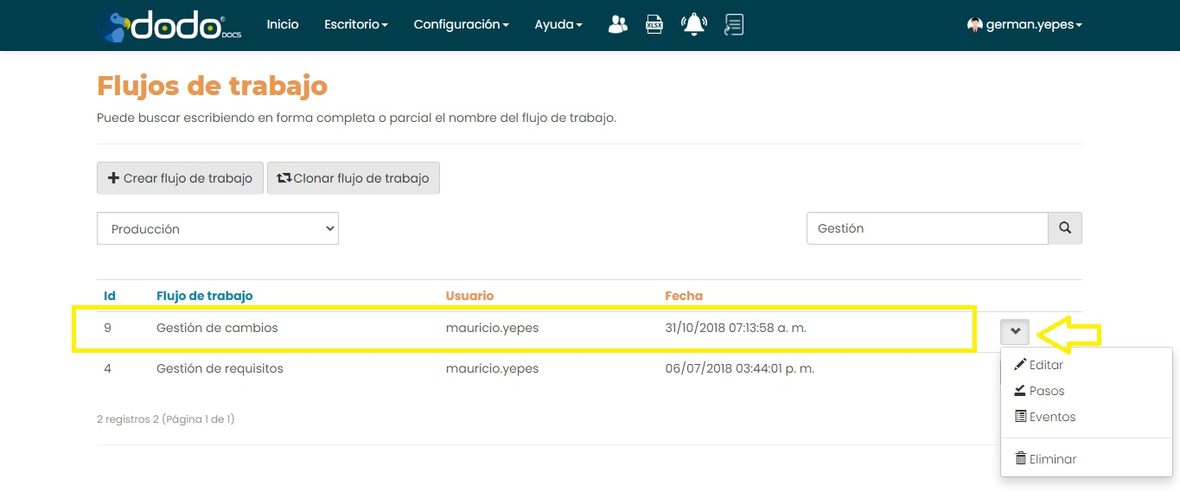
Una vez localizado el flujo, despliega su pestaña lateral para ver sus opciones de administrador.
03Crear flujo de trabajo
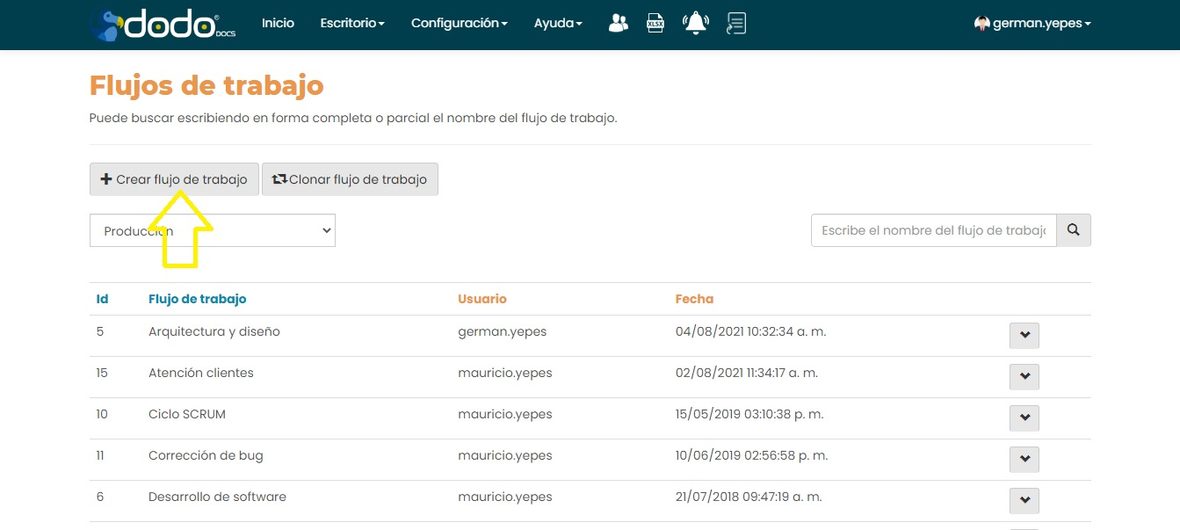
Haz clic en +Crear flujo de trabajo.
Diligencia los campos del formulario:
- Flujo de trabajo: el nombre.
- Descripción: una breve descripción del tema o asunto del flujo.
- Formulario: el formulario al que se asociará —al radicar un registro en él, se podrá iniciar este flujo.
- Versión: el número de versión, por ejemplo 1 si es la primera vez que se crea.
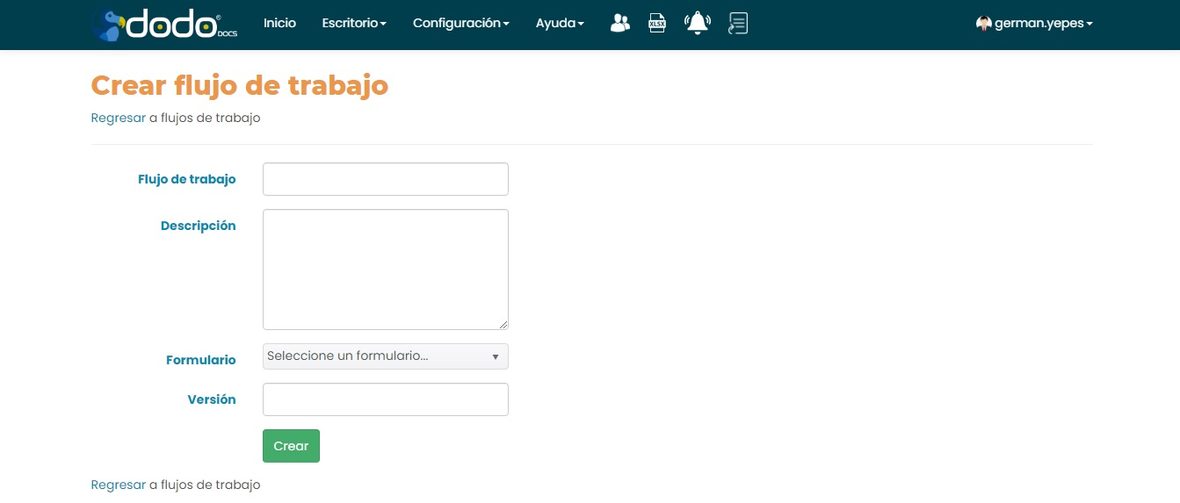
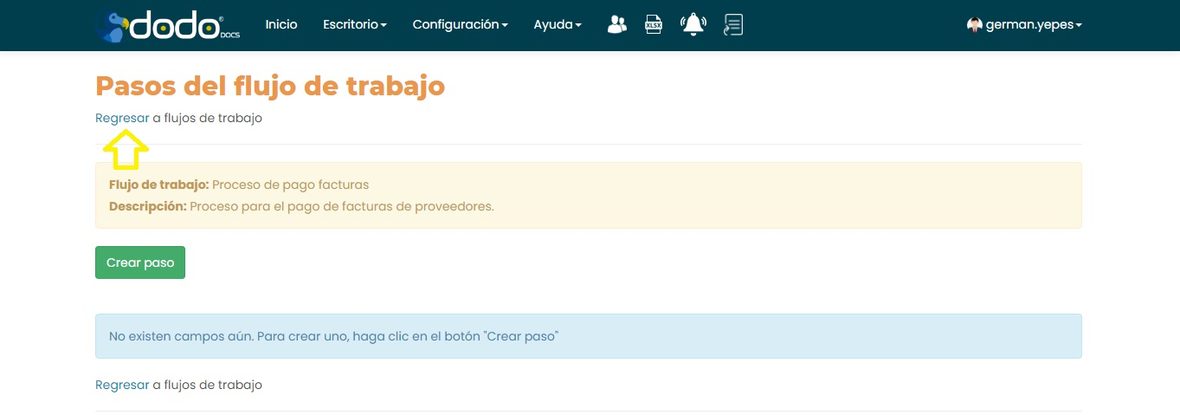
Haz clic en Crear. El flujo se crea y pasas a la pantalla para crear y configurar sus pasos —ver Crear los pasos del flujo de trabajo. También puedes crearlos más adelante: haz clic en Regresar a flujos de trabajo para volver a la pantalla principal.
04Opciones del flujo de trabajo (Editar, Pasos, Eventos, Eliminar)
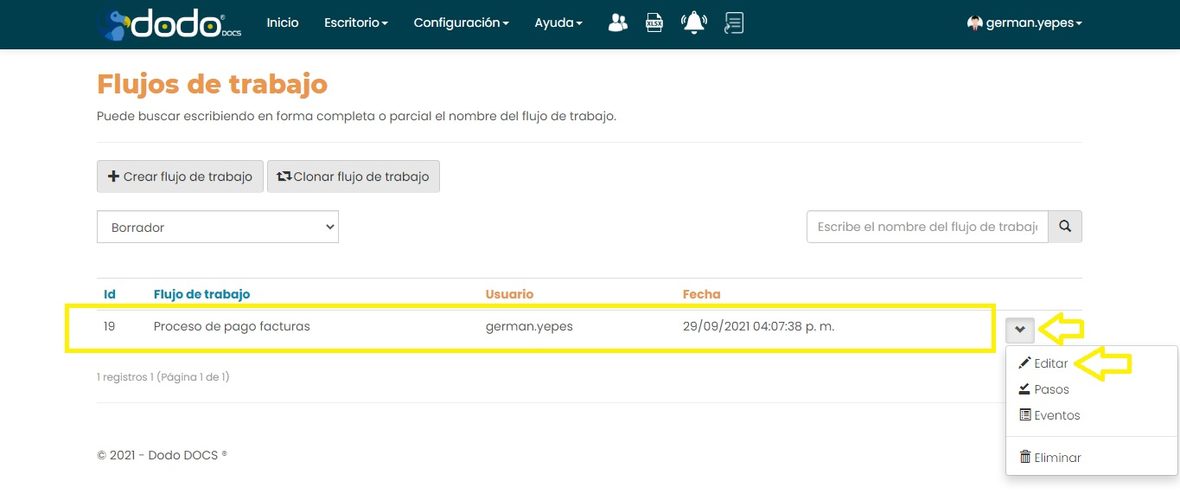
Por medio de estas opciones puedes:
- Editar el flujo de trabajo.
- Crear y configurar sus pasos.
- Ver el historial de eventos del flujo.
- Eliminar el flujo de trabajo.
Opción Editar
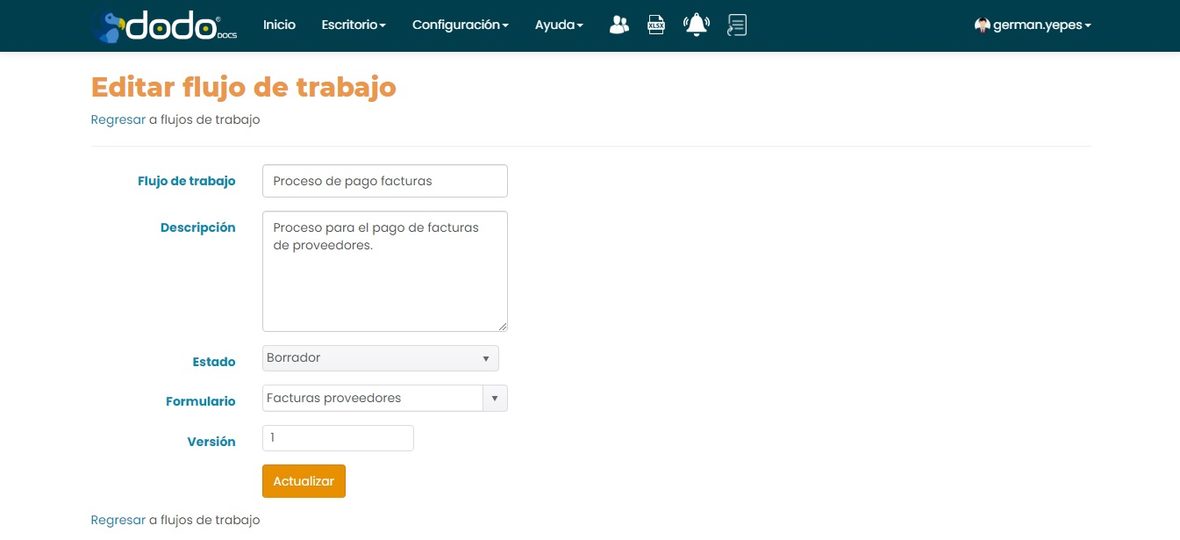
Edita el nombre, la descripción, el estado, el formulario y la versión del flujo.
Haz los cambios y haz clic en Actualizar para aplicarlos, o en Regresar para descartarlos.
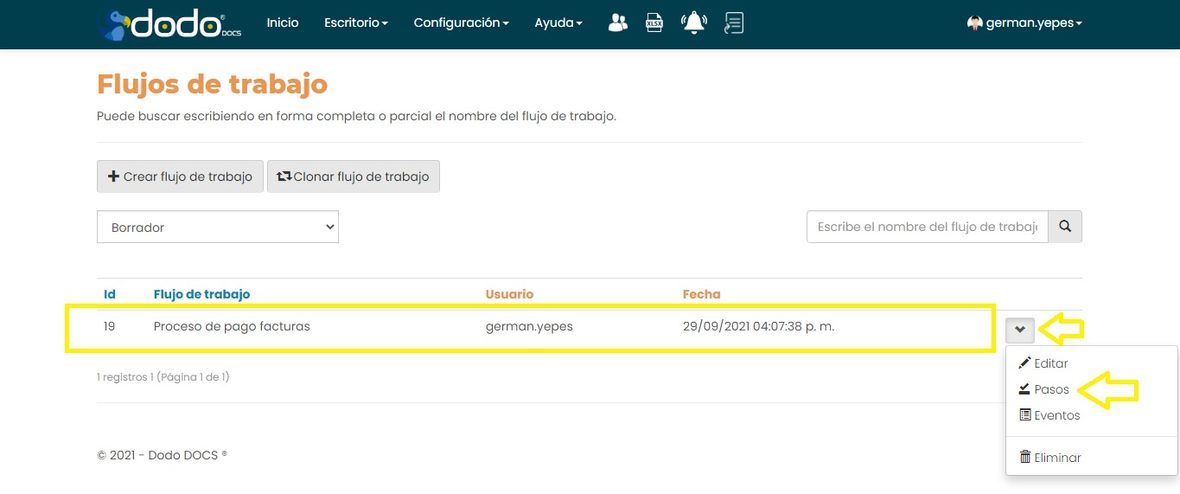
Opción Pasos
Dirige a la pantalla Pasos del flujo de trabajo, donde se ven, editan y eliminan los pasos existentes; se crean pasos nuevos y se configuran o reconfiguran los ya creados —ver Crear los pasos del flujo de trabajo, Opciones del paso y Configuración del paso.
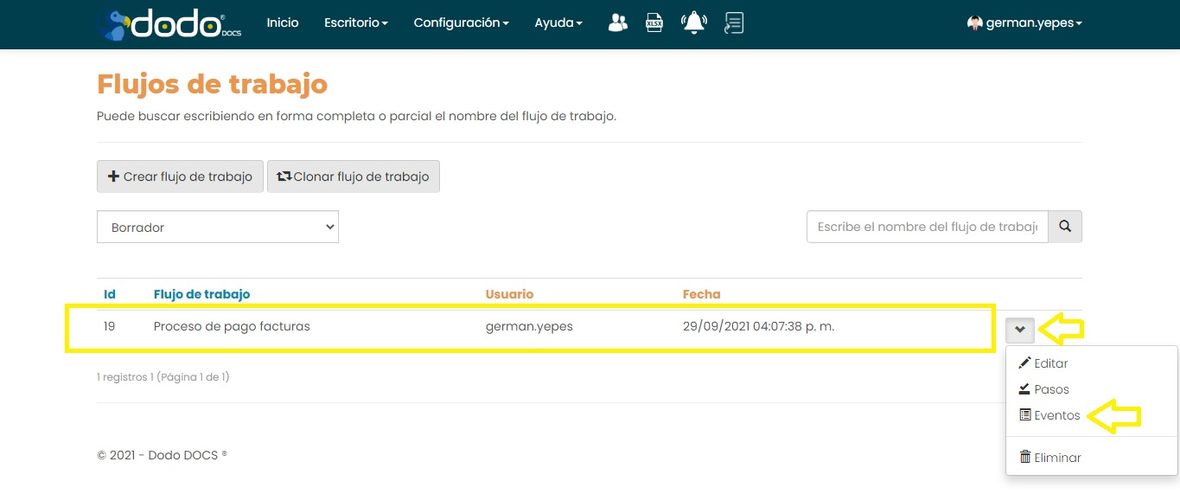
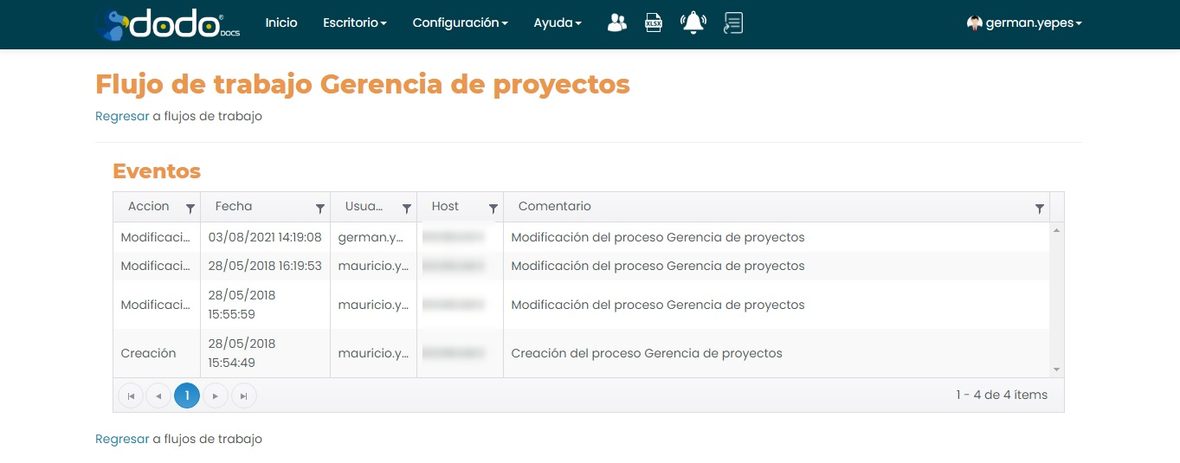
Opción Eventos
Muestra los datos de creación del flujo y el historial de modificaciones.
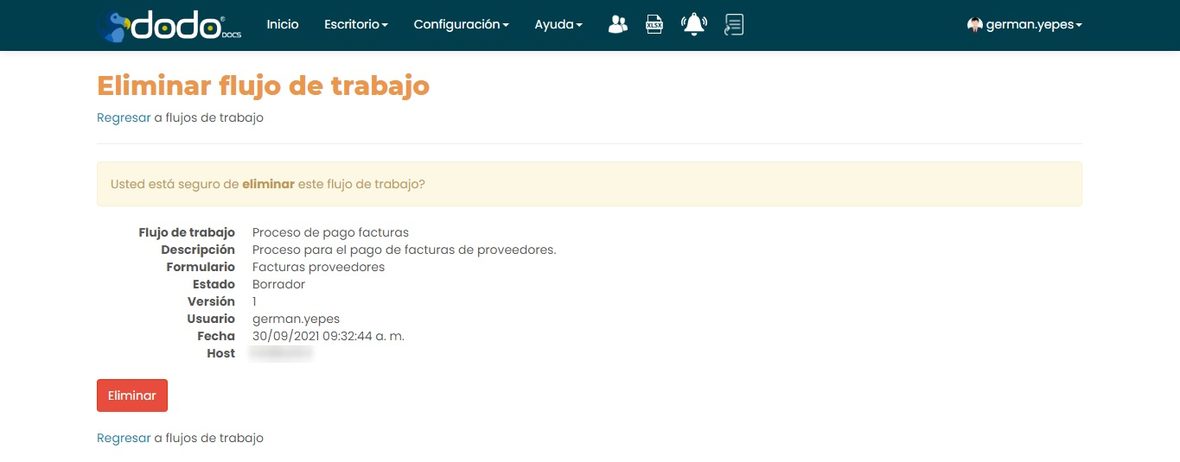
Opción Eliminar
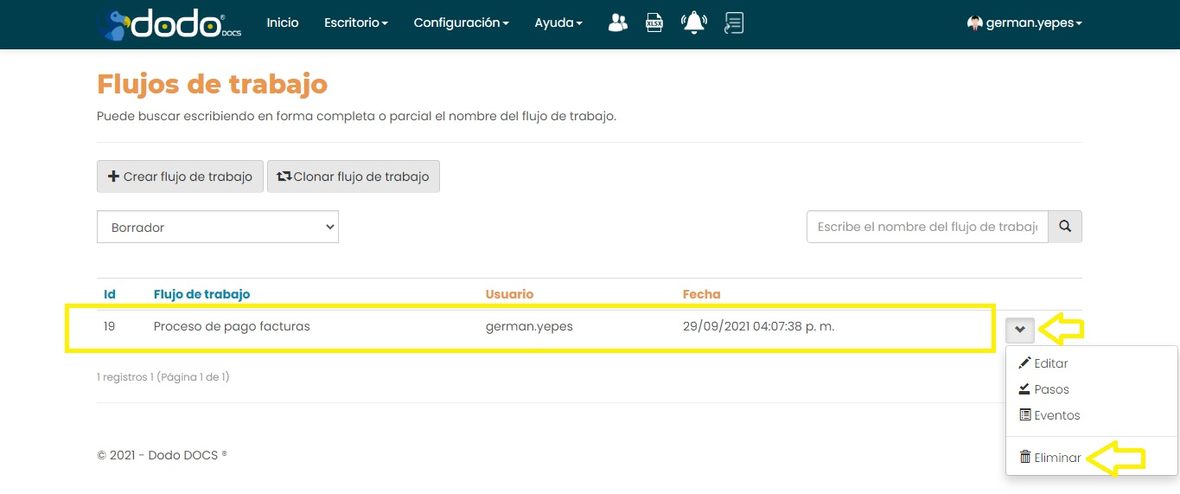
Haz clic en Eliminar para confirmar, o en Regresar para cancelar.
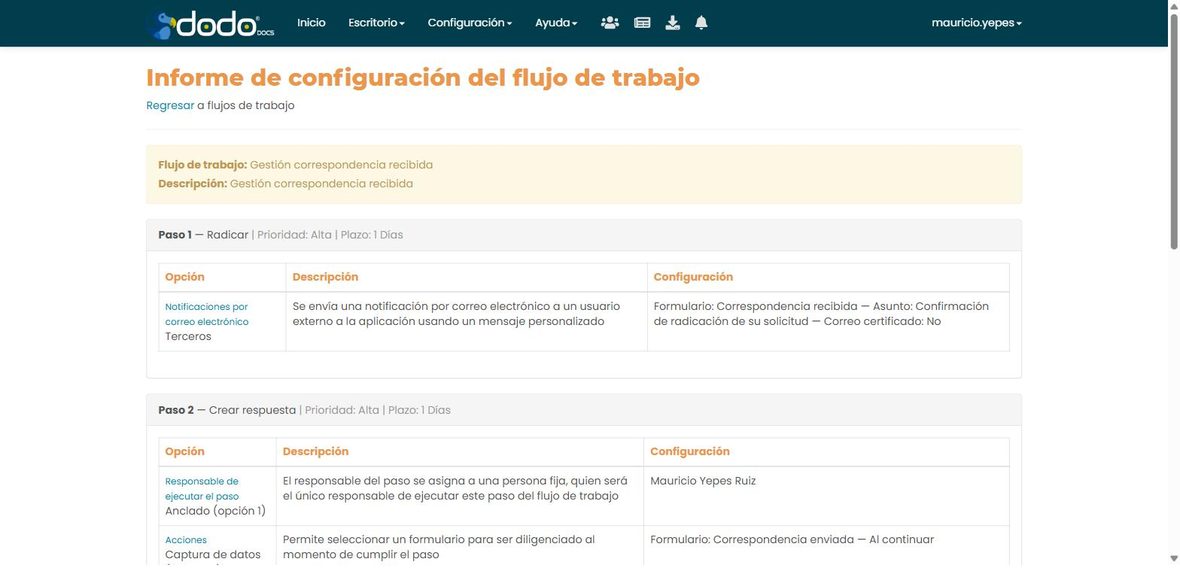
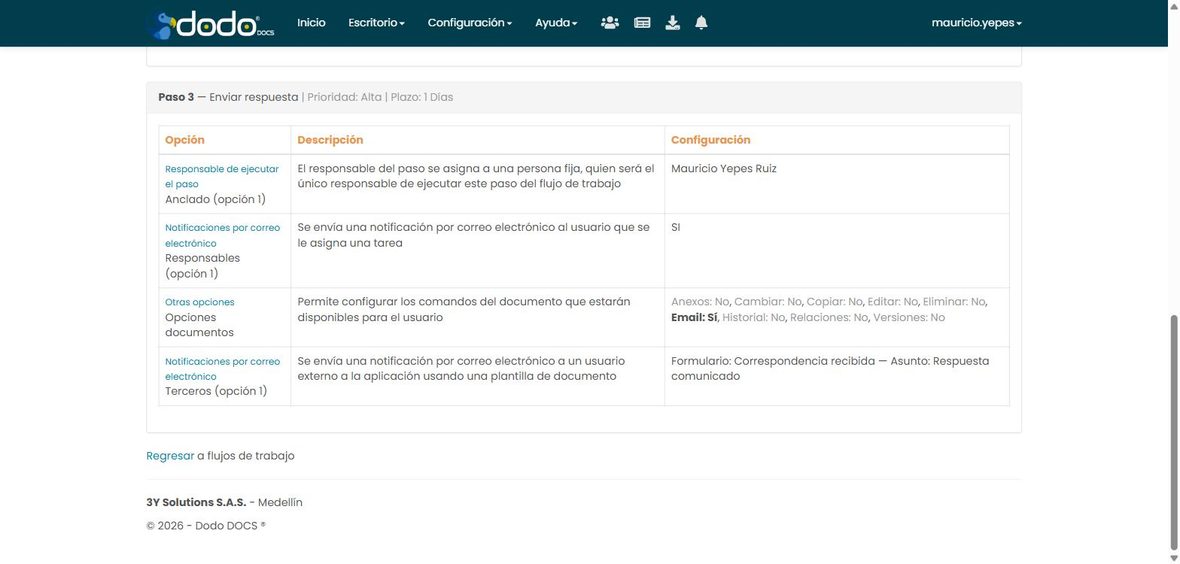
Informe de configuración Nuevo
Desde el menú de la pestaña lateral del flujo, la opción Informe de configuración muestra, para cada paso, todas las opciones que tiene configuradas —incluidas las descritas en Configuración del paso—, traducidas a texto claro: en vez de códigos y datos internos, muestra los nombres reales de usuarios, grupos, formularios, campos, procesos, carpetas y tipos de documento.
05Crear los pasos del flujo de trabajo
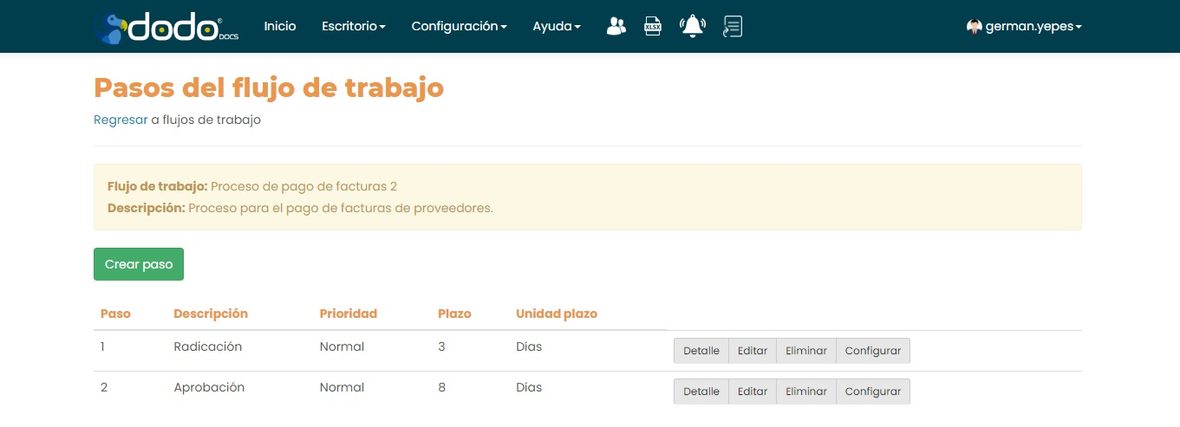
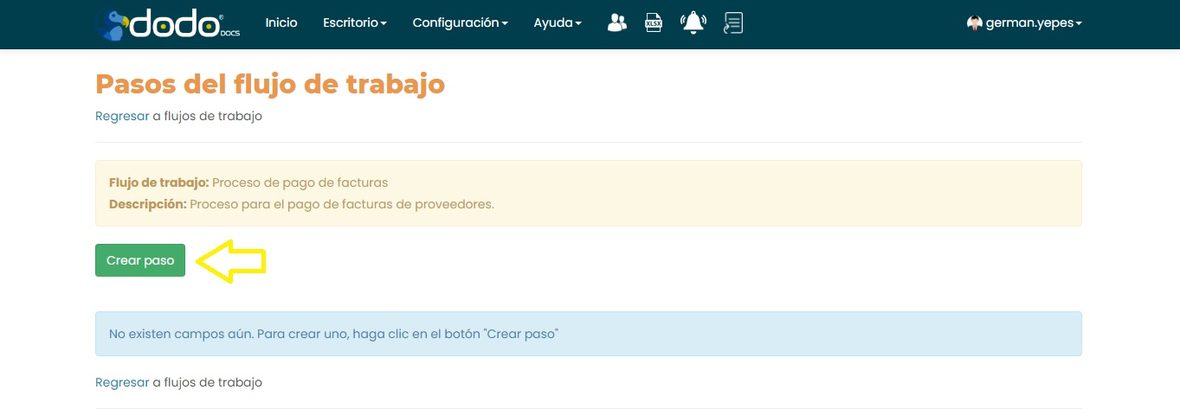
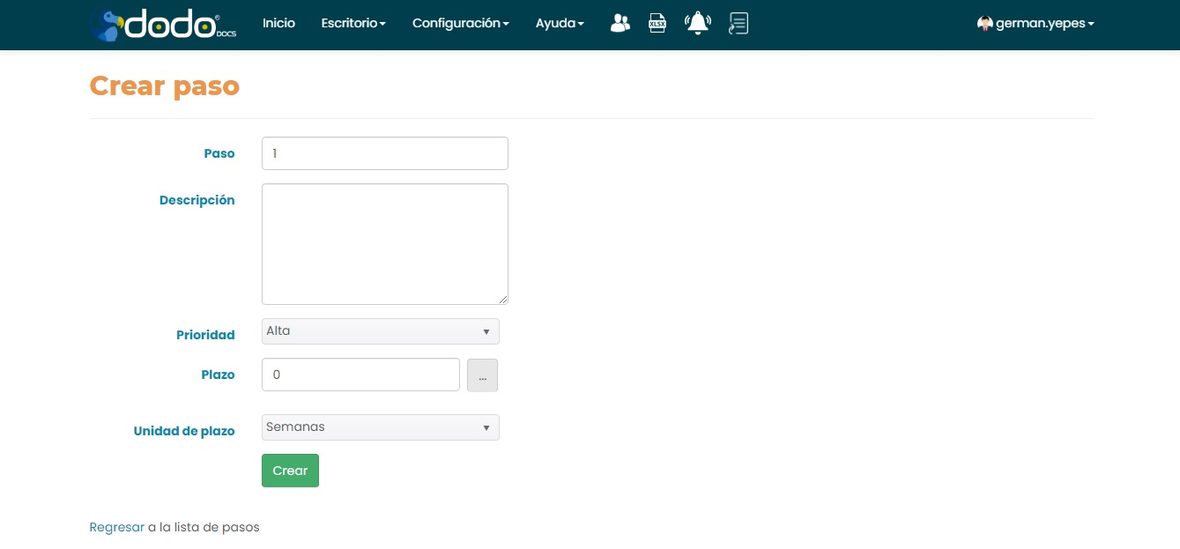
En la pantalla Pasos del flujo de trabajo, haz clic en Crear paso.
Diligencia los campos:
- Paso: el sistema asigna automáticamente el número del paso.
- Descripción: el nombre del paso —se recomienda que describa la actividad a realizar.
- Prioridad: alta, normal o baja.
- Plazo y Unidad de plazo: por
ejemplo, plazo
3y unidad días para un plazo de 3 días.
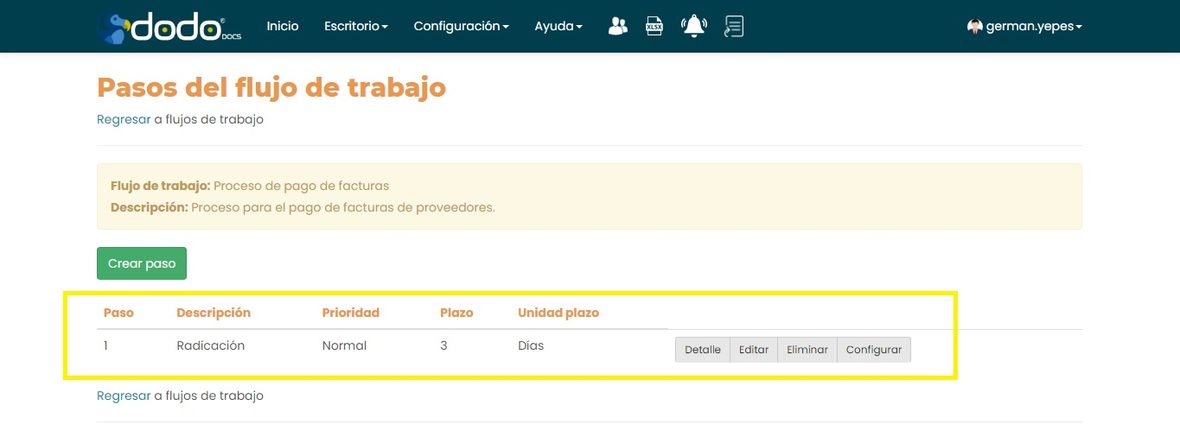
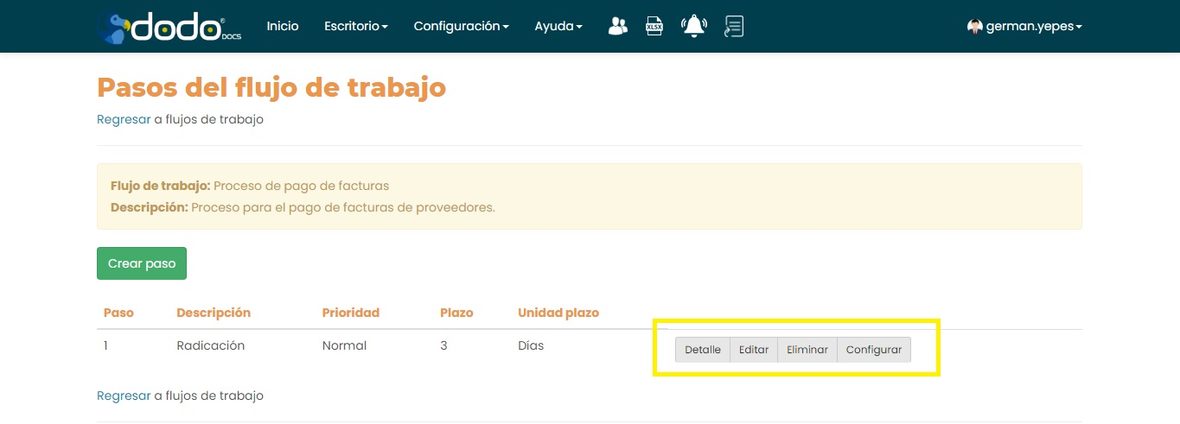
Haz clic en Crear. El paso queda creado, con sus opciones (Detalle, Editar, Eliminar, Configurar). Repite el procedimiento para crear los demás pasos del flujo.
Configuración avanzada del plazo
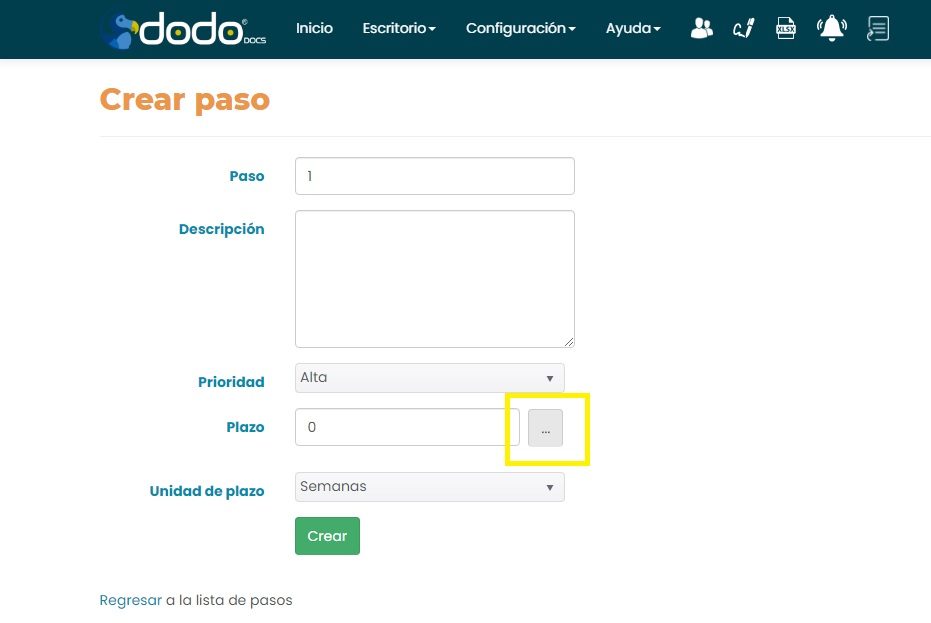
Es posible que el plazo cambie según condiciones que tú establezcas. Haz clic en los tres puntos junto al campo Plazo.
En la ventana emergente, agrega las condiciones: elige el campo, su valor, y el plazo y unidad que aplicarán si se cumple. Haz clic en el ícono + para agregarla.
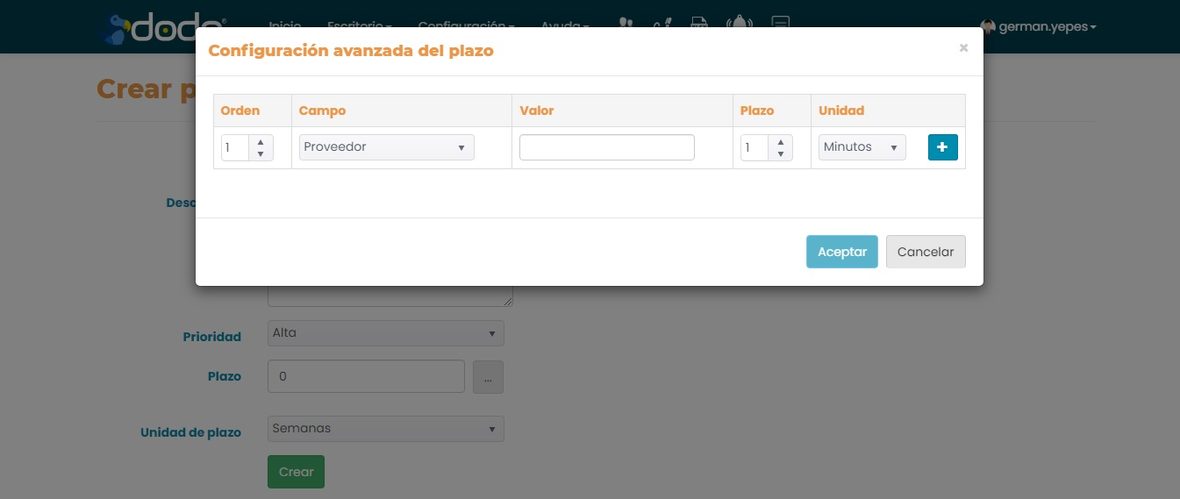
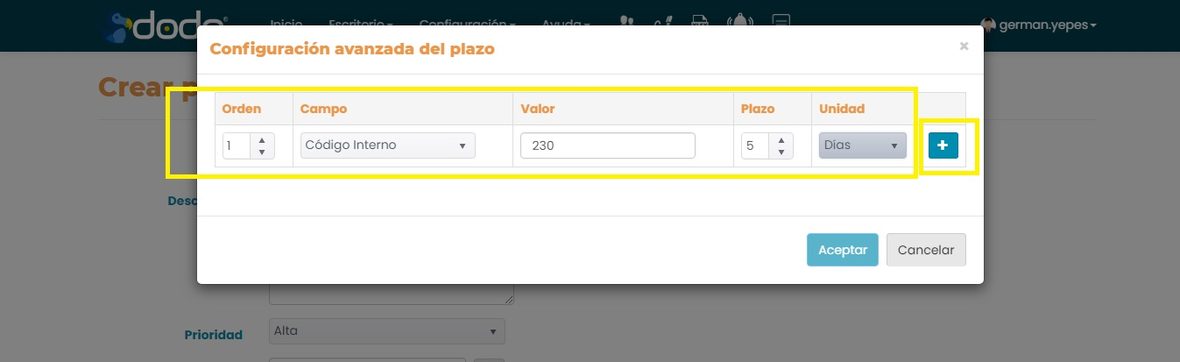
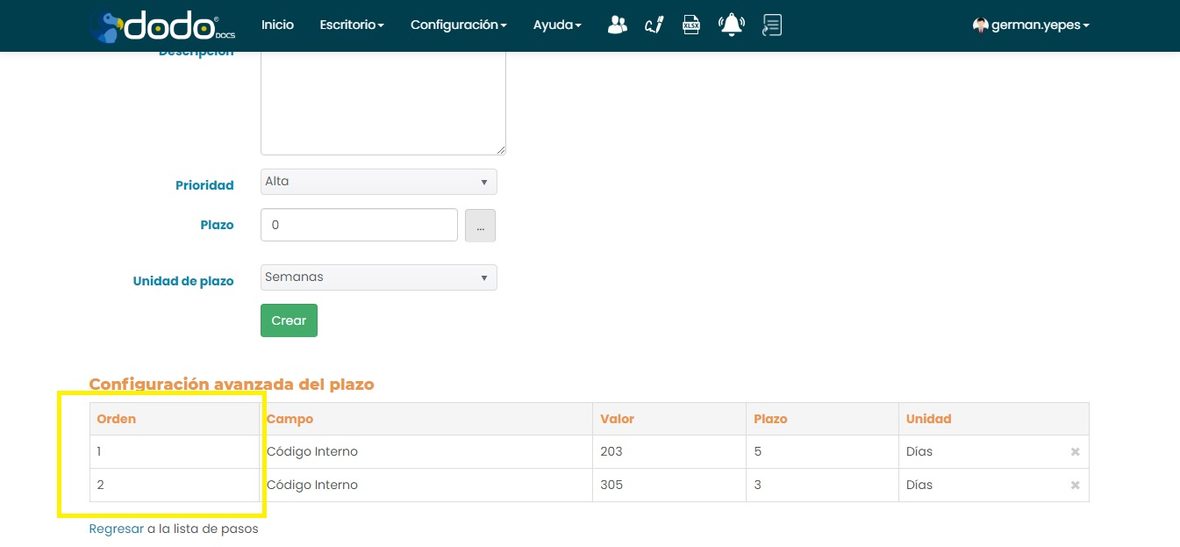
Puedes agregar más condiciones de la misma forma. Cuando termines, haz clic en Aceptar; las condiciones quedarán al final de la pantalla Crear paso, y podrás eliminarlas con el ícono X si lo necesitas.
06Opciones del paso (Detalle, Editar, Eliminar, Configurar)
A través de las opciones de un paso, puedes ver su detalle, editarlo, eliminarlo o configurarlo.
Opción Detalle
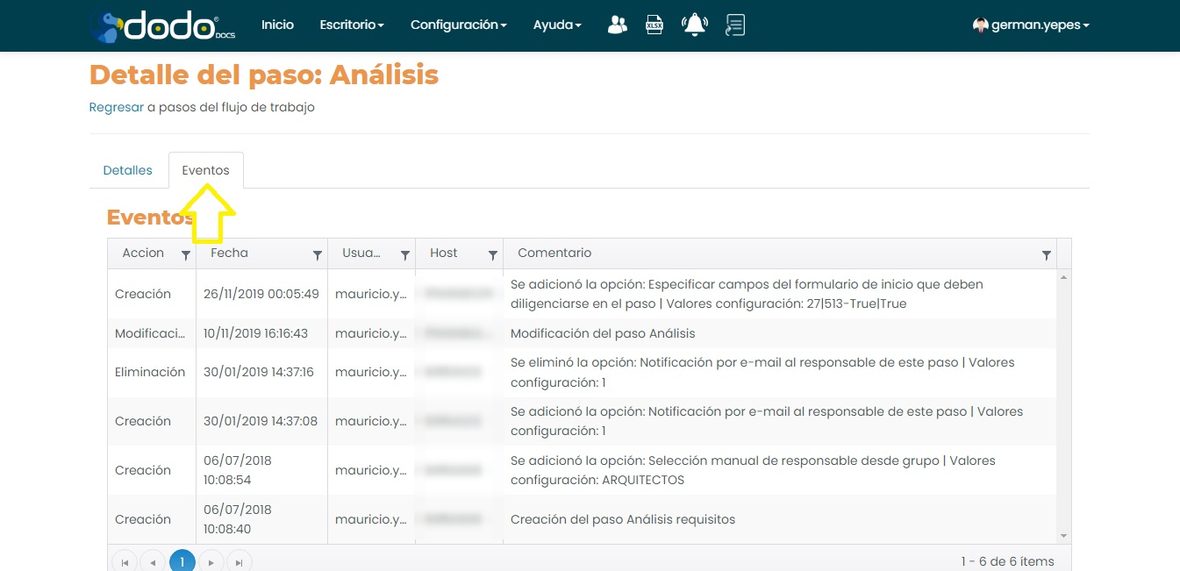
Muestra la información básica del paso y, en la pestaña Eventos, su historial de modificaciones.
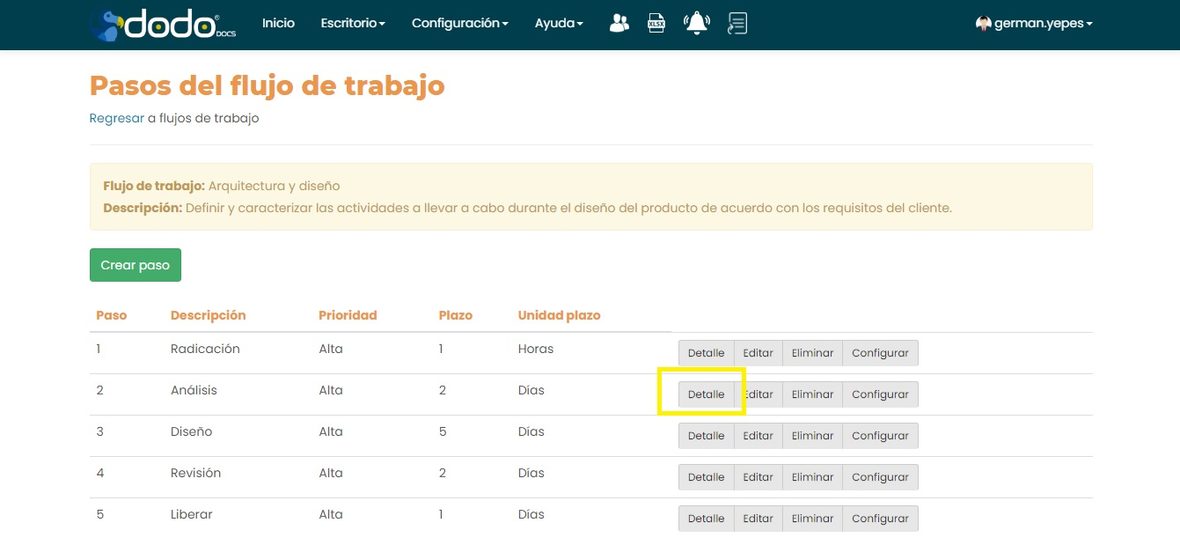
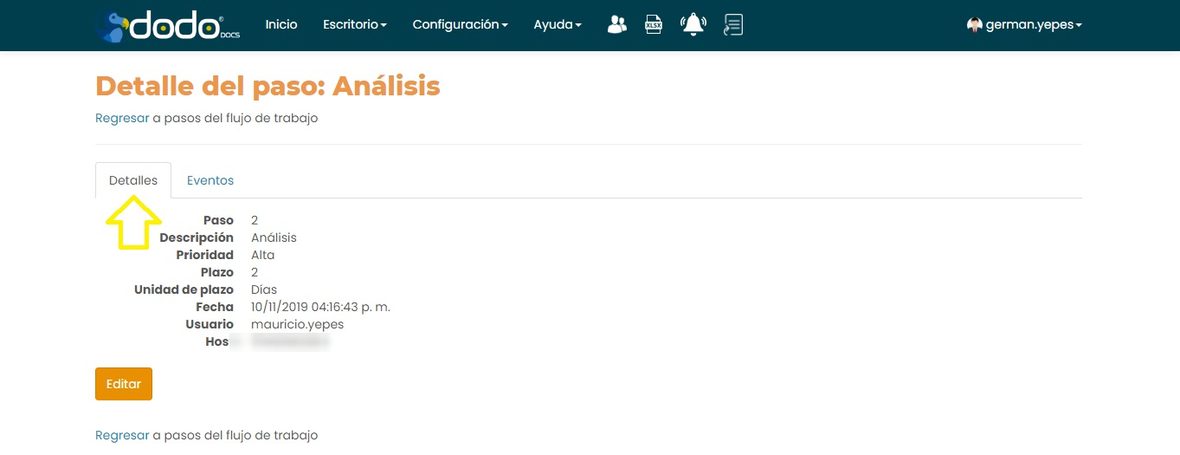
Desde el botón Editar de esta pantalla se llega al mismo formulario que la opción Editar del paso.
Opción Editar
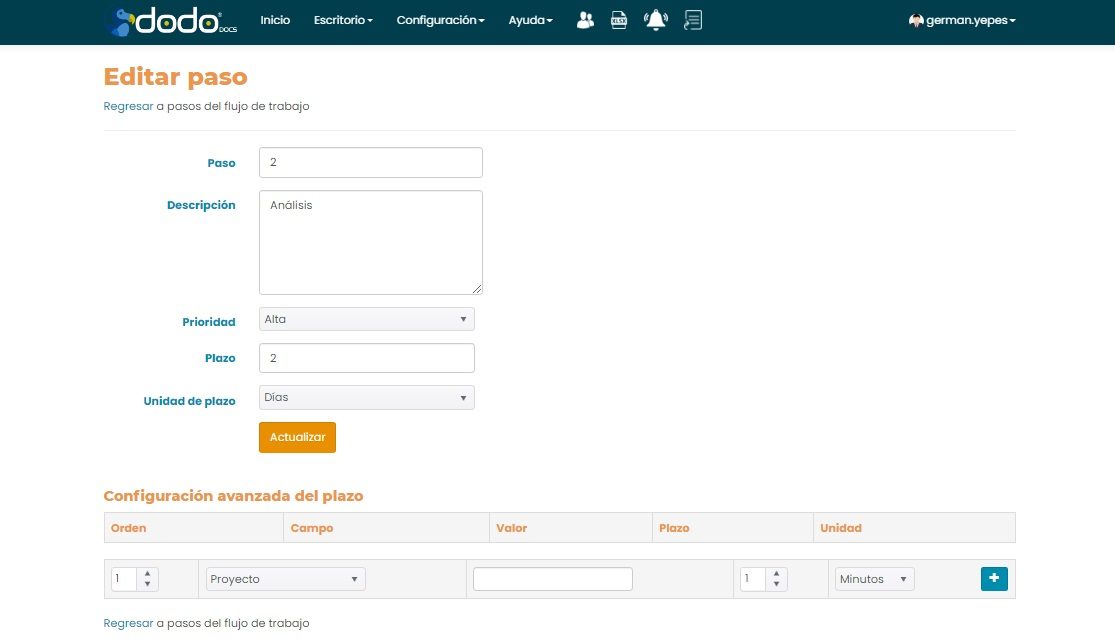
Edita los detalles básicos del paso: número, nombre, prioridad, plazo (incluida su configuración avanzada) y unidad de plazo. Al terminar, haz clic en Actualizar.
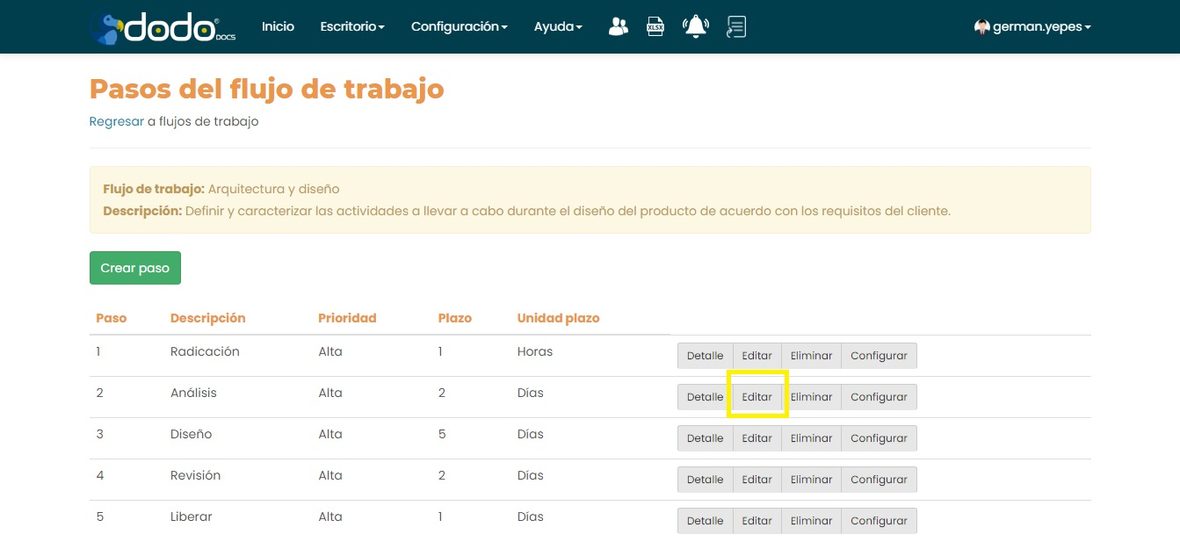
Opción Eliminar
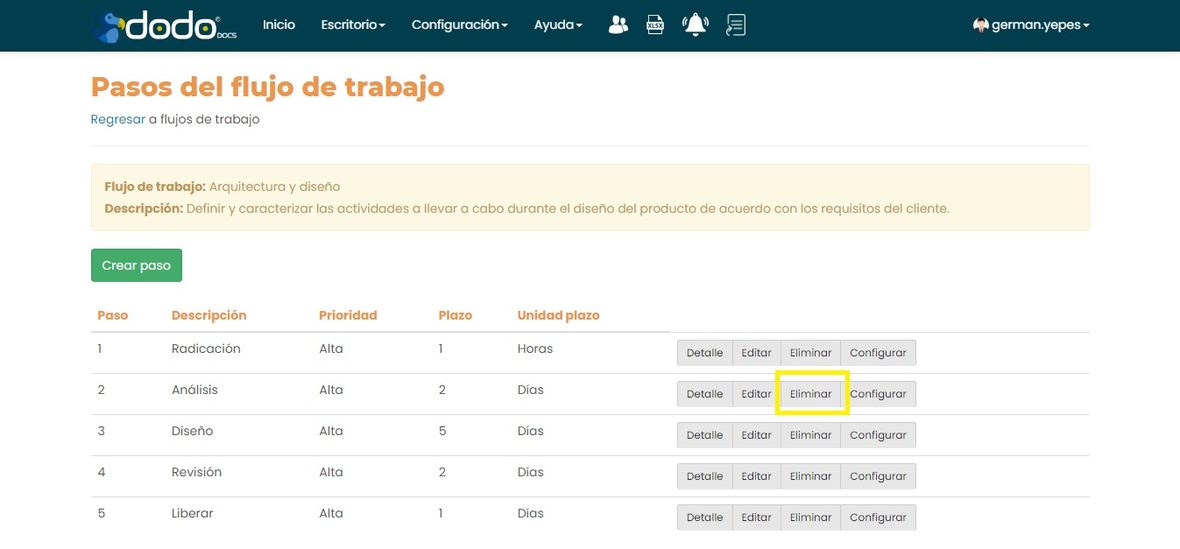
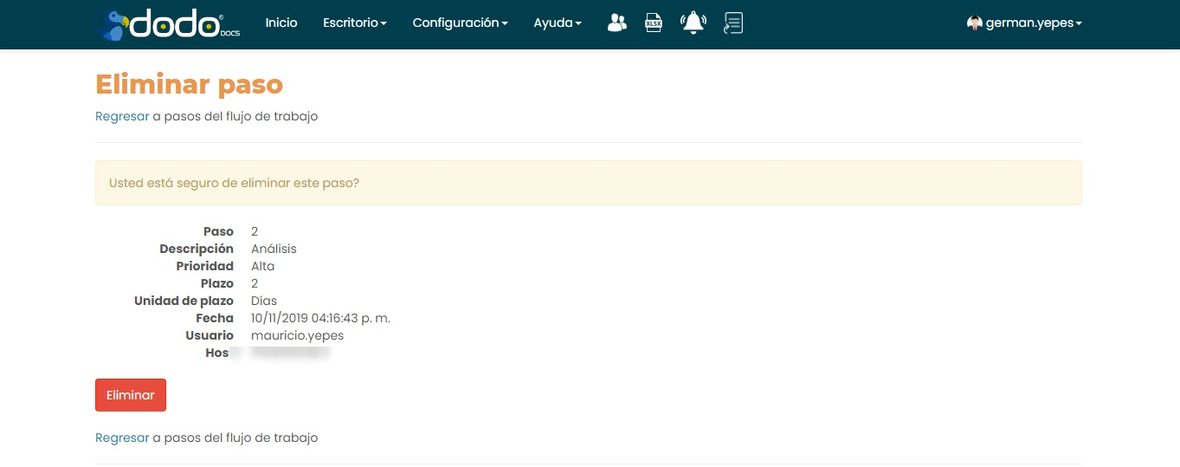
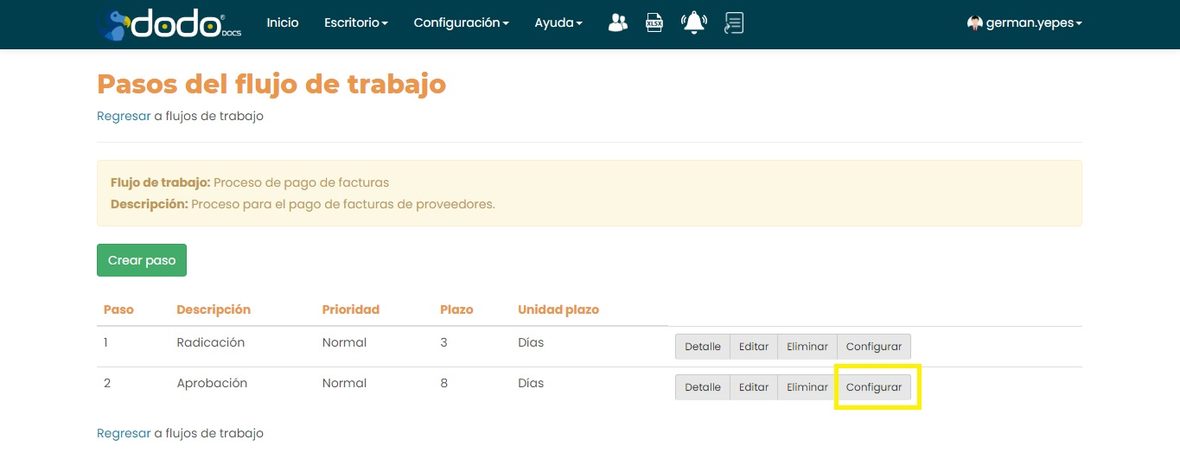
Opción Configurar
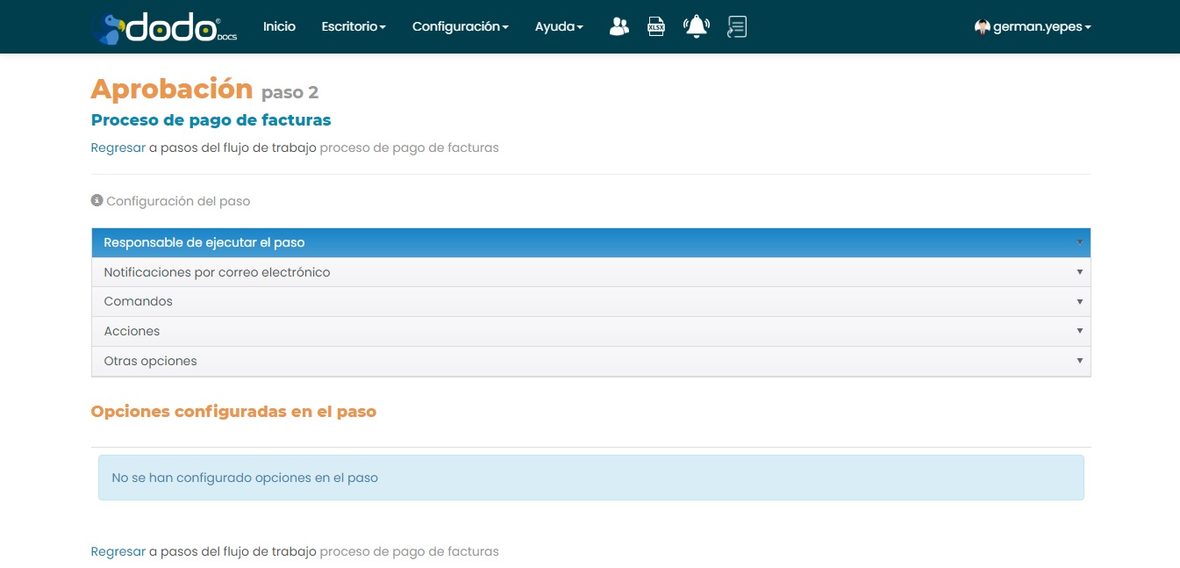
Configura el funcionamiento y las opciones del paso —ver Configuración del paso.
07Configuración del paso
En esta pantalla se configuran las opciones y el funcionamiento del paso, y se editan las ya configuradas. Las opciones están clasificadas en 5 secciones:
- Responsable de ejecutar el paso: quién queda a cargo de cumplirlo.
- Notificaciones por correo electrónico: avisos que se envían cuando ocurren eventos en el paso o el proceso.
- Comandos: opciones de ejecución que se pueden habilitar en el paso.
- Acciones: acciones permitidas en el paso.
- Otras opciones: configuración variada adicional.
Haz clic en la pestaña lateral de una sección para ver sus opciones. Por ejemplo, en Responsable de ejecutar el paso:
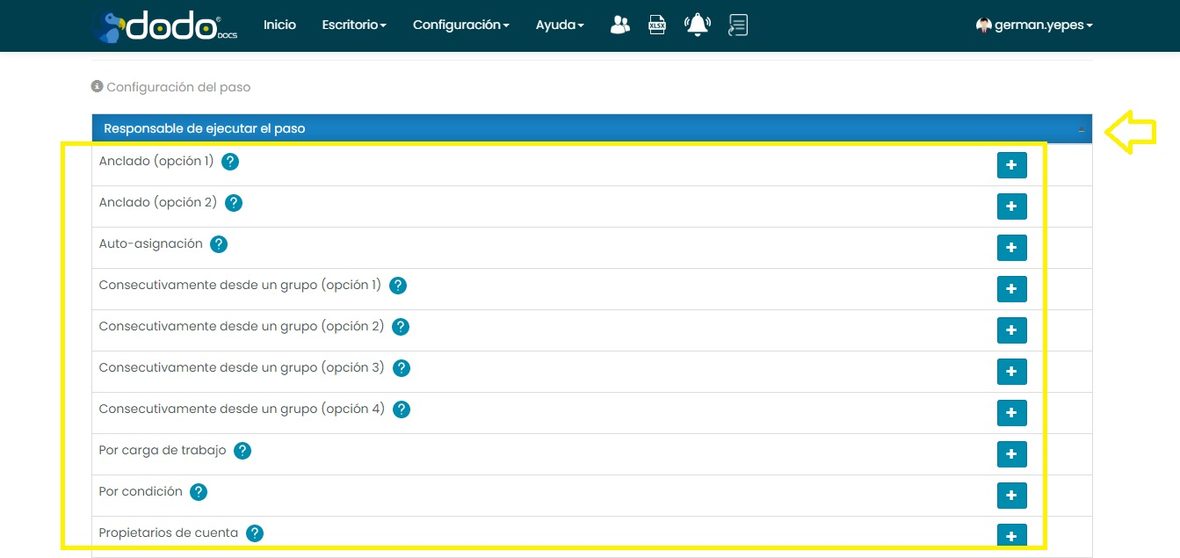
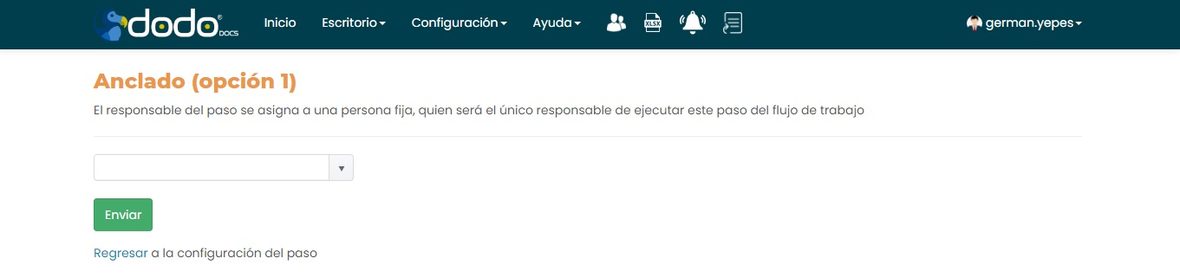
Para adicionar una opción al paso, haz clic en su ícono Adicionar (+) y sigue los pasos para configurarla —algunas no necesitan configuración y se adicionan directamente.
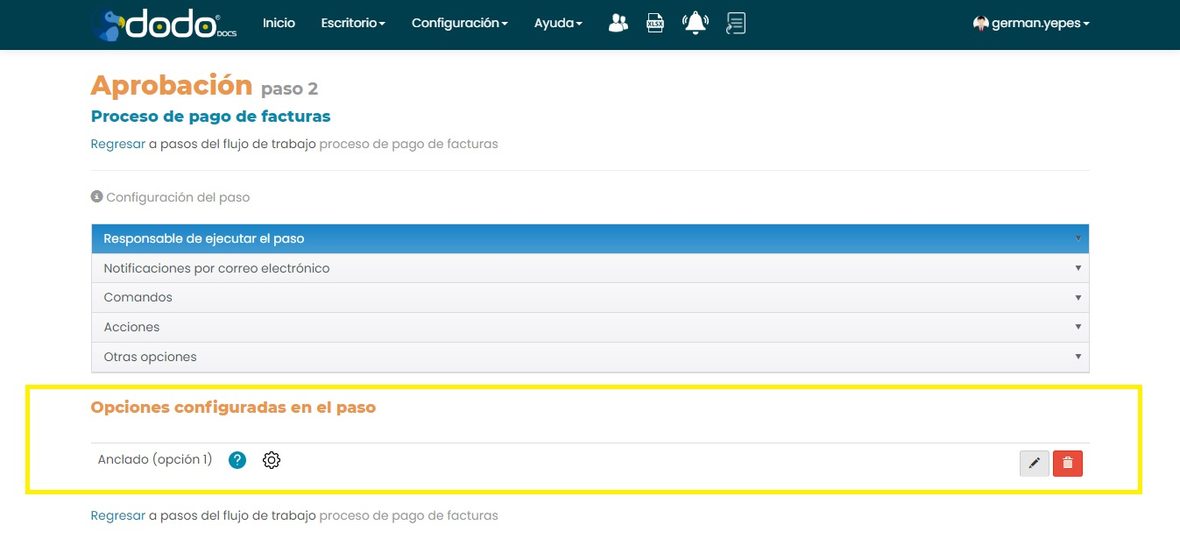
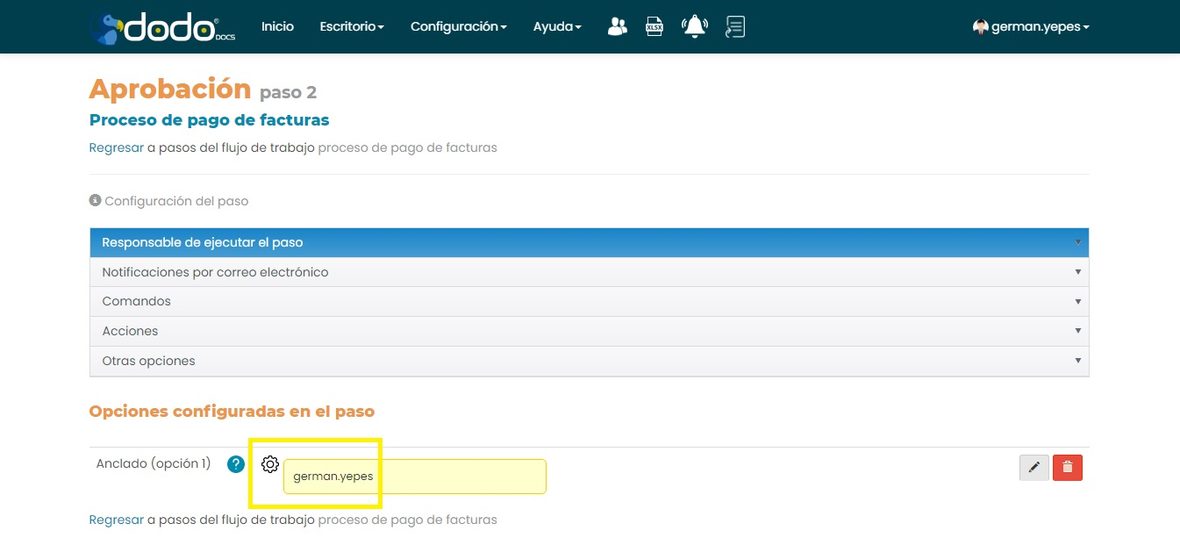
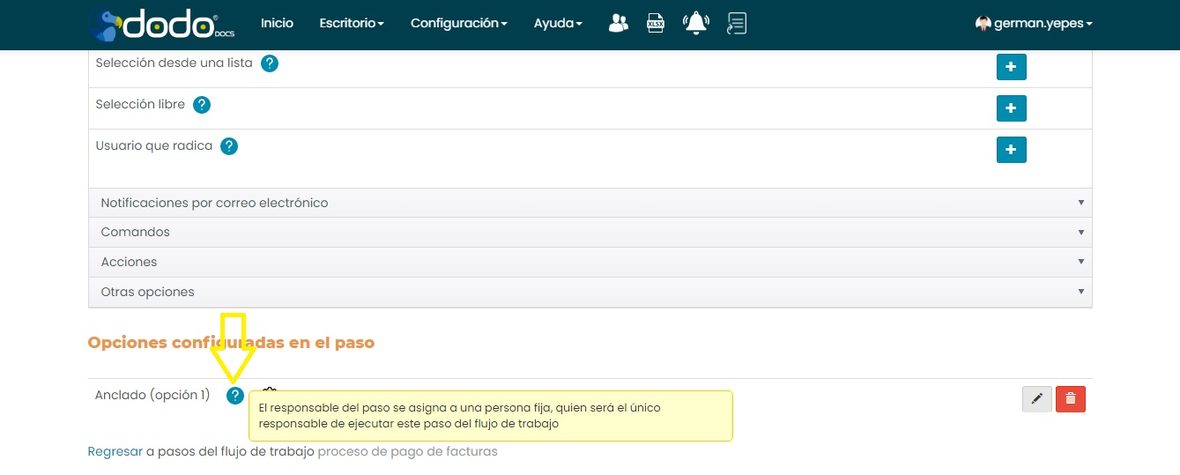
La opción queda aplicada y aparece en Opciones configuradas en el paso, donde puedes editarla o eliminarla con sus íconos, y ver el código de su configuración con el ícono de engranaje.
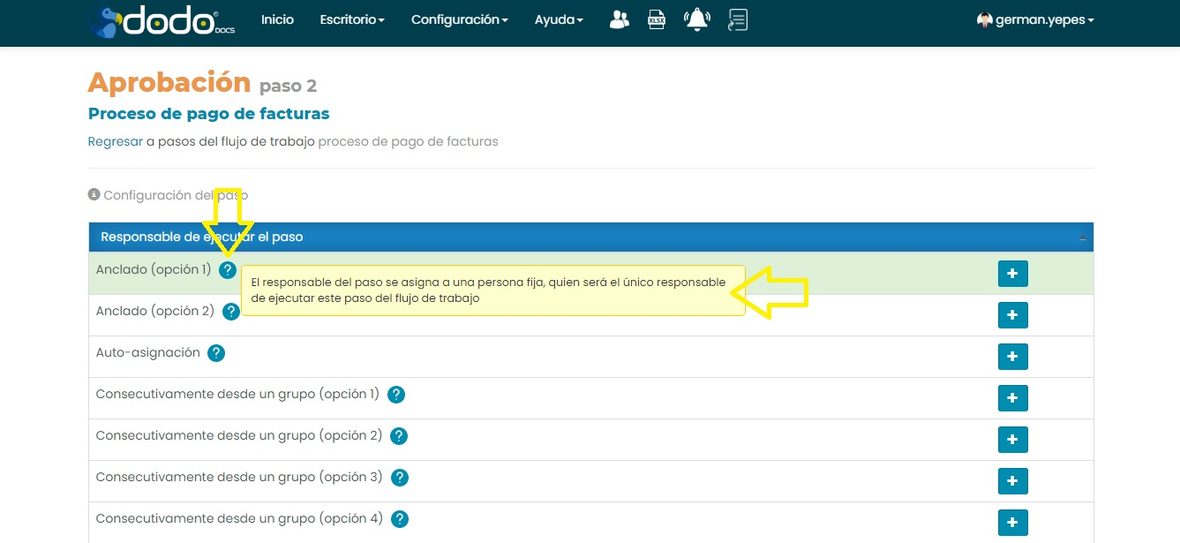
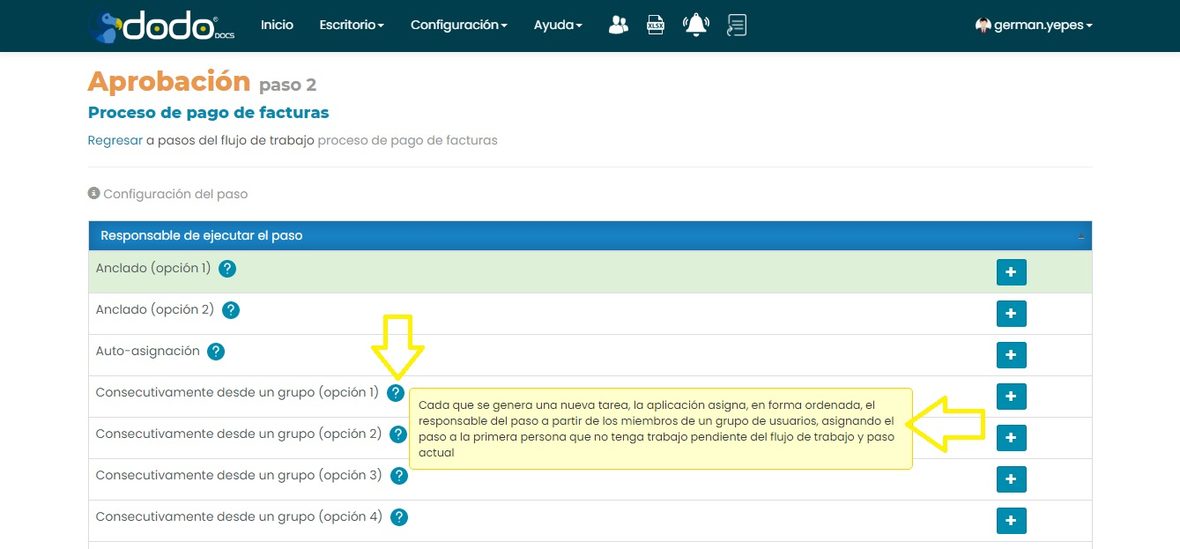
Al hacer clic en el ícono de ayuda (?) de cada opción, se despliega una explicación de en qué consiste:
Otras opciones (sección «Otras opciones»)
Estas opciones controlan qué le exige la tarea al usuario antes de poder cumplirla, y cómo se ve mientras tanto. Se adicionan igual que cualquier otra: despliega Otras opciones, busca la fila correspondiente y haz clic en su +.
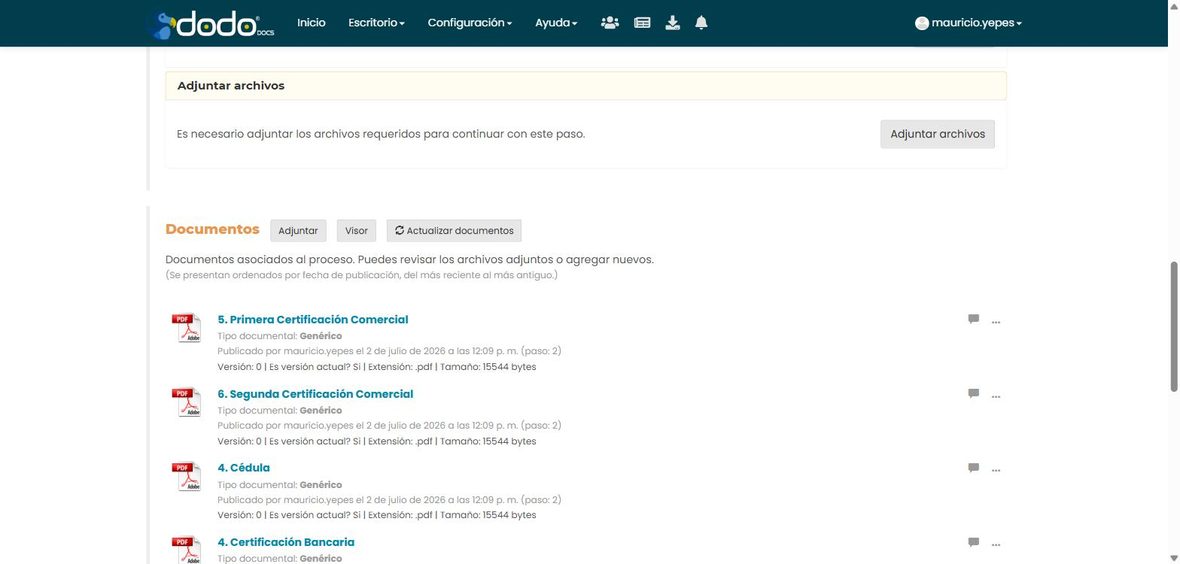
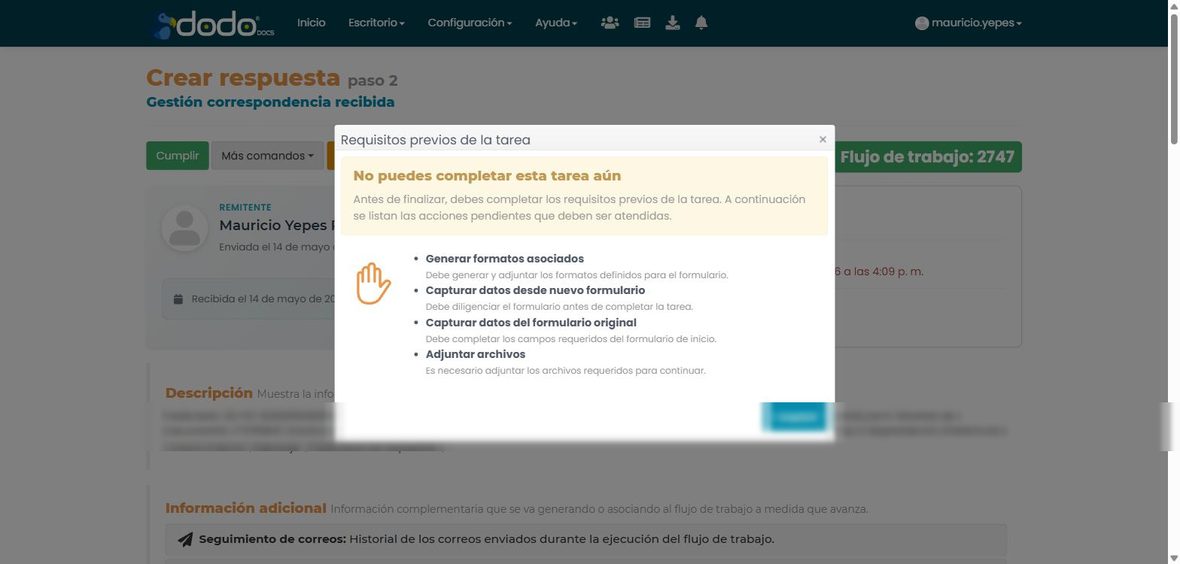
Adjuntos es requerido en este paso Nuevo
El usuario no puede cumplir la tarea hasta que suba los documentos: ve un panel que se lo recuerda, y un aviso si intenta continuar sin hacerlo.
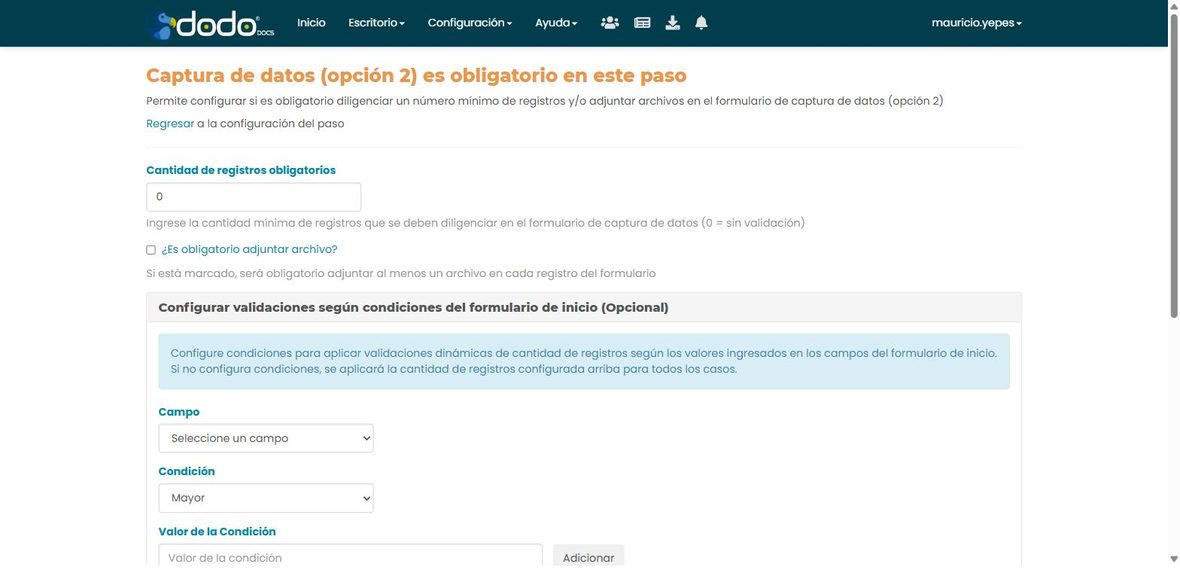
Captura de datos (opción 2) es obligatorio en este paso Nuevo
Exige diligenciar una cantidad mínima de registros de un formulario —y, si se quiere, adjuntar un archivo— antes de terminar la tarea. La cantidad puede ser fija o depender de los datos del formulario de inicio: al llegar al número pedido, el sistema deja de admitir más registros y avisa que ya se cumplió.
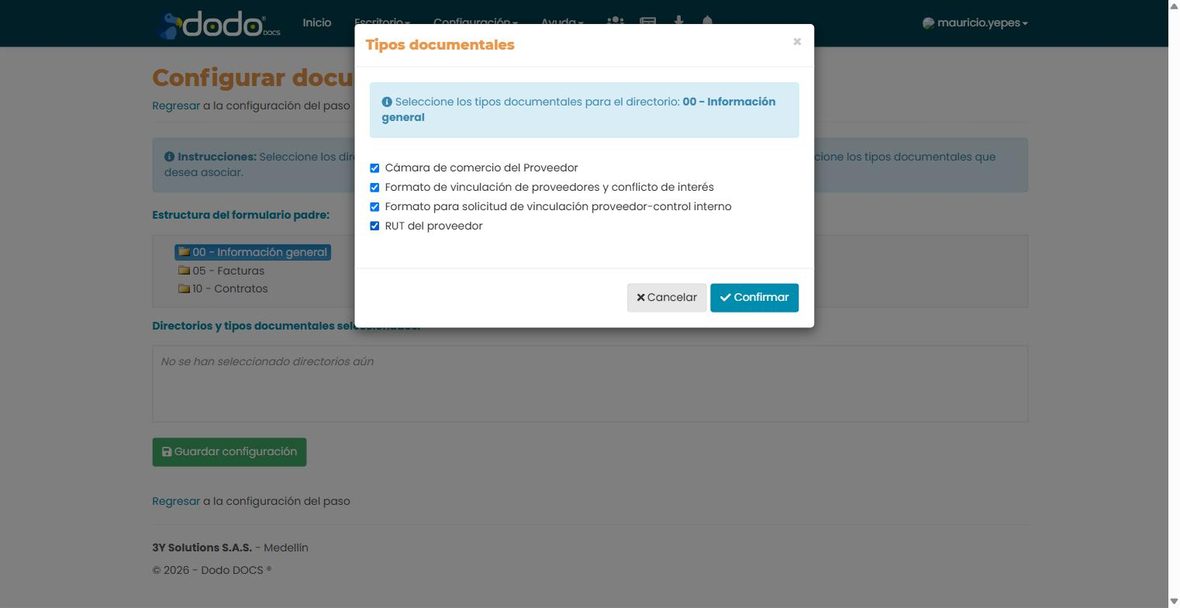
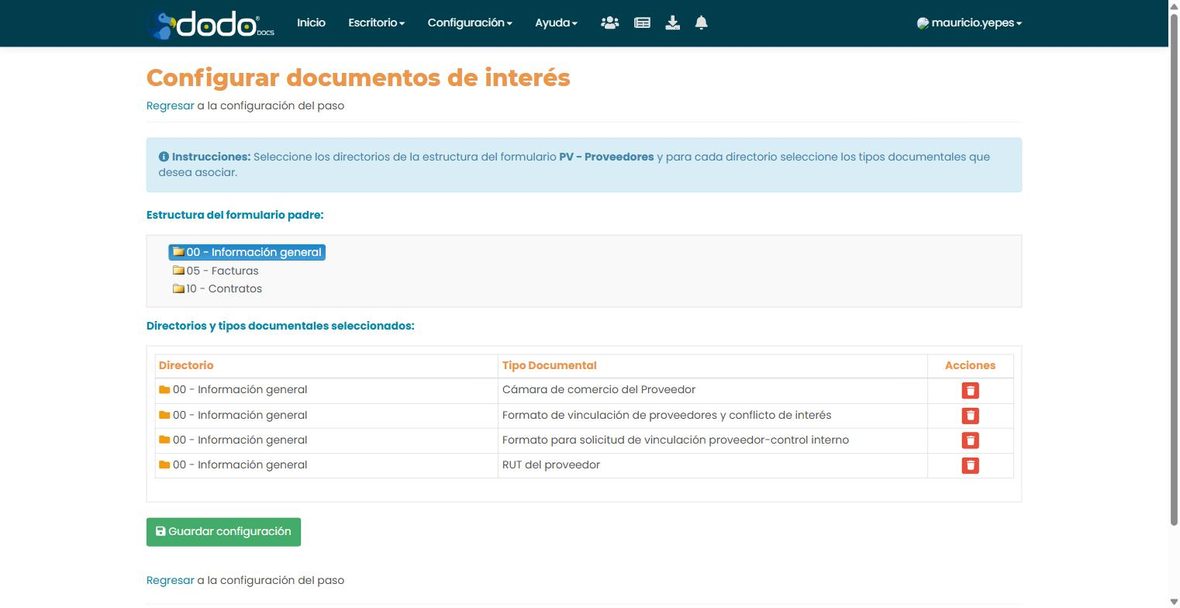
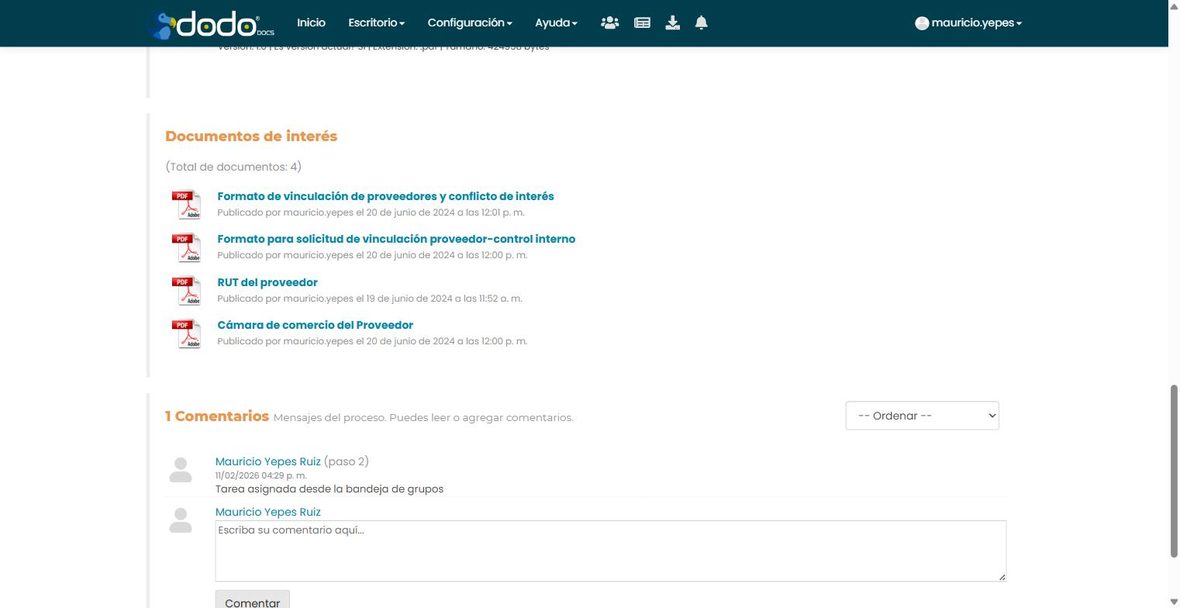
Documentos de interés Nuevo
Muestra en la tarea los documentos que el usuario necesita consultar, tomados de las carpetas y los tipos de documento del formulario principal. Aparecen en el detalle de la tarea y en el resumen del proceso, con un enlace a cada uno.
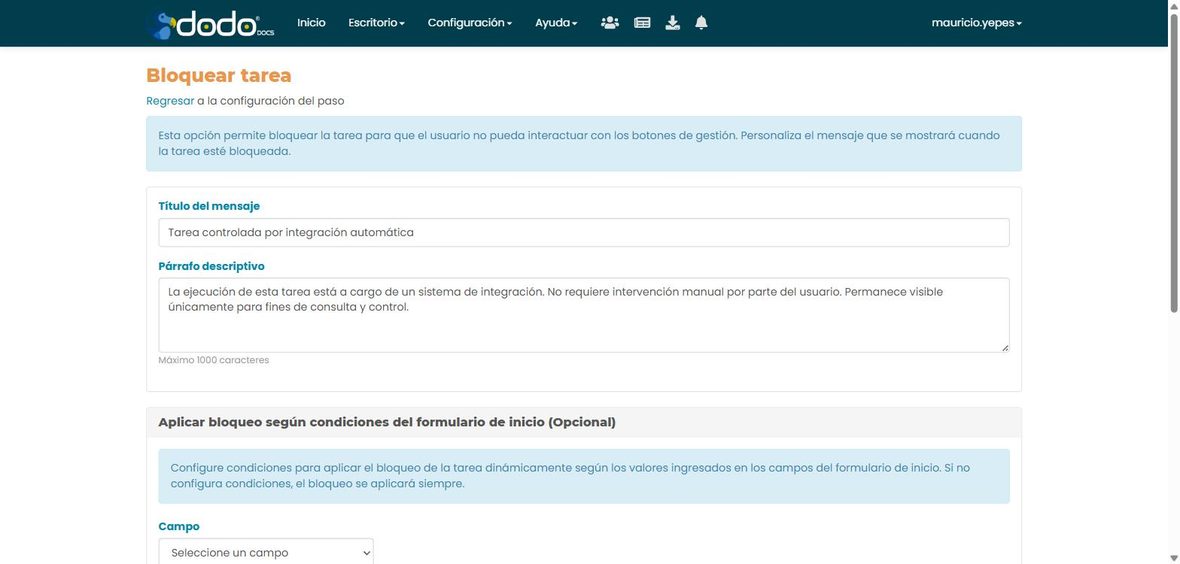
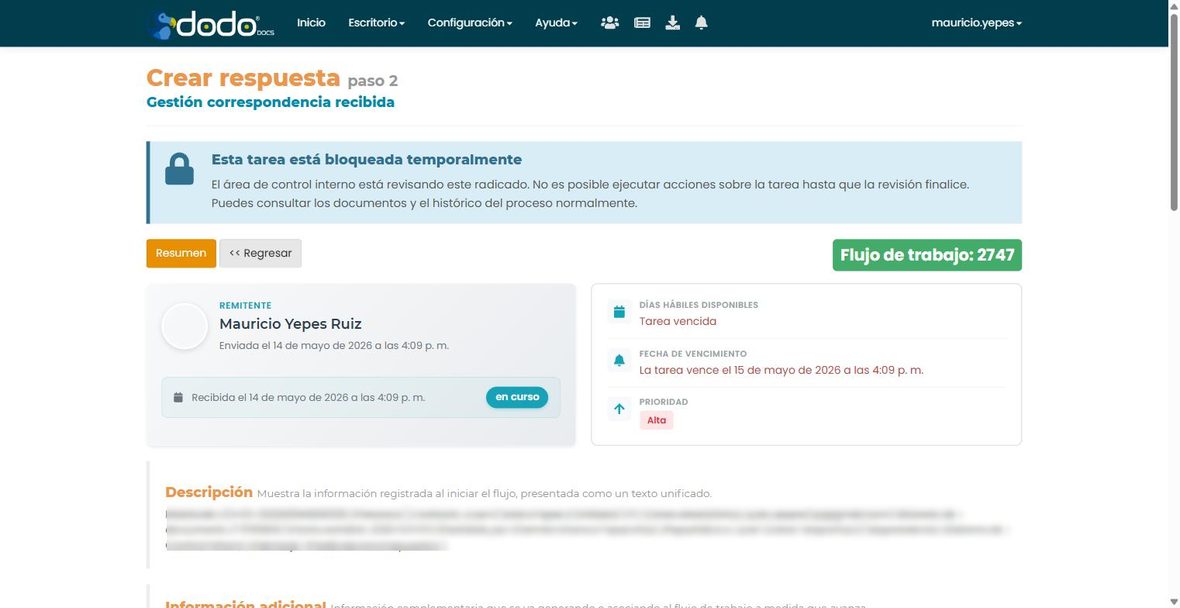
Bloquear tarea Nuevo
Oculta los botones de acción, edición y archivos para que nadie modifique la tarea. El título y el párrafo del mensaje se redactan a medida, y el bloqueo puede activarse solo cuando se cumplen condiciones del formulario de inicio.
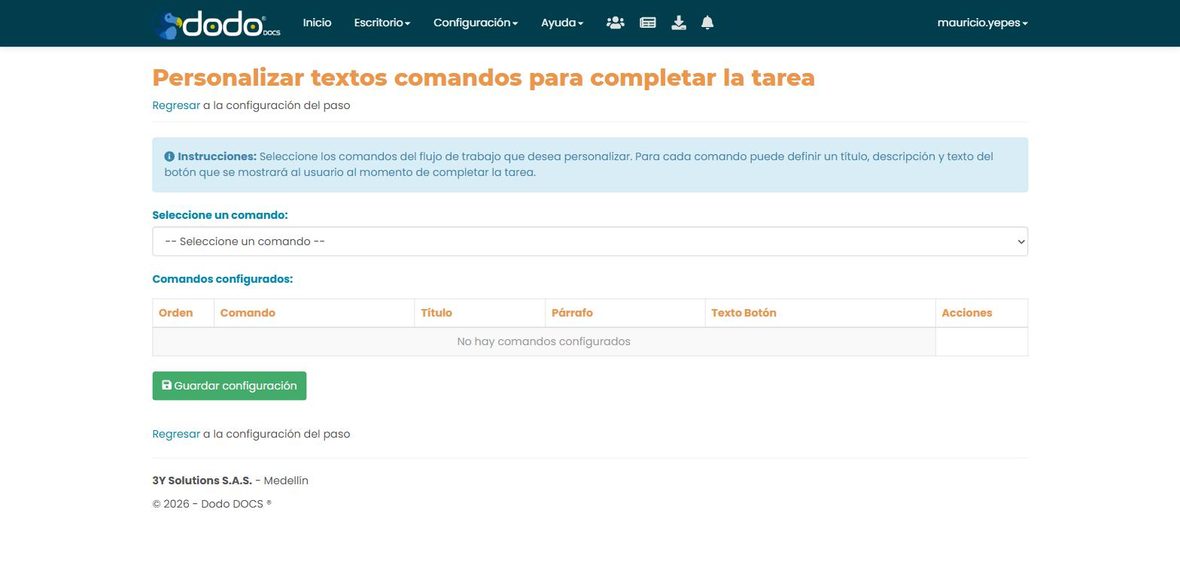
Personalizar textos de los comandos para completar la tarea Nuevo
Permite reescribir el título, la descripción y el texto del botón de cada comando del paso, para usar el lenguaje propio del proceso en vez de los textos genéricos. También define en qué orden aparecen los paneles de acciones de la tarea, y esos mismos textos se usan en los avisos de requisitos pendientes.
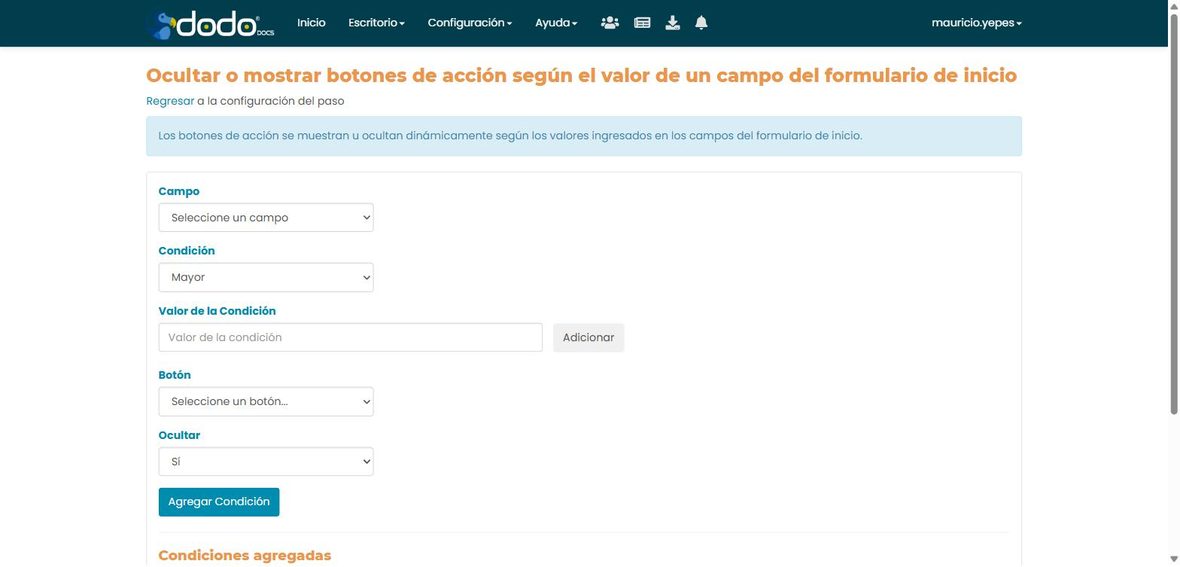
Ocultar o mostrar botones de acción según el valor de un campo del formulario de inicio Nuevo
Muestra u oculta botones de acción de la tarea según lo que se haya diligenciado en el formulario que la originó.
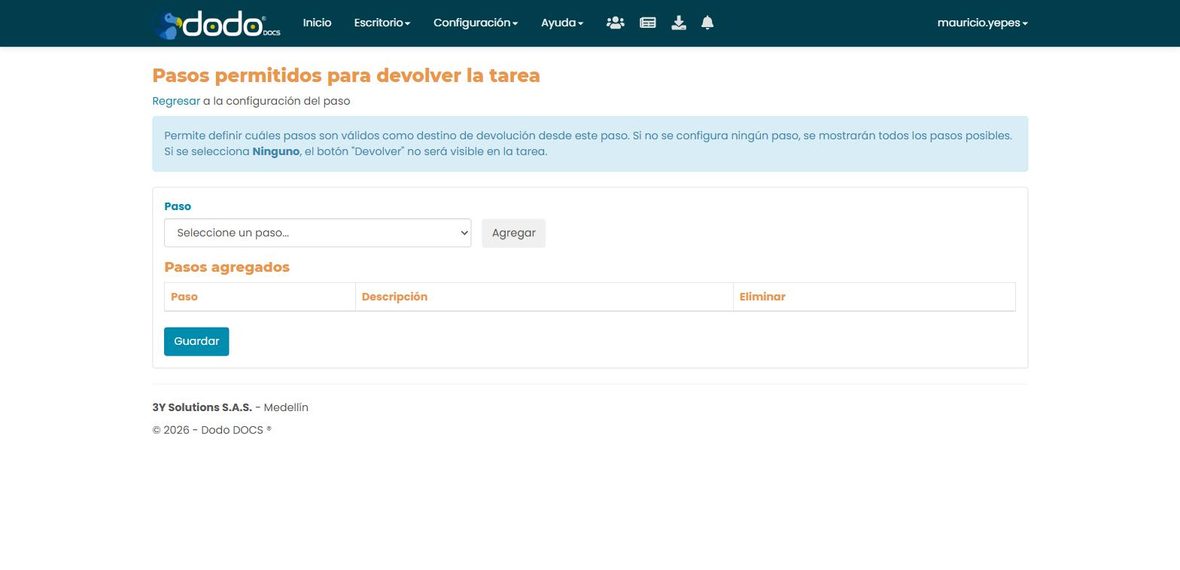
Pasos permitidos para devolver la tarea Nuevo
Define a qué pasos se puede devolver una tarea desde este paso. Se puede limitar a pasos concretos, o elegir Ninguno para quitar por completo el botón Devolver.
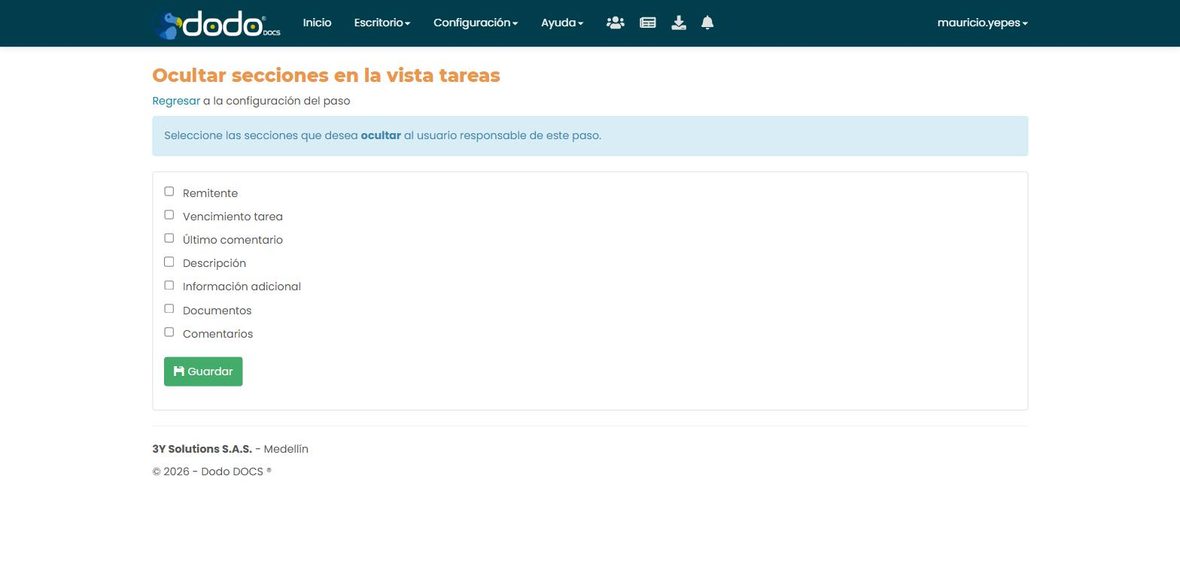
Ocultar secciones en la vista tareas Nuevo
Esconde secciones del detalle de la tarea en este paso —Remitente, Vencimiento tarea, Último comentario, Descripción, Información adicional, Documentos, Comentarios—, para que el usuario vea solo lo que necesita.
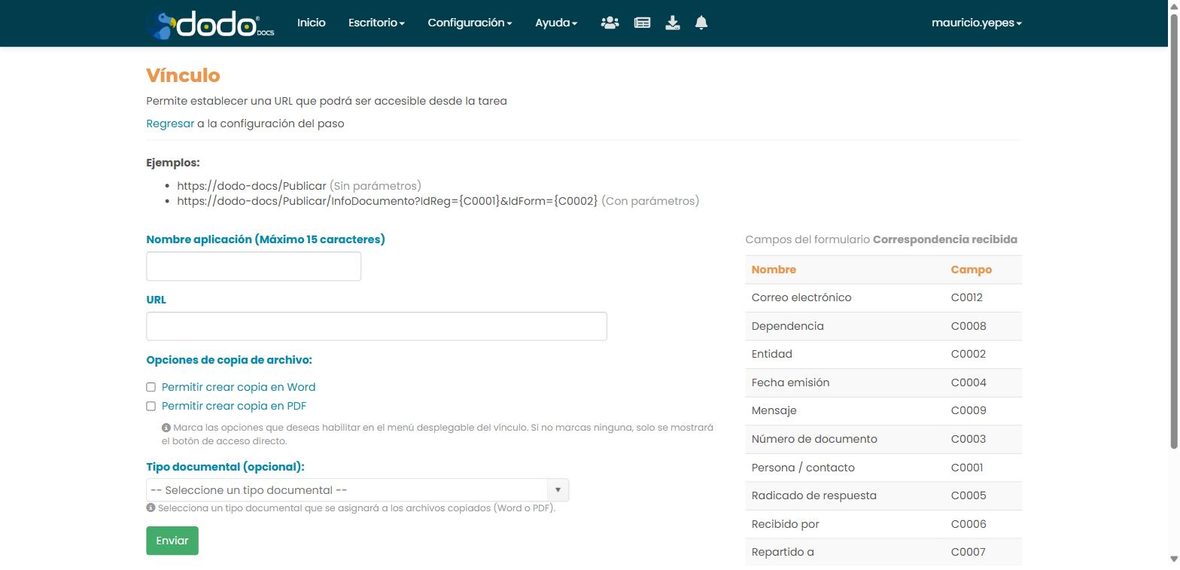
Vínculo Nuevo
Establece una URL a una aplicación externa, accesible desde la
tarea, con parámetros tomados de los campos del formulario —por
ejemplo ?IdReg={C0001}. El usuario debe abrir el
enlace antes de poder terminar la tarea, y queda registro de que lo
hizo. El vínculo se presenta como un panel más de la tarea, con su
propio título y botón.
También se puede permitir crear una copia del archivo generado en Word, en PDF, o en ambos —el menú del vínculo solo muestra las opciones activadas—, y asignarle un tipo documental que quedará asociado automáticamente a esas copias.
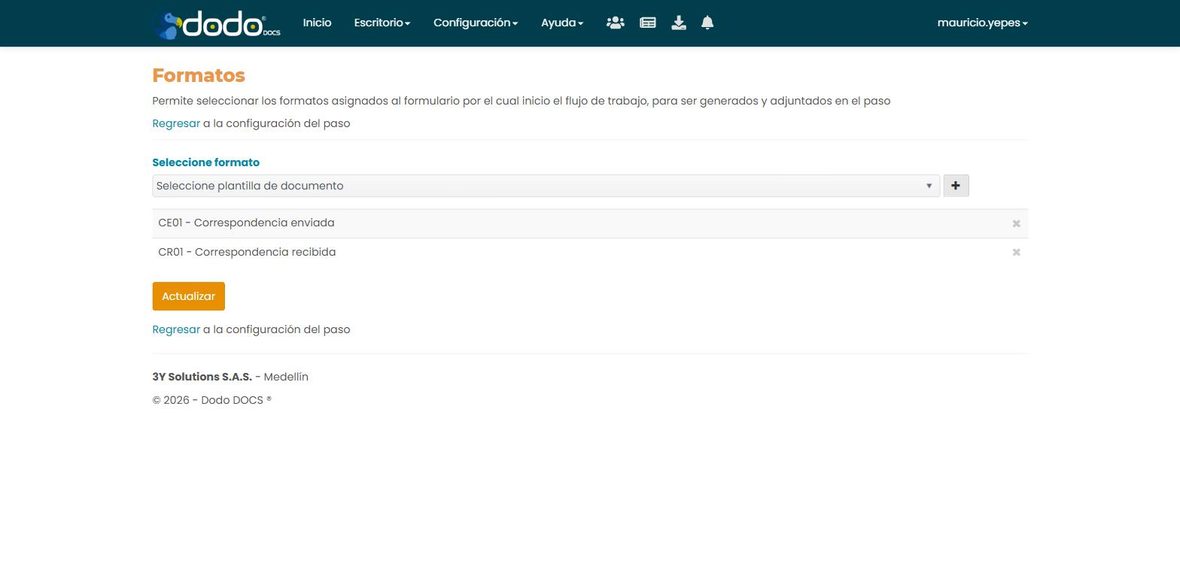
Formatos Nuevo
Además de generar documentos con plantillas del formulario propio, un paso puede generar documentos con plantillas de otros formularios relacionados, y hacerlo para todos los registros vinculados.
08Clonar flujo de trabajo
Permite crear una copia idéntica de un flujo de trabajo ya creado, con todos sus pasos y sus configuraciones —o solo con los pasos, sin su configuración, si así lo eliges.
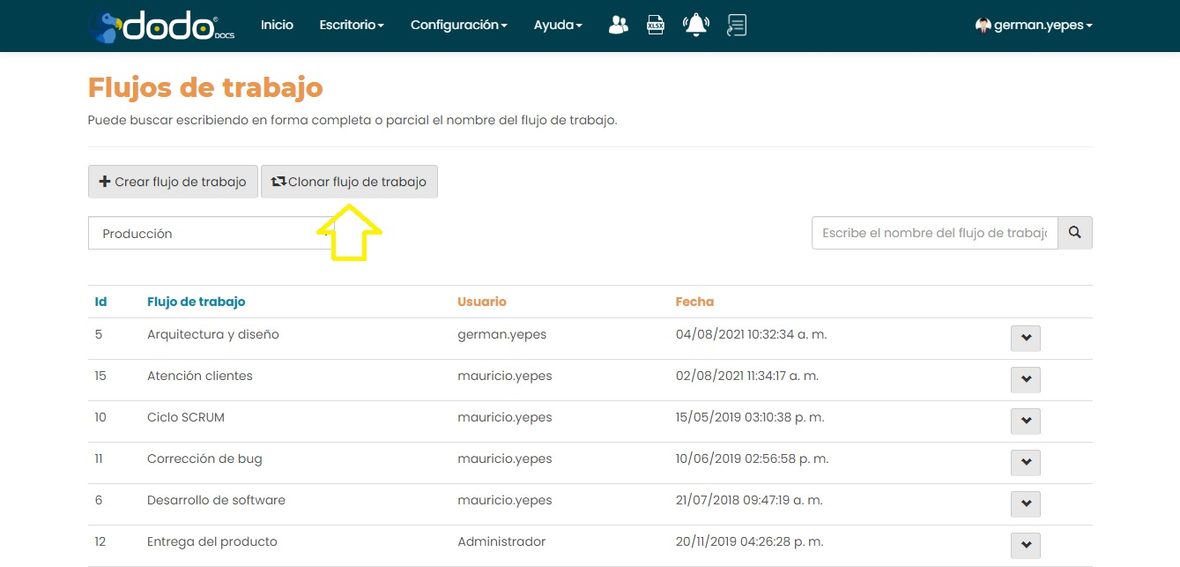
En el Asistente Flujos de trabajo, haz clic en Clonar flujo de trabajo.
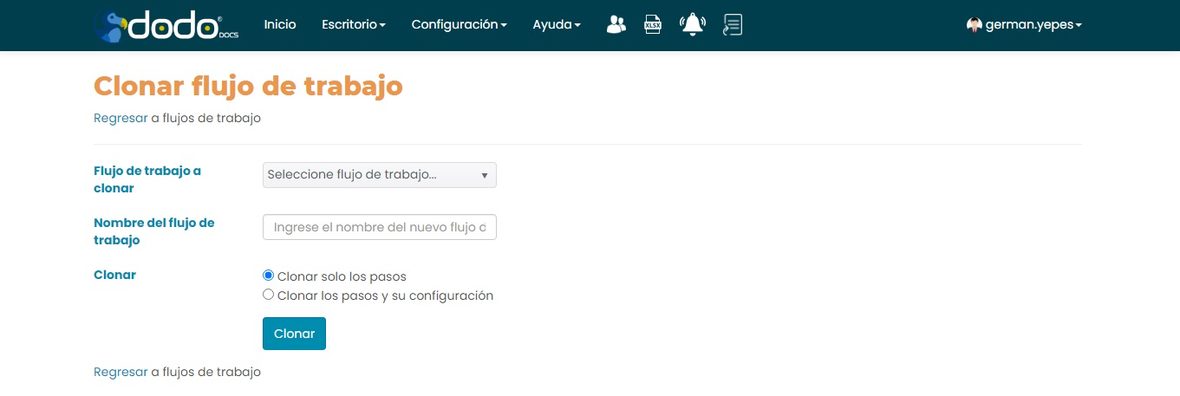
Diligencia los campos:
- Flujo de trabajo a clonar: debe estar en estado producción.
- Nombre del flujo de trabajo: el de la copia.
- Clonar: solo los pasos, o los pasos con su configuración.
Haz clic en Clonar y confirma en la ventana emergente.
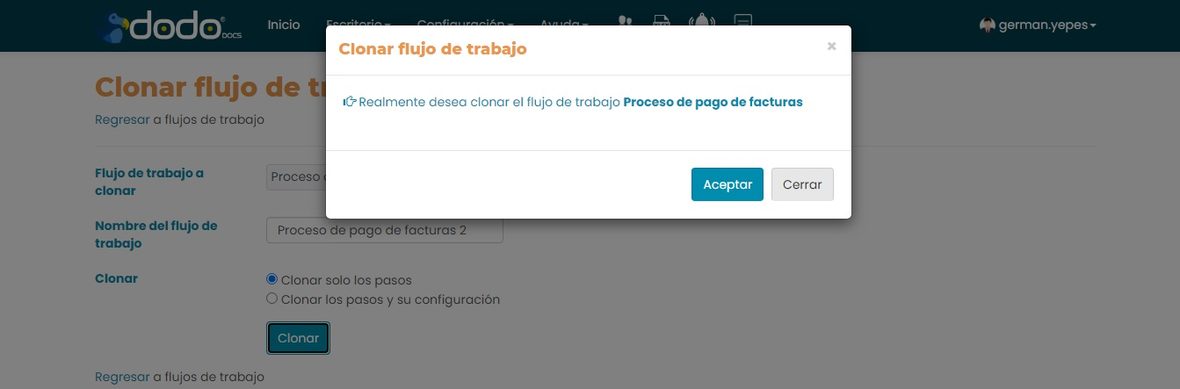
El proceso puede tardar algunos segundos, según la complejidad del flujo. Al terminar, haz clic en Cerrar.
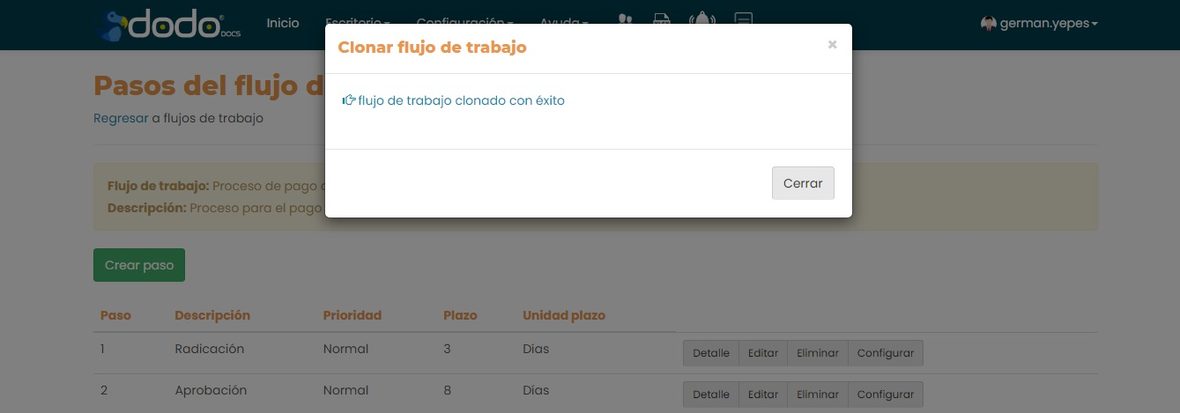
Pasas a la pantalla Pasos del flujo de trabajo de la copia, donde puedes crear, eliminar, configurar o modificar sus pasos, igual que en cualquier otro flujo.