

01Construir la condición de búsqueda
En Escritorio ▸ Publicar, elige el formulario que contiene los registros a buscar. Puedes escribir palabras clave para encontrar el formulario más rápido.
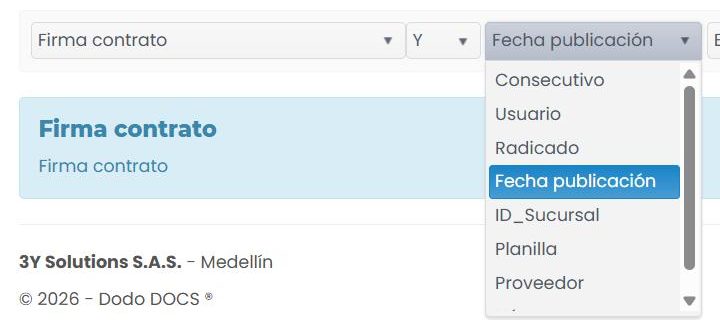
Al elegir el formulario aparece la barra para armar la condición:

- Elige el campo del formulario.
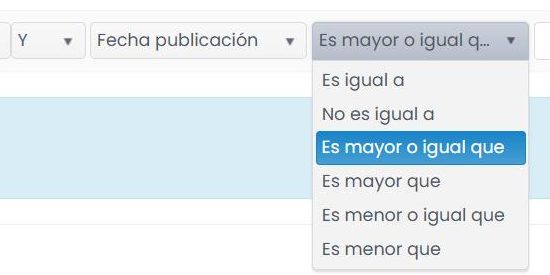
- Elige el operador (Contiene, Es igual a, Comienza por, Termina en, mayor/menor que para fechas y números…).
- Escribe el valor.
- Haz clic en el botón + para agregar la condición.
- Haz clic en Consultar para traer los resultados.
02Varias condiciones: Y / O
Puedes agregar más condiciones para filtrar mejor. Antes de cada condición eliges el conector Y u O.
- Y: el registro debe cumplir todas las condiciones.
- O: el registro debe cumplir al menos una.
Arma la nueva condición, haz clic en + para agregarla y en Consultar para actualizar los resultados. Cada condición agregada tiene un ícono × al lado para quitarla.
Nota: siempre que agregues o quites una condición, vuelve a hacer
clic en Consultar para actualizar los resultados.
03Filtrar los resultados por columna
Ya con los resultados en pantalla, cada columna tiene un ícono de filtro. Define las condiciones de filtro de la columna y haz clic en filtrar.
Para quitar el filtro de una columna, usa el botón Limpiar de ese filtro.
04Ver el detalle y los documentos de un registro
- Haz clic en el número de Radicado del registro para abrir su detalle. Ahí, la pestaña Archivos muestra la estructura del formulario (carpetas) y sus documentos; haz clic en el nombre de un archivo para abrirlo (ver «Vista de archivos»).
- Más directo: en la fila del resultado, el botón Archivos lleva a la pestaña Archivos del registro e indica cuántos archivos contiene.
Nota: desde el detalle de un registro, el enlace Resultado
consulta (arriba a la derecha) te devuelve a la lista de
resultados.
↑ Volver al inicio