3Y SolutionsAyuda de Dodo DOCS

Ayuda de Dodo DOCS ConfiguraciónRoles de usuario

Dodo DOCS · Ayuda

Roles de usuario

Crear roles y configurar qué puede ver y hacer cada uno: acceso a formularios, directorios y registros, permisos de administración, reportes y miembros.

ConfiguraciónAdministradoresF-07

01Qué es un rol

Un rol agrupa un conjunto de permisos. Cada usuario tiene uno o más roles (ver Usuarios), y de ellos depende qué formularios, directorios, registros y funciones de administración puede usar.

Para administrarlos, abre Configuración ▸ Roles.
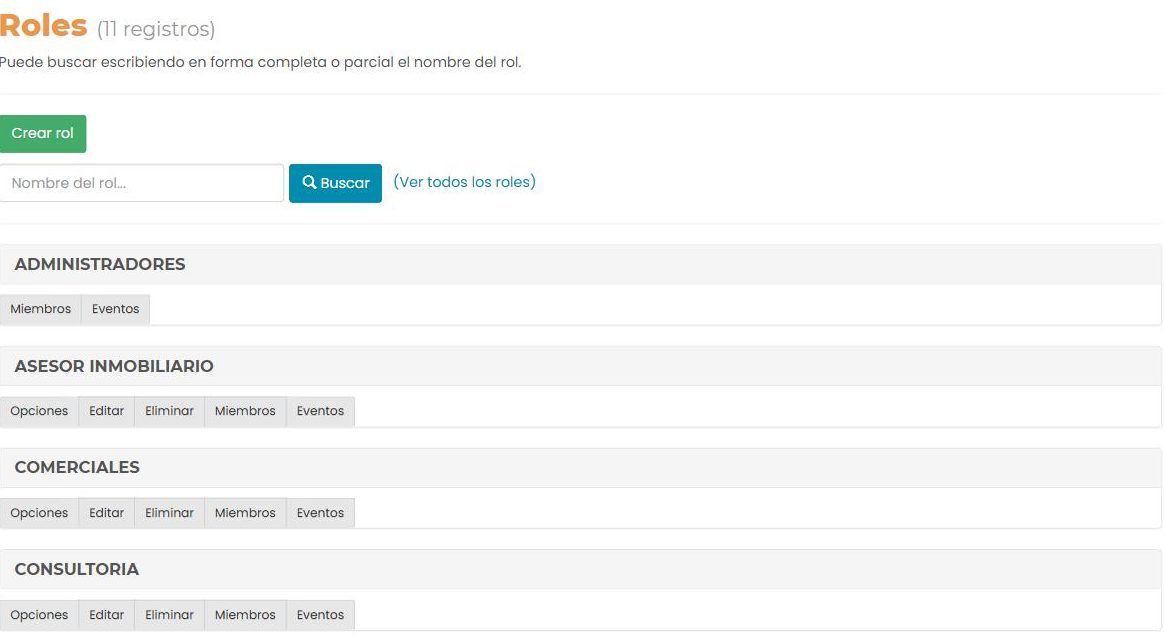
Pantalla «Roles»: botón «Crear rol», buscador, y una tarjeta por rol con los botones Opciones, Editar, Eliminar, Miembros y Eventos.
Cada tarjeta es un rol.
Nota: el rol «Administradores» viene con la aplicación y tiene control total del sistema. No se puede editar ni eliminar; solo consultar sus miembros y sus eventos.

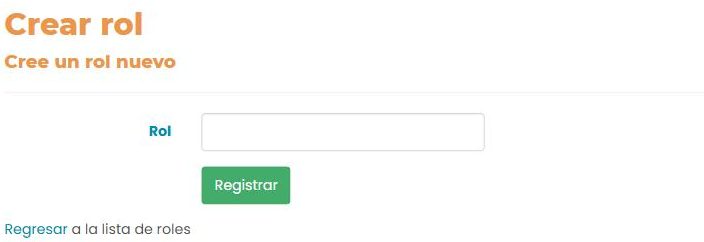
02Crear un rol

  1. Haz clic en «Crear rol».
  2. Escribe el nombre del rol.
  3. Haz clic en «Registrar».
Formulario «Crear rol»: un campo «Rol» y un botón «Registrar».
Al registrar, Dodo DOCS abre las «Opciones» del rol.

03Configurar los permisos («Opciones»)

En «Opciones» se elige un tipo de permiso en el desplegable y se pulsa «Configurar». Cada tipo abre su propia pantalla.
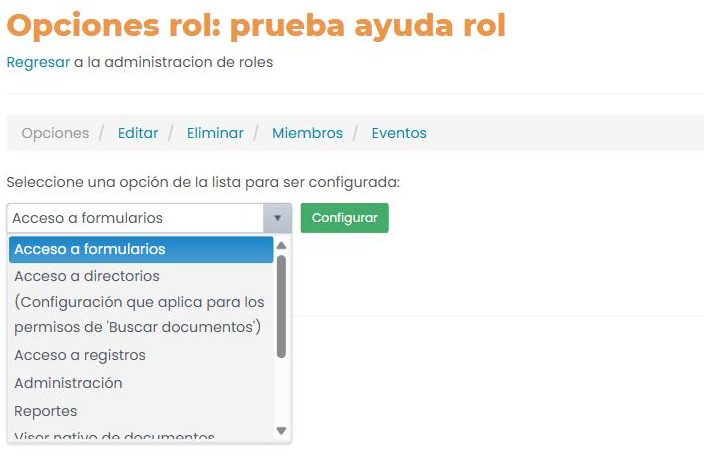
Pantalla «Opciones» de un rol: pestañas Opciones, Editar, Eliminar, Miembros y Eventos, y un desplegable con los tipos de permiso (Acceso a formularios, Acceso a directorios, Acceso a registros, Administración, Reportes, Visor nativo de documentos…) junto a un botón «Configurar».
Tipos de permiso que se pueden configurar para un rol.
  • Acceso a formularios: a qué formularios entra el rol y qué puede hacer en cada uno (comandos de archivo, formatos…).
  • Acceso a directorios: qué directorios puede consultar. La Búsqueda de documentos respeta estos permisos.
  • Acceso a registros: limita el rol a los registros que cumplan un filtro de búsqueda, por formulario.
  • Administración: permisos sobre los menús de configuración (ver abajo).
  • Reportes: a qué reportes de la sección Informes tiene acceso.
  • Visor nativo de documentos: si puede descargar y cómo visualiza los documentos.
  • Radicado a directorios (Estructura archivística) y (Formularios): a qué directorios puede radicar documentos.
Consejo: los directorios con permiso habilitado se ven en amarillo. Según la pantalla, los cambios se guardan con «Aceptar», «Aplicar» o «Aplicar cambios». Las opciones ya configuradas quedan listadas; para modificarlas, haz clic sobre su nombre.

04Permisos de administración

La opción «Administración» abre una lista de casillas agrupadas igual que el menú Configuración: Listados, Asistentes, Directivas de seguridad, Personalización, Herramientas, Interoperabilidad, Sistema y otras opciones. Marca cada permiso que quieras dar al rol y guarda con «Actualizar».
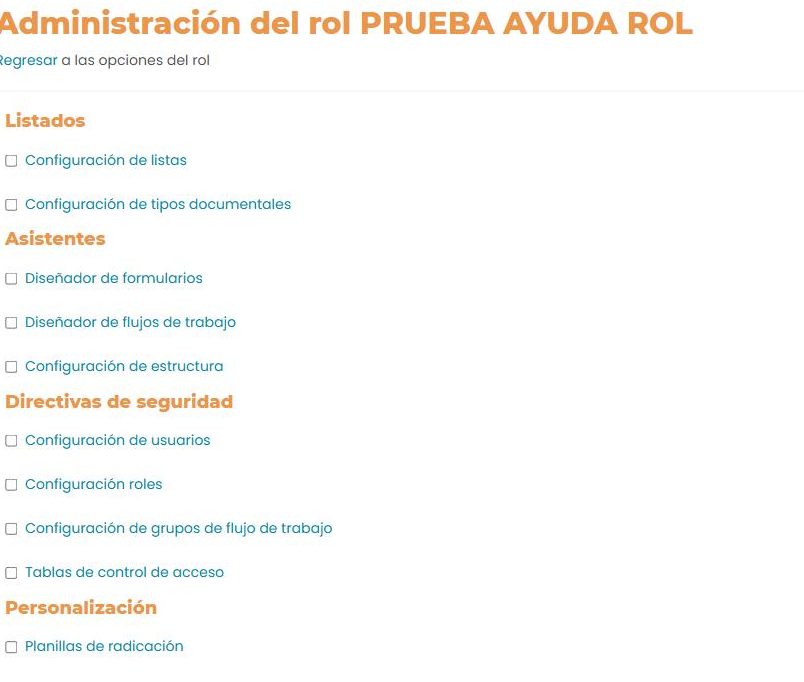
Pantalla «Administración del rol»: casillas agrupadas por sección —Listados, Asistentes, Directivas de seguridad, Personalización…— cada una con su permiso.
Cada casilla habilita un menú o una función de configuración.
  • Algunos permisos (Diseñador de formularios, Diseñador de flujos de trabajo, Configuración de grupos de flujo de trabajo, Administrador de tareas) tienen a la derecha un botón «…» para acotar a qué formularios, flujos o grupos aplica. Sin acotar, aplica a todos.
  • Las casillas desactivadas no son configurables: son exclusivas de los usuarios administradores.
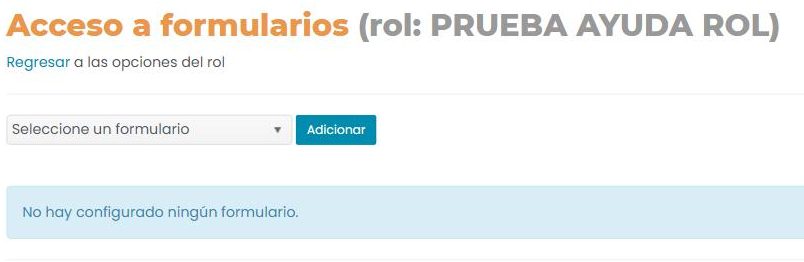
Pantalla «Acceso a formularios» de un rol: un desplegable «Seleccione un formulario», un botón «Adicionar» y el mensaje «No hay configurado ningún formulario».
Todas las pantallas de permiso siguen el mismo patrón: seleccionar, adicionar y marcar.

05Miembros del rol

En «Miembros» se agregan los usuarios que tendrán el rol: elige un usuario en el desplegable y haz clic en «Agregar»; repite por cada uno. Para quitar a alguien, usa la X junto a su nombre.
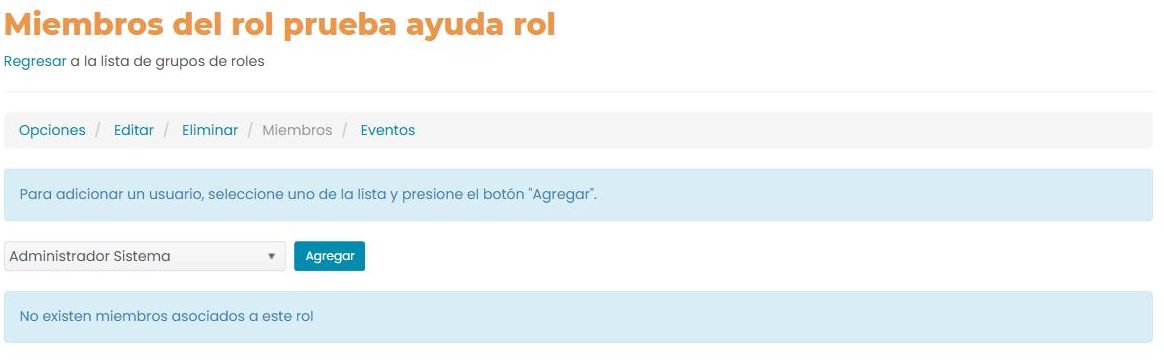
Pantalla «Miembros del rol»: un desplegable de usuarios con un botón «Agregar» y el mensaje «No existen miembros asociados a este rol».
Un usuario también puede recibir el rol desde su propia ficha (ver «Usuarios»).

06Editar, ver eventos y eliminar

  • Editar: cambia el nombre del rol y guarda con «Actualizar».
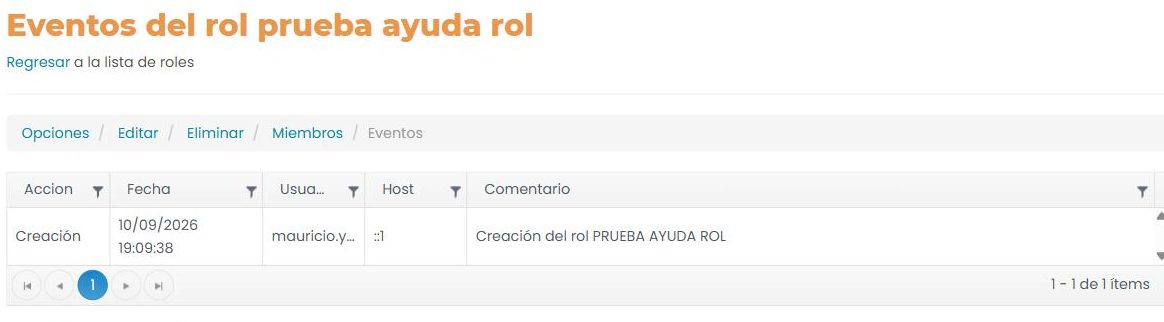
  • Eventos: historial de acciones sobre el rol —acción, fecha, usuario, host y comentario—.
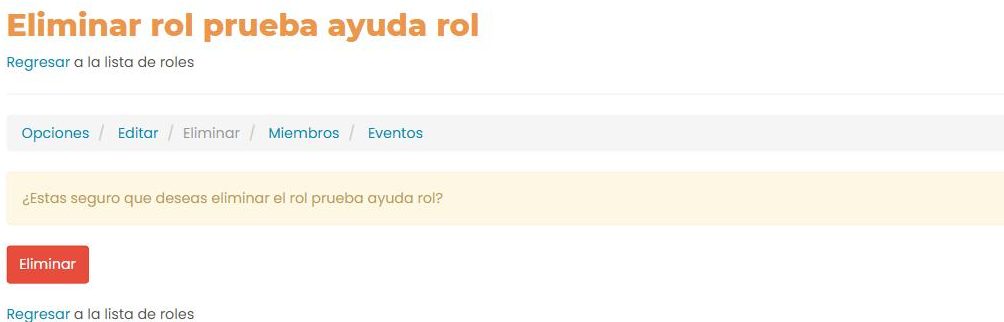
  • Eliminar: pide confirmación y borra el rol.
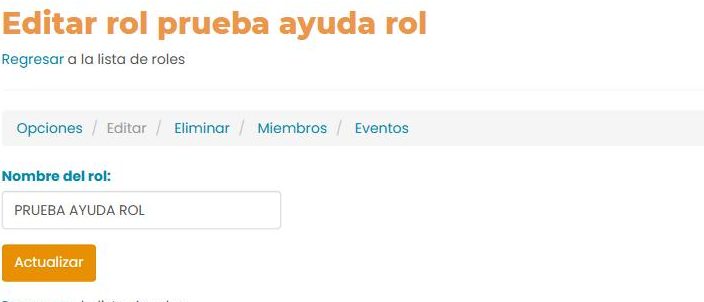
Pantalla «Editar rol»: un campo «Nombre del rol» y un botón «Actualizar».
Editar solo cambia el nombre; los permisos se cambian en «Opciones».
Pantalla «Eventos del rol»: tabla con Acción, Fecha, Usuario, Host y Comentario, con la fila «Creación».
Historial del rol.
Pantalla «Eliminar rol»: la pregunta «¿Estás seguro que deseas eliminar el rol…?» y un botón rojo «Eliminar».
Confirmación para eliminar un rol.
Atención: antes de eliminar un rol, quita primero todos sus miembros.
↑ Volver al inicio