3Y SolutionsAyuda de Dodo DOCS

Ayuda de Dodo DOCS ConfiguraciónGrupos de usuarios

Dodo DOCS · Ayuda

Grupos de usuarios

Crear grupos de usuarios para asignar tareas de flujos de trabajo a todo un grupo, y administrar sus miembros.

ConfiguraciónAdministradoresF-08

01Qué es un grupo de usuarios

Un grupo reúne varios usuarios. En los flujos de trabajo, un paso puede asignarse a un grupo en lugar de a una persona: así la tarea la puede tomar cualquiera de sus miembros.

Para administrarlos, abre Configuración ▸ Grupos.
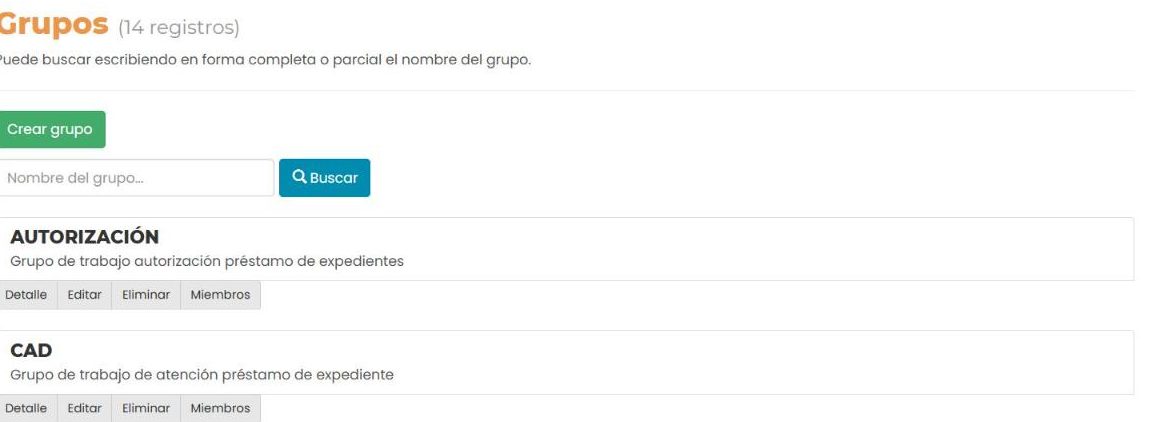
Pantalla «Grupos»: botón «Crear grupo», buscador, y una tarjeta por grupo con su nombre, su descripción y los botones Detalle, Editar, Eliminar y Miembros.
Cada tarjeta es un grupo.

02Crear un grupo

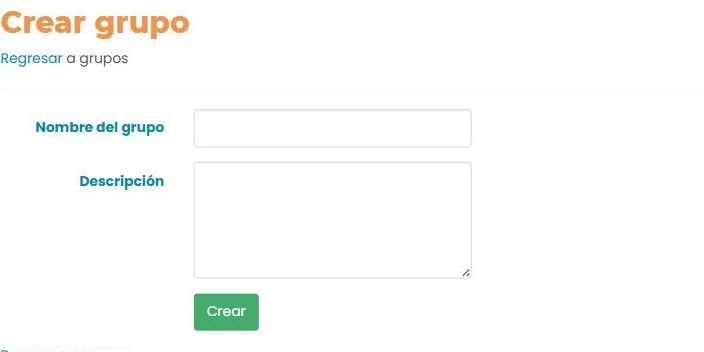
  1. Haz clic en «Crear grupo».
  2. Escribe el nombre del grupo y una descripción.
  3. Haz clic en «Crear».
Formulario «Crear grupo»: campos «Nombre del grupo» y «Descripción», y un botón «Crear».
Para localizar el grupo después, escribe parte de su nombre en el buscador y pulsa «Buscar».

03Administrar un grupo

Cada grupo tiene cuatro comandos.

Detalle

Muestra el nombre y la descripción del grupo, con un botón «Editar», y una pestaña «Eventos».
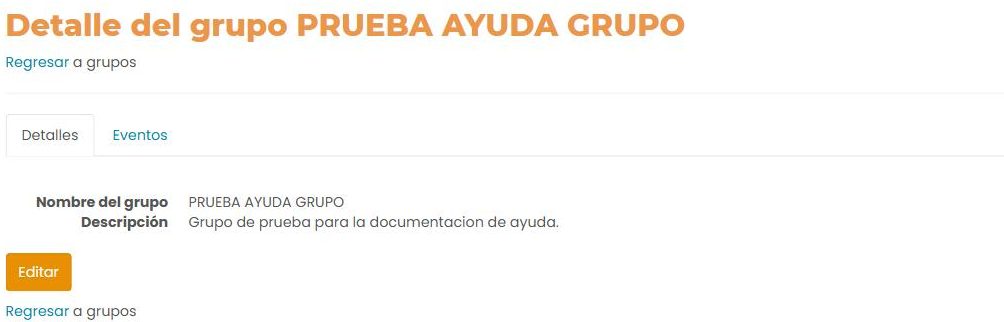
Pantalla «Detalle del grupo»: pestañas Detalles y Eventos, los campos Nombre del grupo y Descripción, y un botón «Editar».
Pestaña «Detalles» de un grupo.
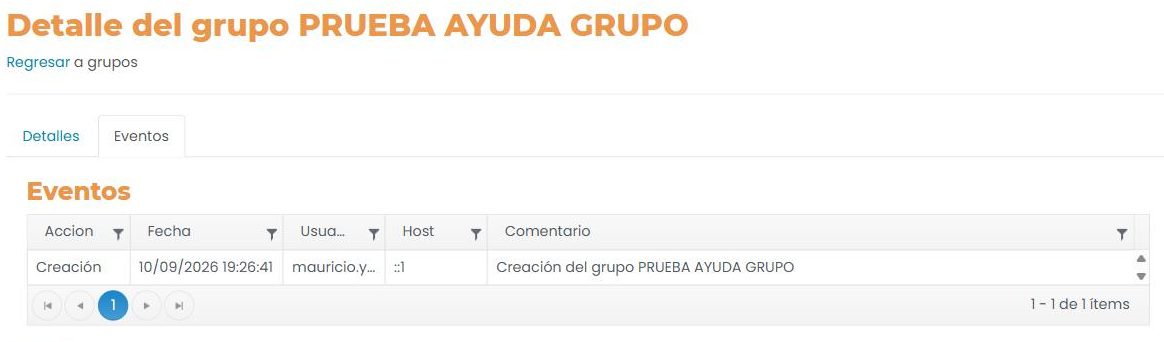
Pestaña «Eventos» del grupo: tabla con Acción, Fecha, Usuario, Host y Comentario, con la fila «Creación».
La pestaña «Eventos» registra cada acción sobre el grupo.

Editar

Cambia el nombre o la descripción y guarda con «Actualizar».
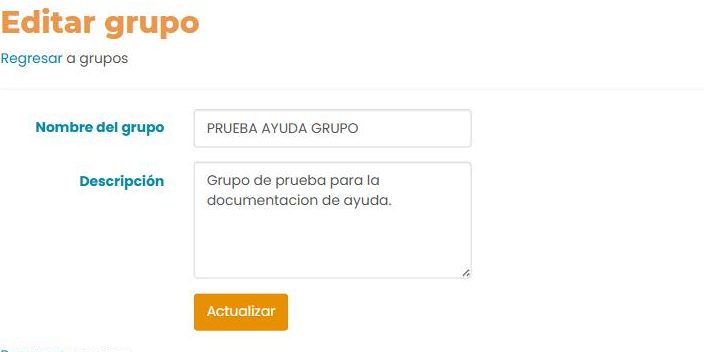
Pantalla «Editar grupo»: campos «Nombre del grupo» y «Descripción» cargados, y un botón «Actualizar».
El formulario de edición es igual al de creación.

Miembros

Elige un usuario en el desplegable y haz clic en «Agregar»; repite por cada uno. Para sacar a alguien del grupo, usa la X junto a su nombre.
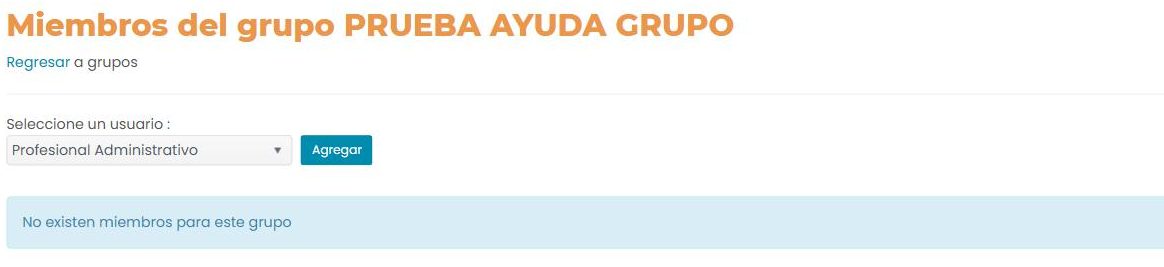
Pantalla «Miembros del grupo»: un desplegable «Seleccione un usuario» con un botón «Agregar» y el mensaje «No existen miembros para este grupo».
Los miembros del grupo.

Eliminar

Muestra el detalle del grupo y pide confirmación con el botón «Eliminar».
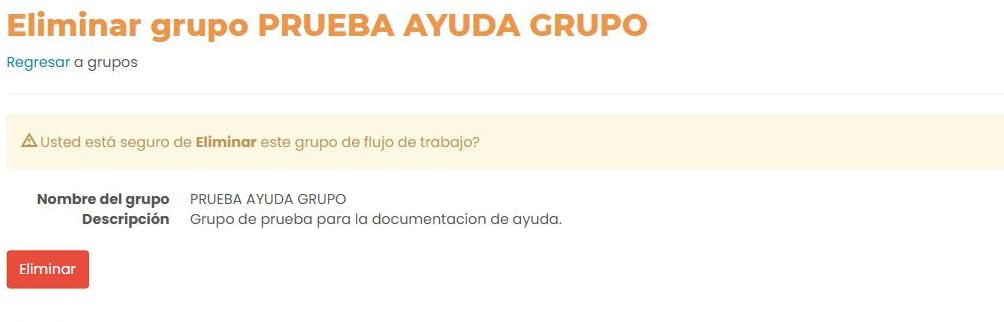
Pantalla «Eliminar grupo»: la pregunta «¿Usted está seguro de Eliminar este grupo de flujo de trabajo?», el detalle del grupo y un botón rojo «Eliminar».
Confirmación para eliminar un grupo.
Atención: si el grupo tiene tareas pendientes en la aplicación, no se puede eliminar.
↑ Volver al inicio