01Crear un usuario
Cada persona que trabaja en Dodo DOCS necesita una cuenta de usuario. Para administrarlas, abre Configuración ▸ Usuarios.
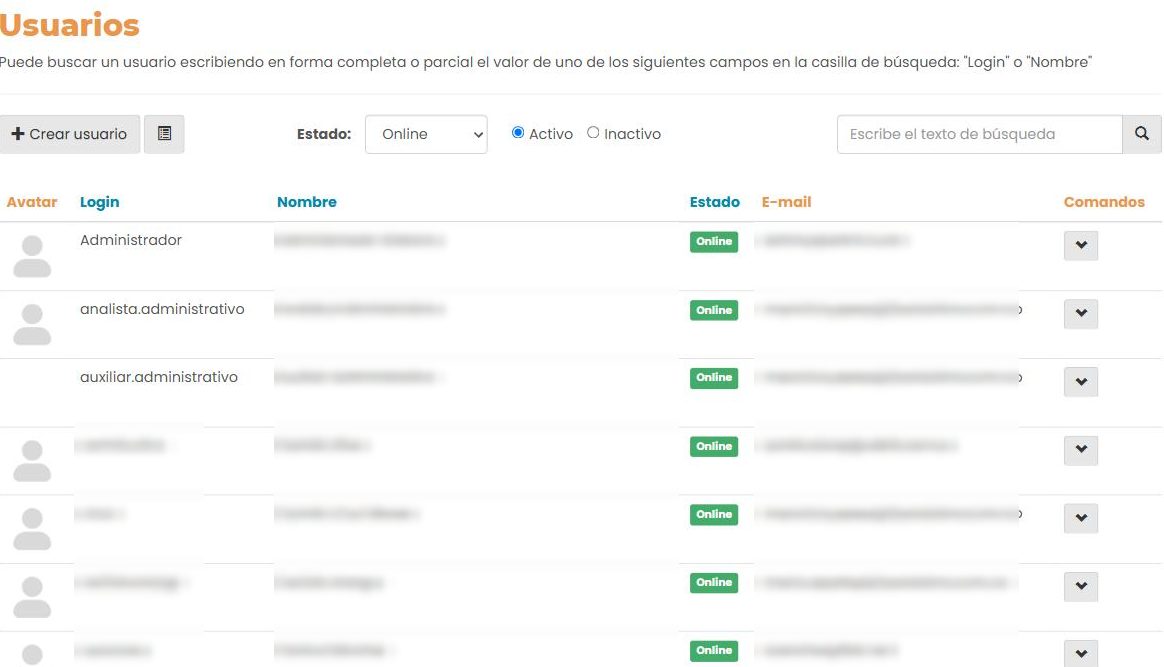
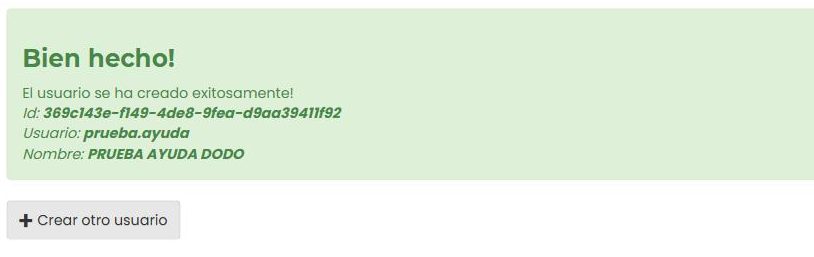
- Haz clic en «+ Crear usuario».
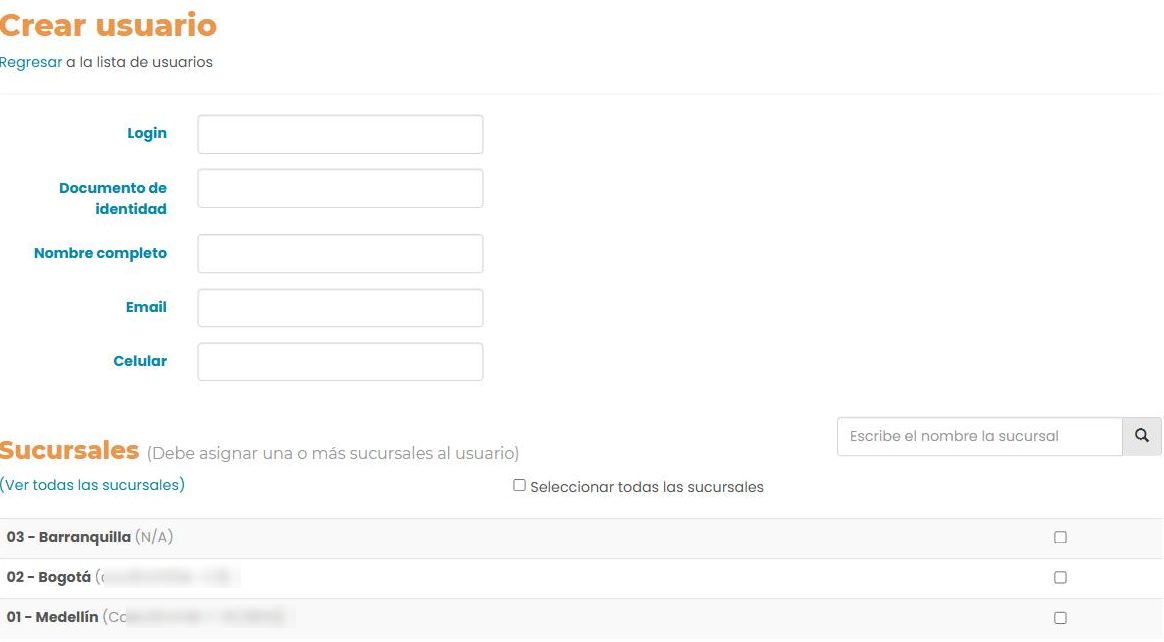
- Diligencia los datos:
- Login: el nombre con el que la persona inicia sesión.
- Documento de identidad, Nombre completo, Email (ahí recibe las notificaciones) y Celular.
- En Sucursales, marca una o más sucursales a las que pertenece. Puedes marcar «Seleccionar todas las sucursales».
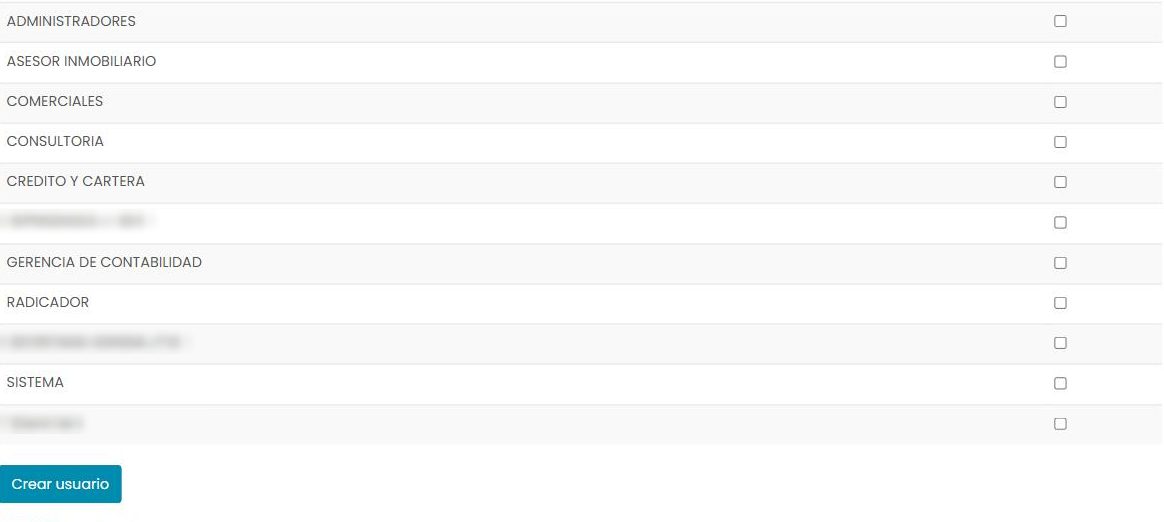
- En Roles, marca uno o más roles: definen qué puede hacer dentro de la aplicación.
- Haz clic en «Crear usuario».
02Buscar y filtrar usuarios
Escribe el login o el nombre en el buscador. Además, la lista tiene dos filtros:
- Estado de conexión:
- Online: usuario activo, trabajando en la aplicación.
- Offline: usuario inactivo, que no recibe tareas de flujos de trabajo.
- Retirado: usuario bloqueado de forma definitiva (terminó el vínculo con la entidad).
- Activo / Inactivo:
- Activo: trabaja en la aplicación. Es el estado por defecto al crear la cuenta.
- Inactivo: cuenta bloqueada de forma temporal.
03Administrar una cuenta
El menú de Comandos de cada usuario reúne todas las acciones sobre su cuenta.
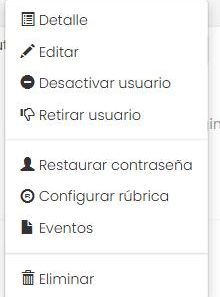
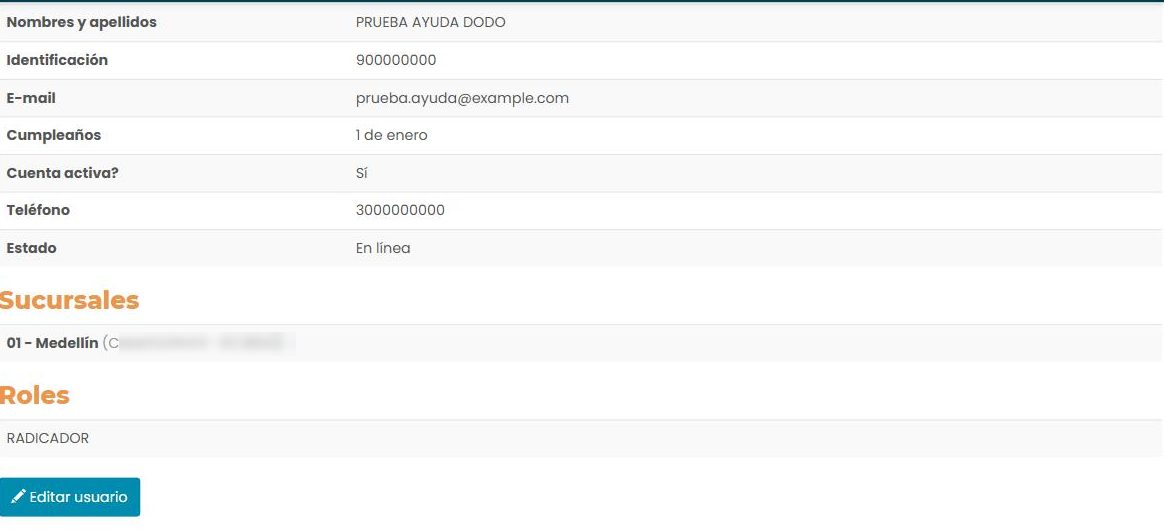
Detalle
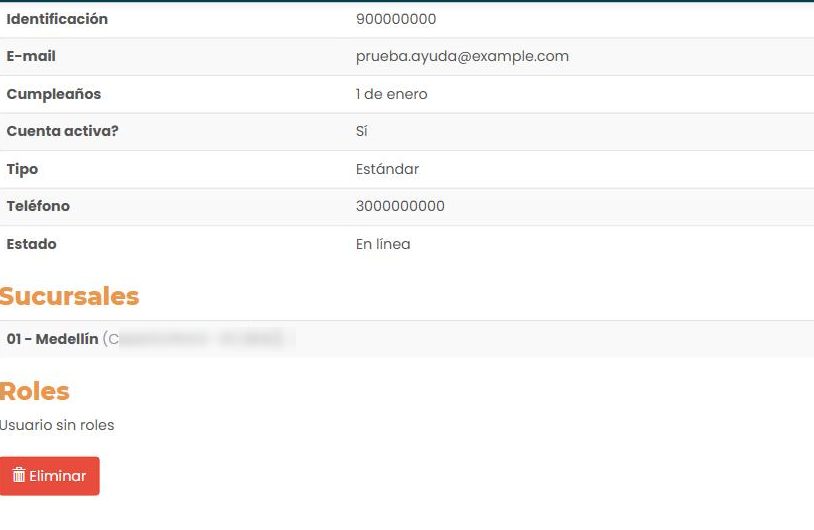
Muestra los datos del usuario, sus sucursales y sus roles. El botón «Editar usuario» abre el formulario de edición.
Editar
Cambia los datos, las sucursales y los roles del usuario. Aquí también está el botón «Desactivar cuenta de usuario».
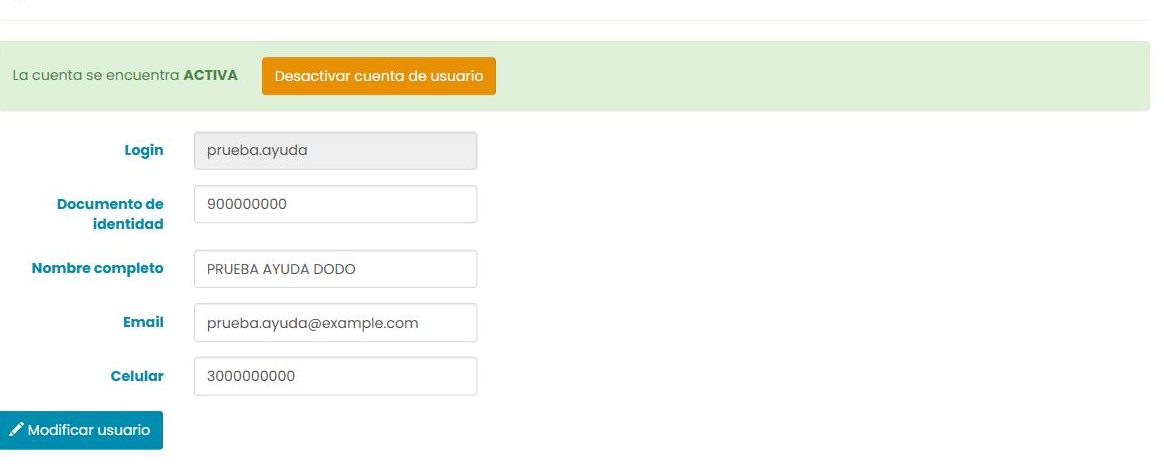
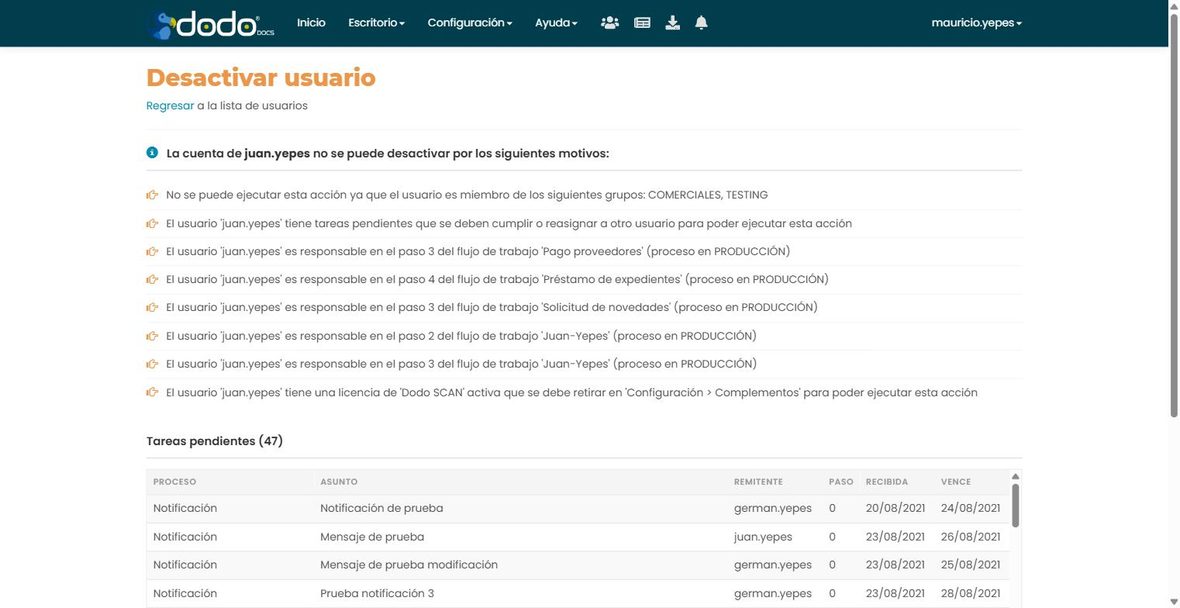
Desactivar / Activar usuario
Si la cuenta está activa, el comando es «Desactivar cuenta de usuario»; si está inactiva, es «Activar cuenta de usuario».
Retirar / Incorporar usuario
«Retirar usuario» deja la cuenta en estado Retirado y la excluye de toda actividad de Dodo DOCS; se usa cuando la persona termina el vínculo laboral. Para volver a habilitarla, búscala con el filtro Estado = Retirado y usa «Incorporar usuario»: la cuenta vuelve a Activo.
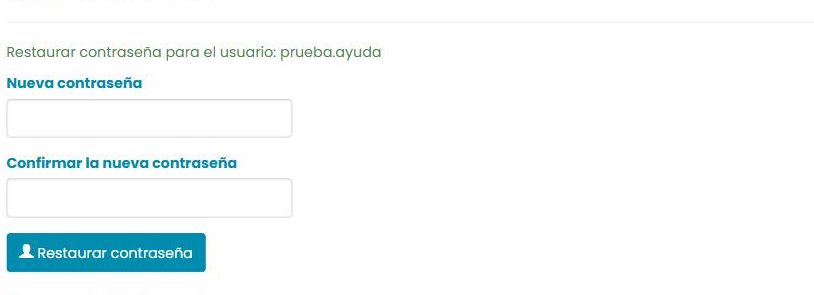
Restaurar contraseña
Abre un formulario para escribir y confirmar una nueva contraseña para el usuario.
Configurar rúbrica
Carga la rúbrica (imagen de la firma) del usuario para firmar documentos en Dodo DOCS. Admite .PDF, .JPG o .PNG: haz clic en el botón (…), elige el archivo y pulsa «Cargar firma».
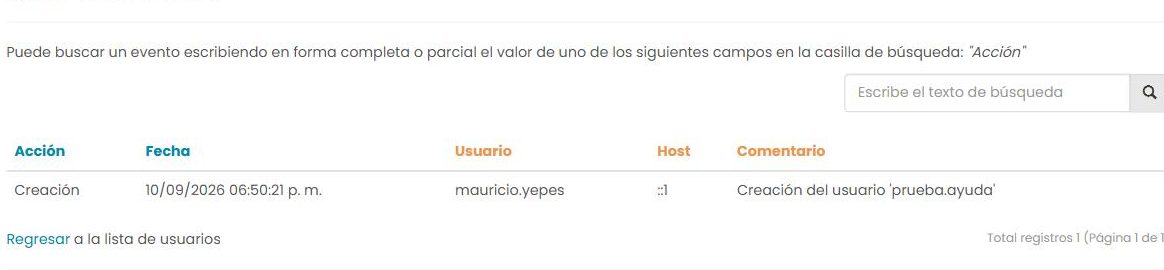
Eventos
Historial de acciones sobre la cuenta —acción, fecha, usuario que la realizó, host y comentario—, con su propio buscador por acción.
Eliminar
Solo se puede eliminar un usuario que no pertenezca a ningún rol; sirve para cuentas recién creadas sin actividad.