01Qué es la matriz de acceso
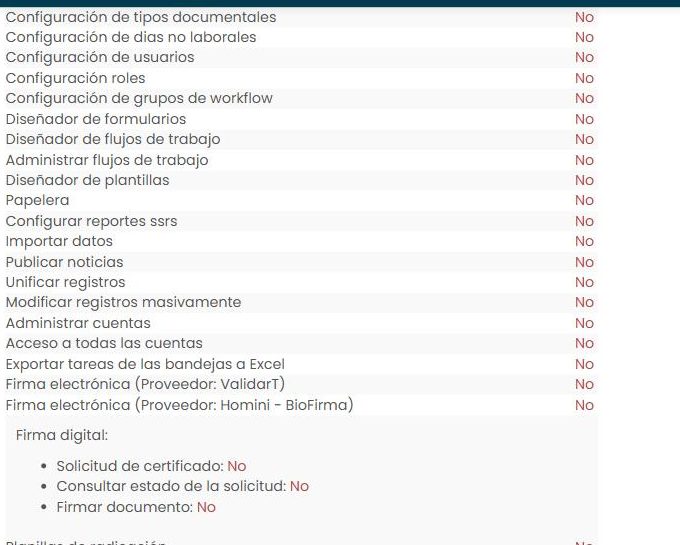
La matriz de acceso es una vista de solo consulta: reúne todos los permisos de un rol en una sola pantalla, organizados por sección, marcando a qué tiene acceso («Si») y a qué no («No»).
Para abrirla, entra en Configuración ▸ Tablas de control de acceso.
Nota: aquí no se configura nada. Los permisos se crean y se cambian
en Roles; esta pantalla solo los
muestra.
02Consultar un rol
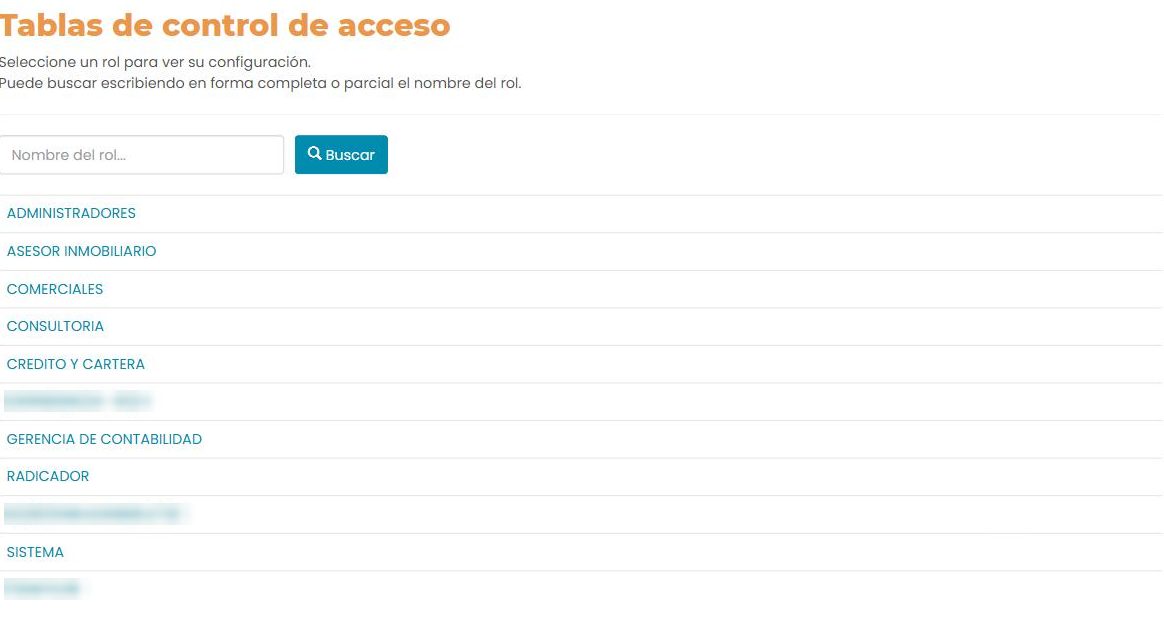
Se abre la lista de roles. Haz clic en el nombre de un rol para ver su matriz; si la lista es larga, escribe parte del nombre en el buscador.
03Qué muestra la matriz de un rol
La matriz empieza con los integrantes del rol y sigue con una sección por cada tipo de permiso.
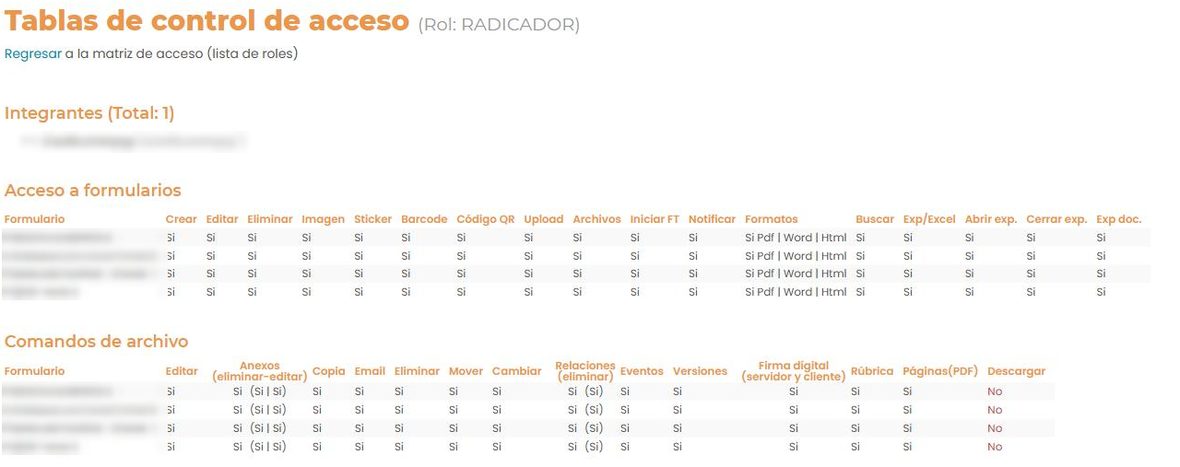
- Acceso a formularios: qué acciones puede hacer el rol en cada formulario asignado.
- Comandos de archivo: qué puede hacer con los archivos de esos formularios.
- Acceso a directorios: a qué directorios puede entrar a consultar.
- Radicado a directorios (estructura archivística) y (formularios): en qué directorios puede guardar archivos.
- Acceso a registros: qué registros puede consultar.
- Acceso a opciones de administración: qué funciones de configuración puede ejecutar.
- Acceso a visor nativo de documentos y Acceso a reportes: opciones del visor y reportes habilitados.