3Y SolutionsAyuda de Dodo DOCS

Ayuda de Dodo DOCS ConfiguraciónPersonalización planillas de radicación

Dodo DOCS · Ayuda

Personalización planillas de radicación

Diseñar las planillas de radicación: qué columnas muestra y en qué orden, por formulario.

ConfiguraciónAdministradoresF-10

01Qué es una planilla de radicación

Una planilla de radicación es un formato imprimible que lista los registros de un formulario en columnas. Aquí se define qué columnas tiene, cómo se llaman y en qué orden aparecen; luego se genera desde el módulo Publicar.

Para diseñarlas, abre Configuración ▸ Personalización ▸ Planillas de radicación.

Nota: esta opción solo está disponible si tu rol tiene el permiso correspondiente.
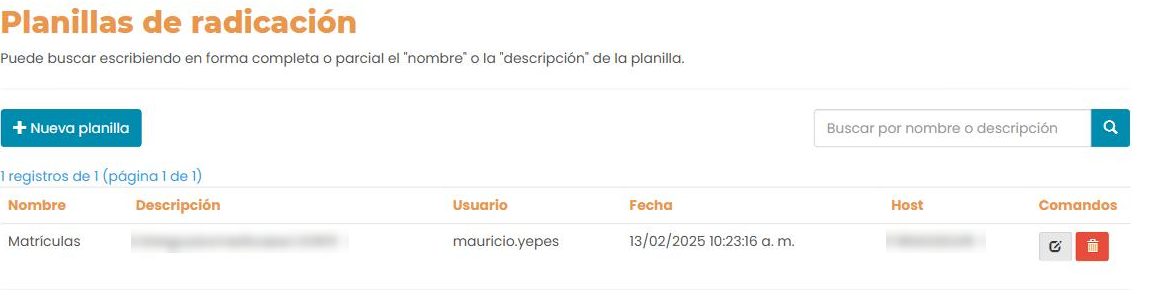
Pantalla «Planillas de radicación»: botón «+ Nueva planilla», buscador, y una tabla con Nombre, Descripción, Usuario, Fecha, Host y Comandos (editar y eliminar). La descripción y el host aparecen difuminados.
La lista muestra quién creó cada planilla y cuándo. El buscador filtra por nombre o descripción.

02Crear una planilla

Haz clic en «+ Nueva planilla» y diligencia el formulario.
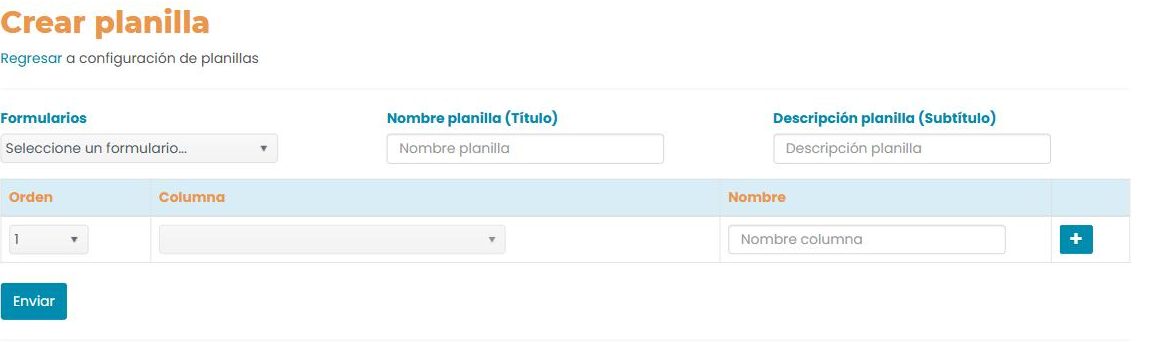
Formulario «Crear planilla»: desplegable «Formularios», campos «Nombre planilla (Título)» y «Descripción planilla (Subtítulo)», y una fila con Orden, Columna, «Nombre columna» y un botón «+».
Formulario vacío de una planilla nueva.
  1. Formularios: el formulario al que se asocia la planilla.
  2. Nombre planilla (Título) y Descripción planilla (Subtítulo).
  3. Para cada columna:
    • Orden: la posición de la columna en la planilla.
    • Columna: el campo del formulario que se muestra.
    • Nombre: el título que llevará esa columna en la planilla.
    • Haz clic en el botón (+) para añadirla.
  4. Si añades una columna por error, quítala con su ícono de papelera.
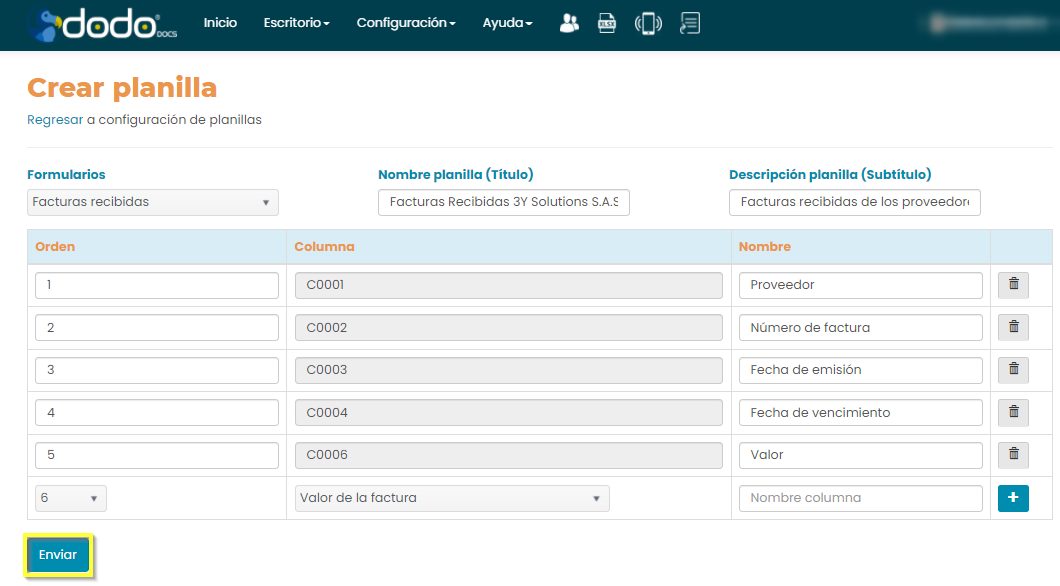
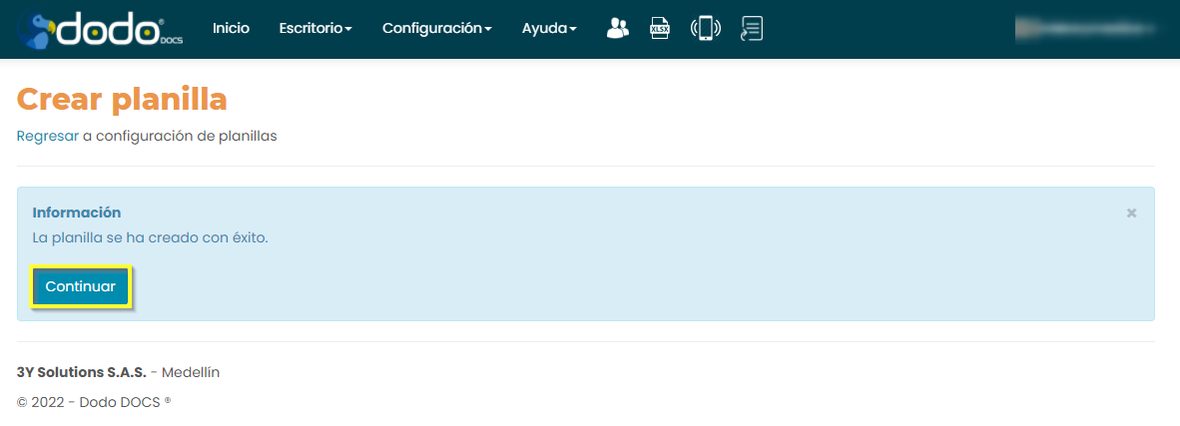
  5. Cuando estén todas las columnas, haz clic en «Enviar». Aparece un mensaje de confirmación; pulsa «Continuar» para volver a la lista.
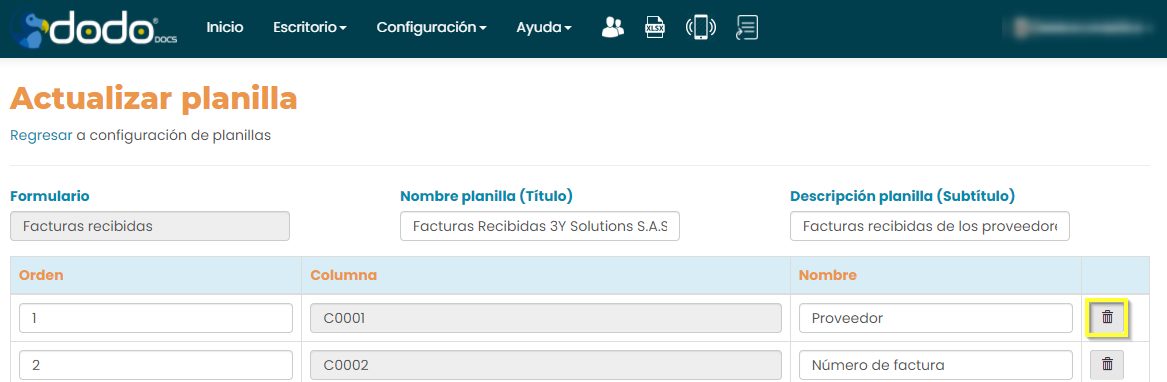
Tabla de columnas de la planilla con el ícono de papelera («Eliminar columna») resaltado en una fila.
Quita una columna agregada por error con su papelera.
Formulario «Crear planilla» con varias columnas ya agregadas y el botón Enviar resaltado.
Con todas las columnas agregadas, pulsa Enviar.
Mensaje «La planilla se ha creado con éxito» con el botón Continuar resaltado.
La planilla se ha creado con éxito.

03Editar una planilla

En la lista, haz clic en el ícono de editar de la planilla. Puedes cambiar el título y el subtítulo, y añadir o quitar columnas; el formulario asociado no se puede cambiar. Guarda con «Actualizar» y confirma con «Continuar».
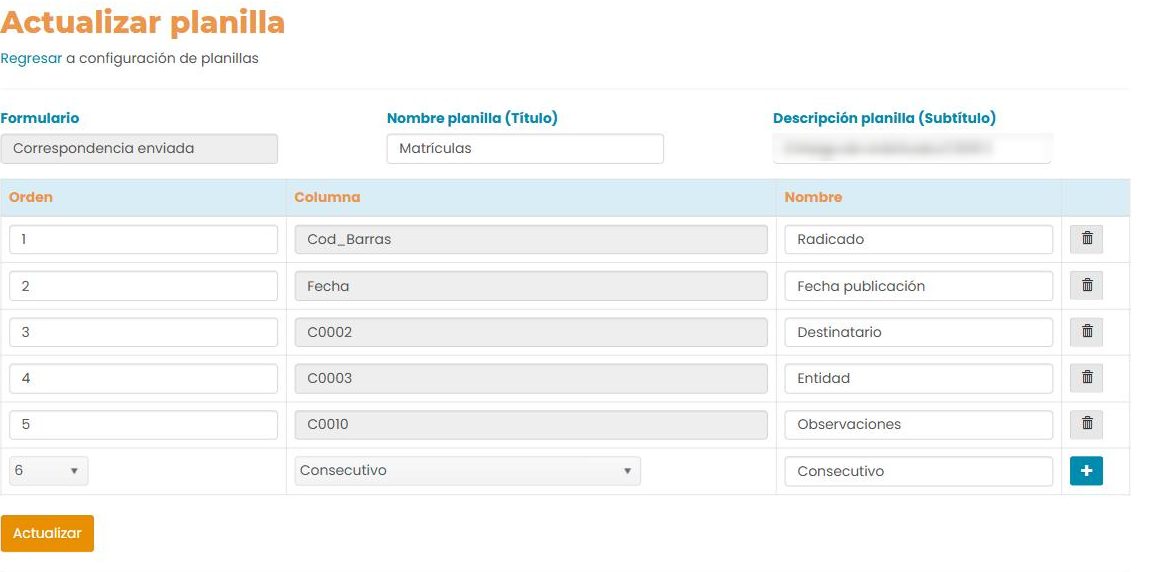
Pantalla «Actualizar planilla»: el formulario asociado (bloqueado), Título y Subtítulo, y una tabla con las columnas —Orden, Columna (campo del formulario) y Nombre (título de la columna)— y un botón «Actualizar».
Cada fila es una columna de la planilla: el campo del formulario y el nombre con que se imprime.

04Eliminar una planilla

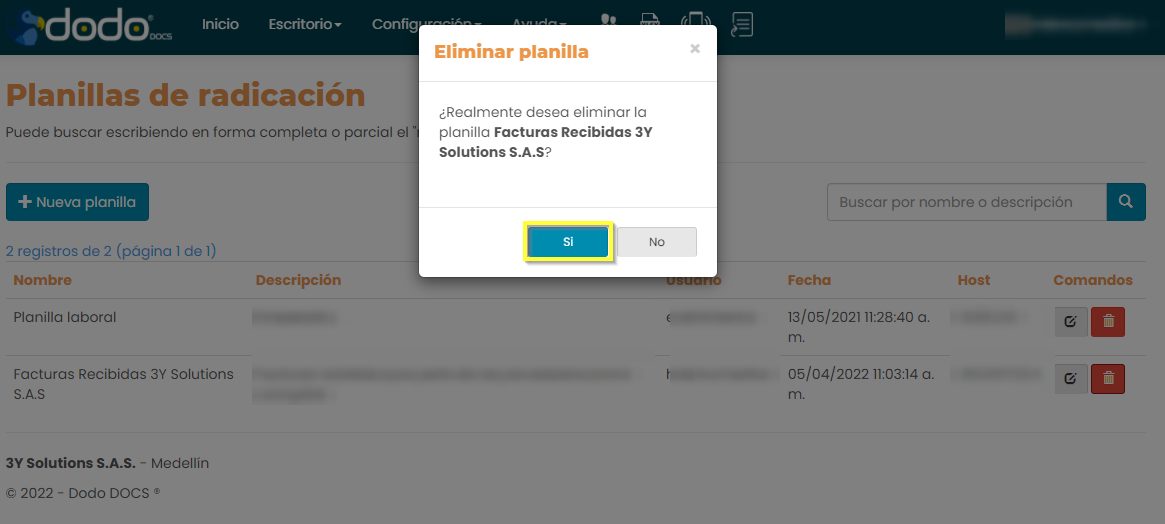
Haz clic en el ícono de papelera de la planilla y confirma con «Sí». Para no eliminarla, elige «No».
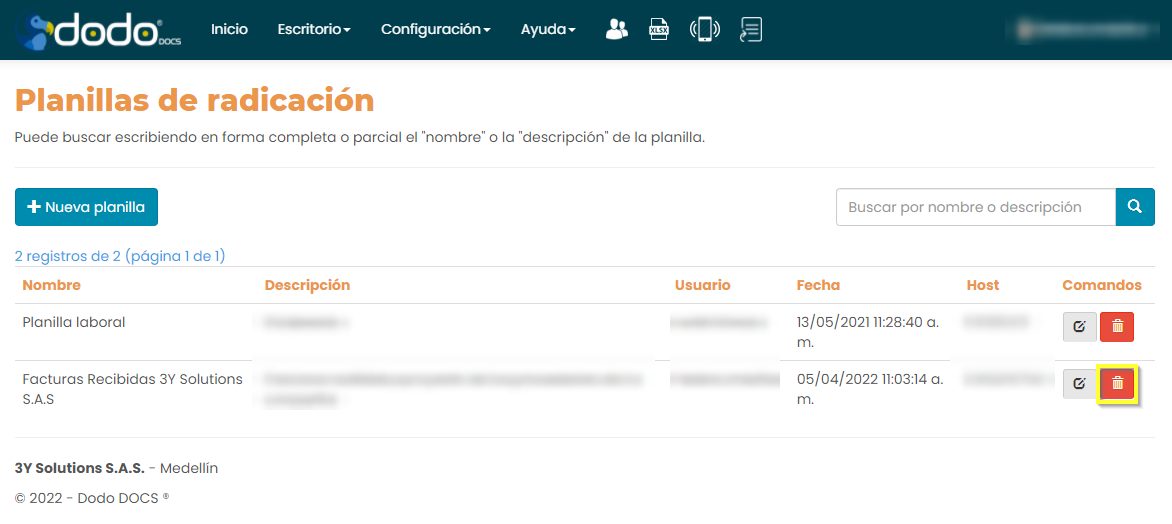
Lista de planillas de radicación con el ícono de papelera resaltado en una fila.
El ícono de papelera elimina la planilla de esa fila.
Ventana «Eliminar planilla»: ¿Realmente desea eliminar la planilla…? con los botones Sí y No.
Confirma con Sí, o cancela con No.
↑ Volver al inicio