

01Qué es el administrador de tareas
Es una herramienta de administración sobre las tareas y los flujos de trabajo de todos los usuarios: buscar tareas para reasignarlas, cumplirlas o interrumpirlas; reactivar tareas interrumpidas; reasignar lotes; adjuntar o editar archivos de un flujo; y activar, eliminar o relacionar flujos de trabajo.
Para entrar, abre Configuración ▸ Herramientas ▸ Administrador de tareas. La pantalla tiene hasta seis pestañas: Tareas, Lotes, Archivos, Activar, Eliminar y Relacionar.
02Buscar tareas
En la pestaña Tareas, primero elige el estado a buscar: En curso o Interrumpidas.
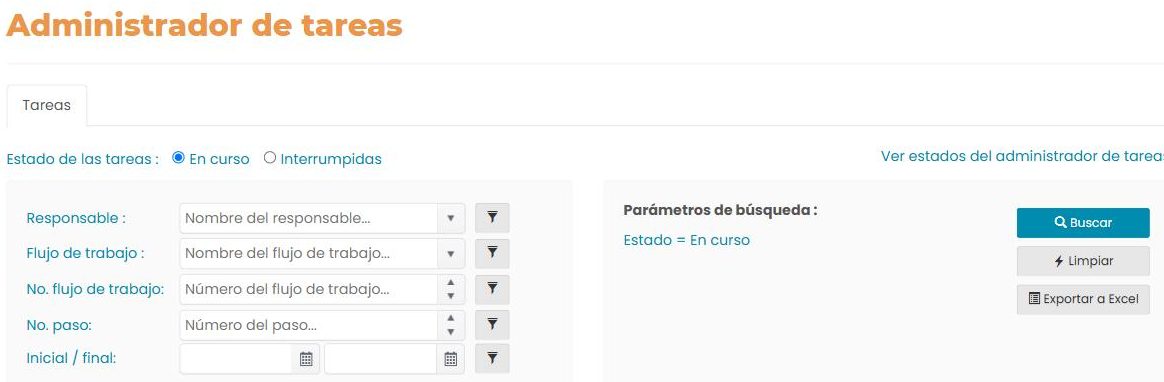
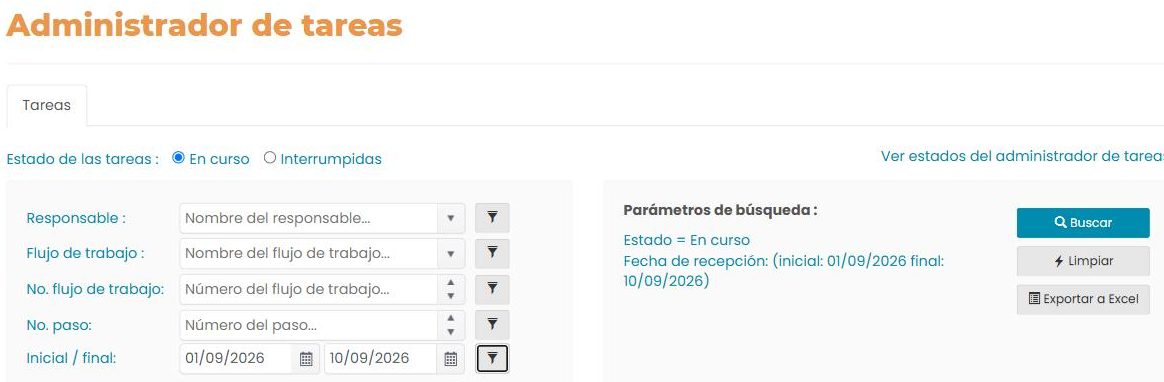
- Diligencia uno o más filtros: Responsable, Flujo de trabajo (por nombre — empieza a escribir y elige de la lista), No. de flujo de trabajo, No. de paso o un rango de fecha de recepción.
- Haz clic en el ícono de embudo junto al filtro para agregarlo a «Parámetros de búsqueda».
- Haz clic en «Buscar».
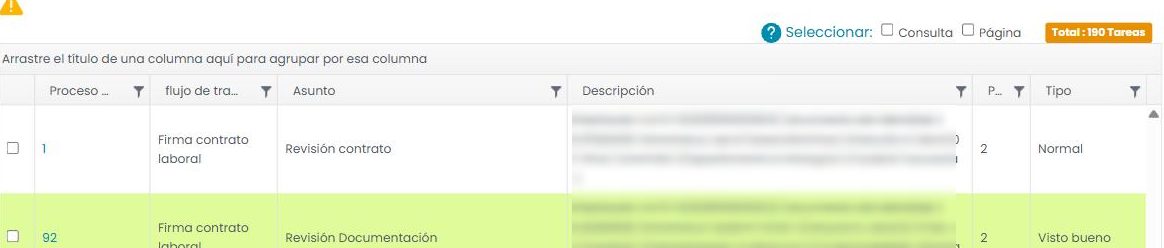
El resultado aparece en una tabla con el número de proceso, el flujo de trabajo, el asunto, la descripción, el número de paso y el tipo. Con «Exportar a Excel» descargas el resultado de la consulta actual.
03Reasignar, cumplir, interrumpir y reactivar
Con el resultado de esa búsqueda, marca las tareas sobre las que quieres actuar —o activa «Consulta» para seleccionar todas las del resultado, o «Página» para las de la página actual— y elige la acción: Reasignar, Cumplir o Interrumpir. El sistema te va guiando en los pasos siguientes.
Toda acción realizada queda registrada en «Ver estados del administrador de tareas», con su historial y detalle.
Para las tareas interrumpidas, el mismo tipo de búsqueda habilita la opción «Reactivar».
04Pestaña Lotes: reasignar lotes
Escribe el nombre del usuario dueño de los lotes y haz clic en «Buscar»: aparecen sus lotes activos sin procesar. Haz clic en el nombre de un lote para ver las tareas que contiene. Selecciona uno o varios lotes —o la casilla del encabezado para elegirlos todos— y haz clic en «Reasignar lote»: elige el usuario destino, escribe un comentario y confirma con «Aceptar».
05Pestaña Archivos: adjuntar y editar
Escribe el número del flujo de trabajo y haz clic en «Buscar». Con el flujo localizado, «Adjuntar» sube un archivo nuevo, y «Comandos del archivo» abre las opciones para modificar los archivos que ya tiene, según los permisos de tu usuario.
06Activar, eliminar y relacionar flujos de trabajo
En estas tres pestañas se ubica el flujo por su número («Buscar flujo de trabajo») y luego se elige la acción.
- Activar: reactiva un flujo Terminado. Pide el motivo y queda asignado al último responsable del proceso.
- Eliminar: borra el flujo de trabajo por completo.
- Relacionar: liga un paso del flujo con otro flujo de trabajo; desde el resumen queda un enlace directo entre ambos.