01Qué muestra esta pantalla
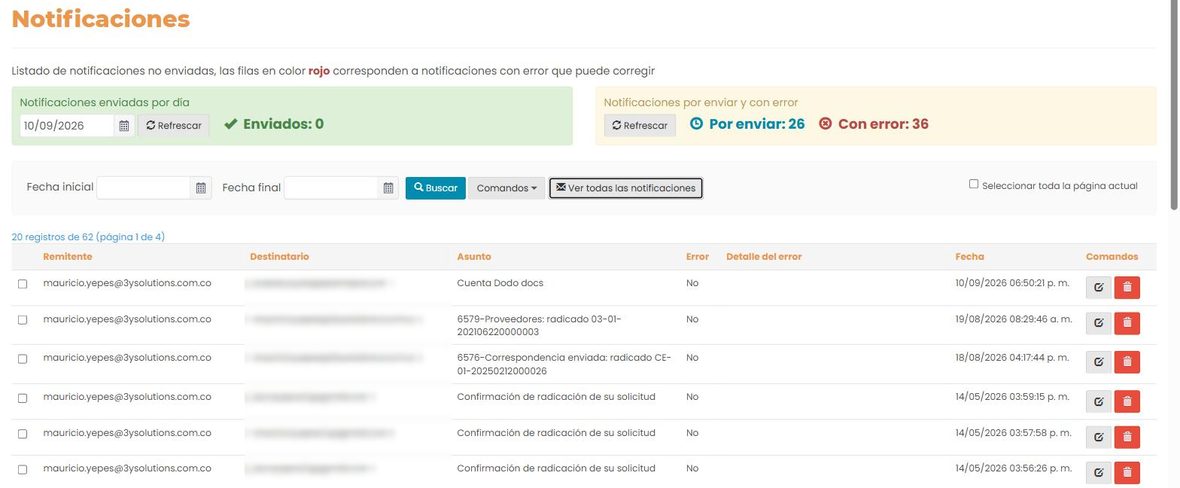
Lista las notificaciones por correo que Dodo DOCS no ha enviado: las que están pendientes y las que fallaron. Las filas en rojo son las que tuvieron un error de envío.
Para entrar, abre Configuración ▸ Notificaciones.

02Contadores del día
- Notificaciones enviadas por día: elige una fecha y haz clic en «Refrescar» para ver cuántas se enviaron exitosamente ese día.
- Notificaciones por enviar y con error: haz clic en «Refrescar» para actualizar cuántas están pendientes y cuántas fallaron en este momento.
03Consultar las notificaciones
Elige una fecha inicial y una fecha final y haz clic en «Buscar»; o haz clic en «Ver todas las notificaciones» para quitar los filtros y ver la totalidad. El resultado aparece en una tabla con remitente, destinatario, asunto, si tuvo error (y su detalle) y la fecha.
04Reenviar o eliminar varias a la vez
Marca la casilla de una o más filas —o la casilla «Seleccionar toda la página actual»— y despliega el botón «Comandos».
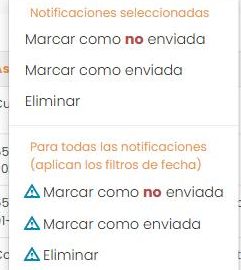
- Marcar como no enviada: Dodo DOCS vuelve a intentar el envío.
- Marcar como enviada: la quita de este listado y la suma a las enviadas exitosamente, sin reenviarla.
- Eliminar: la borra definitivamente.
05Editar una notificación
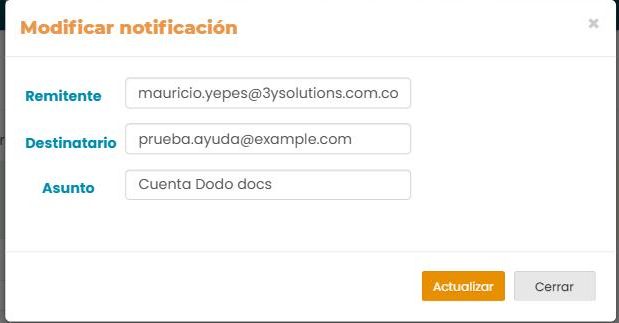
Haz clic en el ícono de editar de la fila para corregir el remitente, el destinatario o el asunto —útil cuando el error se debió a un dato mal escrito— y guarda con «Actualizar». Dodo DOCS reintenta el envío con los datos corregidos; si esta vez tiene éxito, la notificación sale de este listado.
06Eliminar una notificación
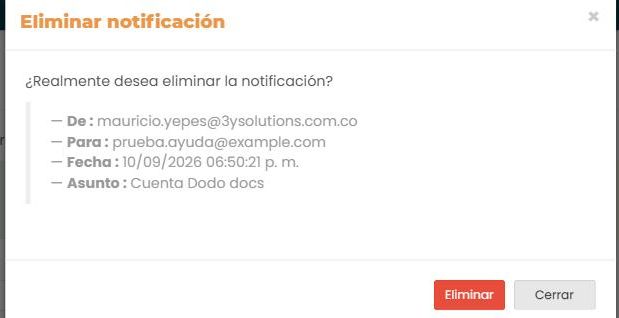
Haz clic en el ícono de papelera de la fila y confirma.