

01Abrir un documento en el visor
Desde la pestaña Archivos de un registro se abre cualquier documento en el visor de Dodo DOCS.
- En Escritorio ▸ Publicar, elige el formulario, haz la búsqueda y abre el registro por su número de radicado. También puedes usar el botón Archivos en la fila del resultado de la consulta.
- En la pestaña Archivos, abre el directorio donde está el documento.
- Haz clic en el nombre del documento. El visor se abre en una pestaña nueva del navegador.
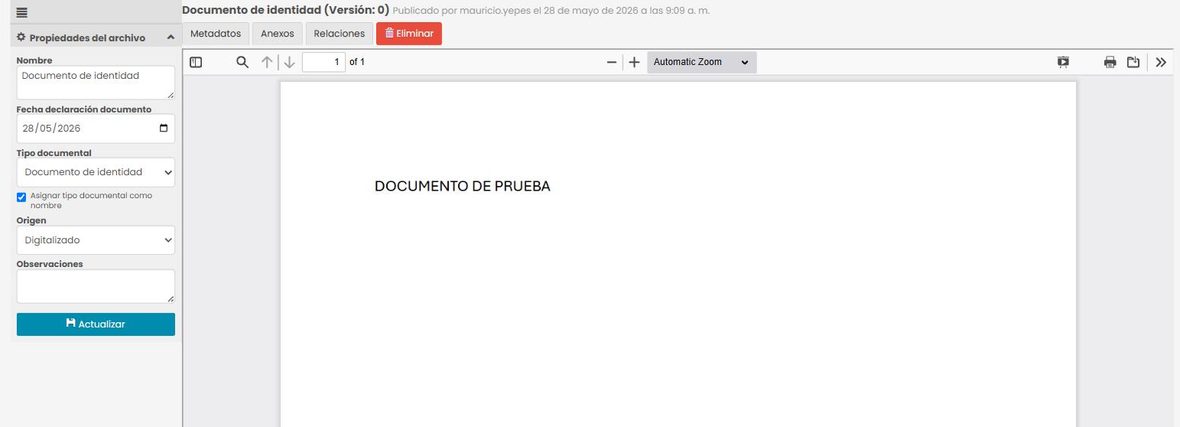
En el panel Propiedades del archivo puedes cambiar el nombre, la fecha de declaración, el tipo documental, el origen y las observaciones; guarda con Actualizar. El nombre se actualiza al instante en el encabezado y en la lista lateral. Editar o eliminar el archivo desde aquí depende de que el paso, el formulario y tu permiso lo autoricen.
Nuevo Un panel lateral —que se puede plegar— muestra todos los documentos del directorio y resalta el que estás viendo; con la navegación «PDF 1 de 8» pasas de uno a otro sin salir del visor.
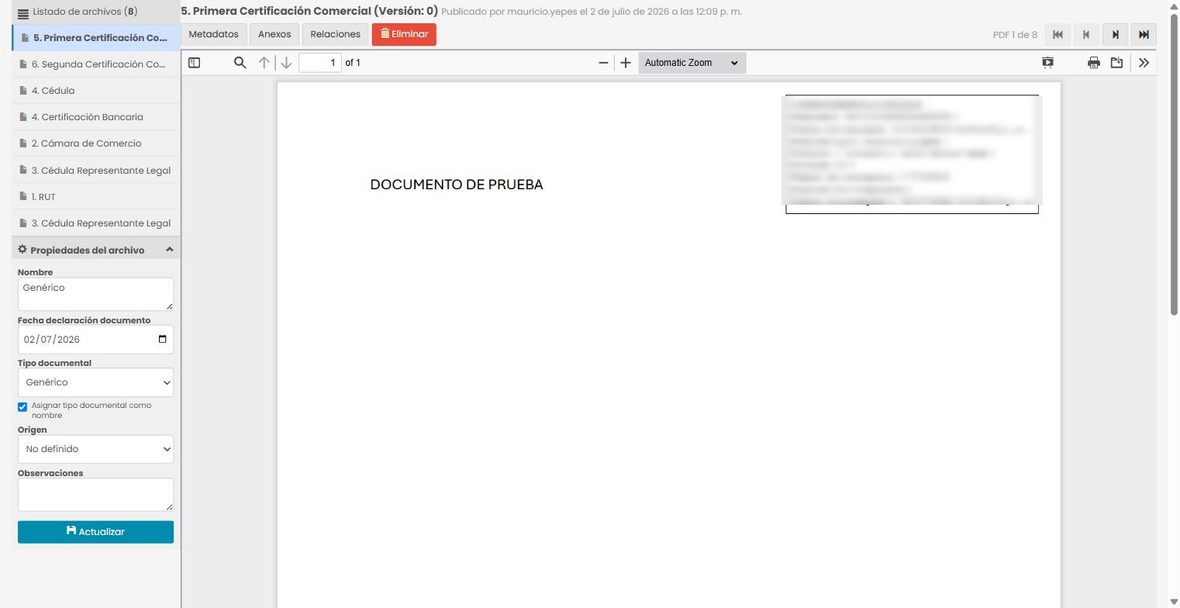
Nuevo La casilla «Asignar tipo documental como nombre» hace que el nombre del archivo tome automáticamente el del tipo documental elegido. Según tu rol, puede venir ya marcada —eso se activa en Configuración ▸ Roles.
02Metadatos
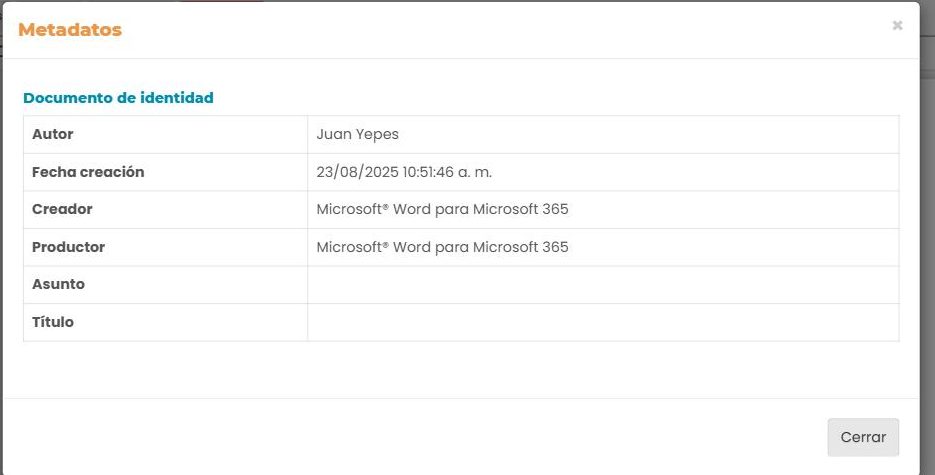
Muestra los datos técnicos del archivo, tal como los grabó el programa con que se creó.
03Anexos
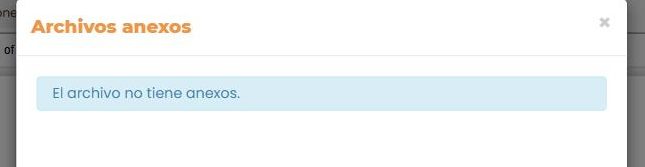
Lista los archivos anexos al documento. Al hacer clic en el nombre de un anexo, se abre en una pestaña nueva del navegador.
04Relaciones
Lista los archivos relacionados con el documento actual. Al hacer clic en el nombre de un archivo relacionado, se abre una ventana con el enlace al registro donde está y un botón para abrirlo.
