01Qué es
Con la estructura archivística se organizan todos los documentos de la compañía en directorios, según la jerarquía archivística: fondos, secciones, subsecciones, series y subseries.
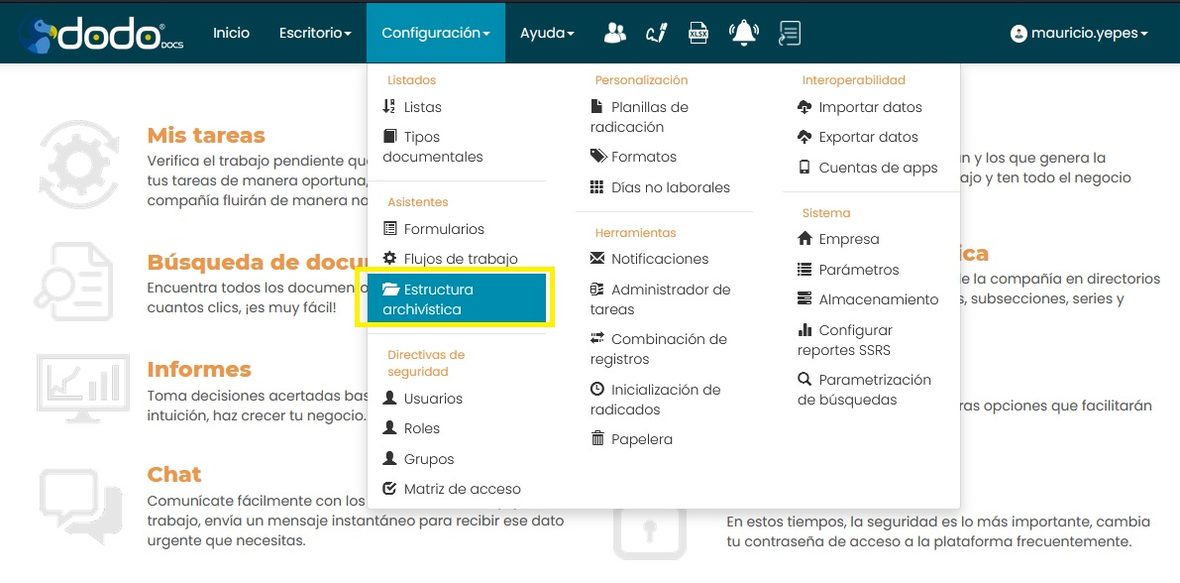
Para entrar, abre Configuración ▸ Estructura archivística.
02Crear versión
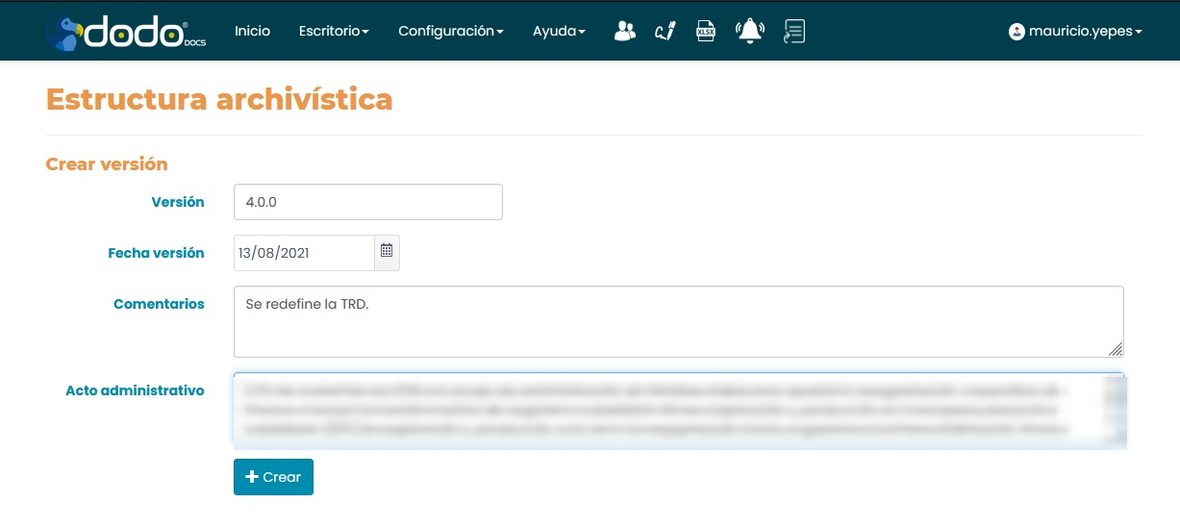
La estructura archivística se maneja por versiones. Para crear una, diligencia:
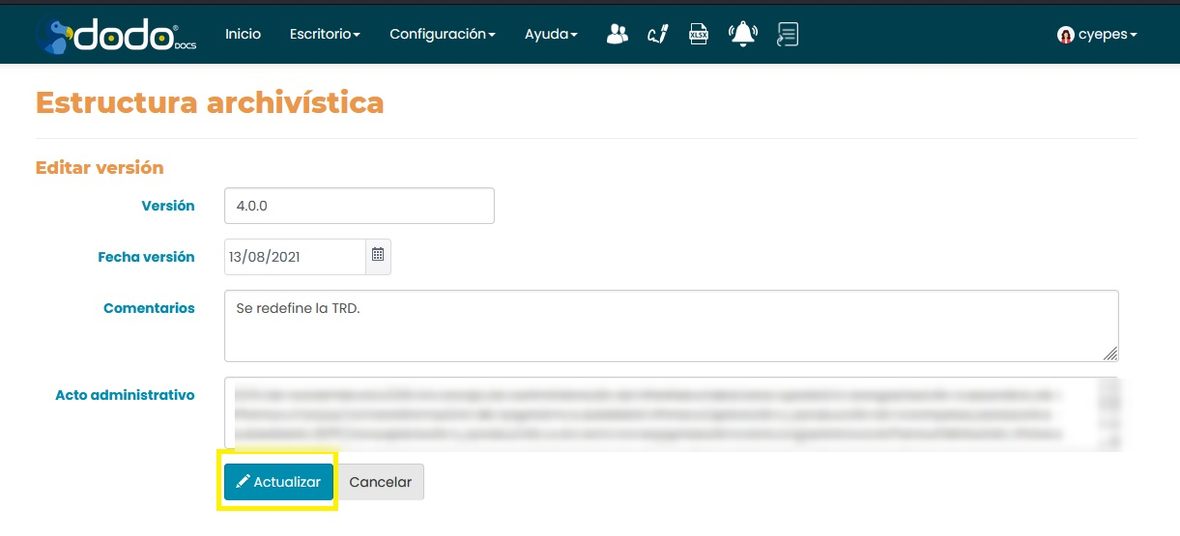
- Versión: el número de versión.
- Fecha de versión: la fecha de la nueva versión.
- Comentarios: un resumen de los cambios que trae esta versión.
- Acto administrativo: descripción del manejo y organización de la documentación de la entidad.
03Estados de la estructura archivística
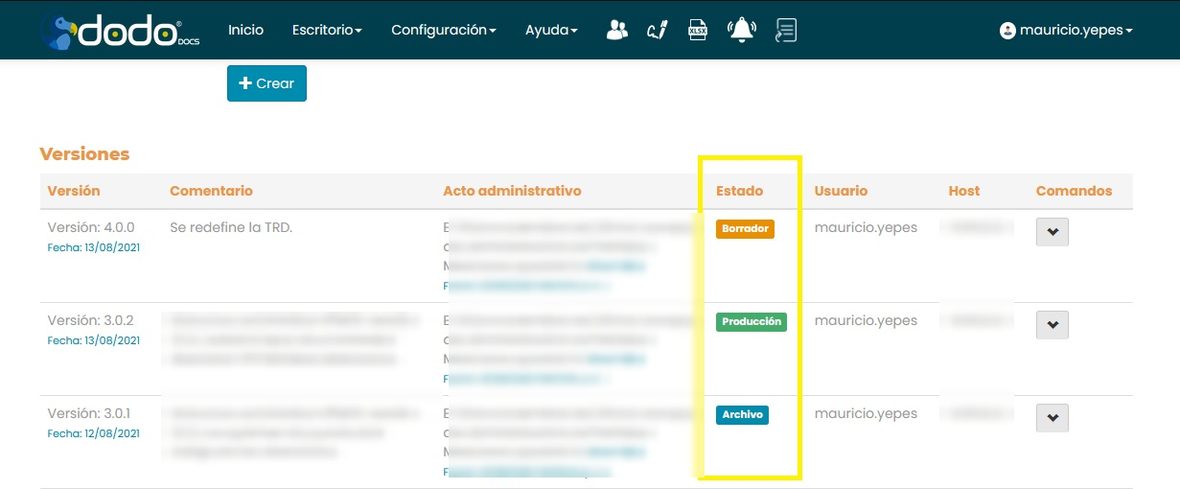
Cada versión tiene uno de 3 estados:
- Borrador: la versión en la que se está trabajando y haciendo cambios, antes de liberarla a Producción.
- Producción: la versión actual, la que ven los usuarios en la aplicación.
- Archivo: una versión antigua.
04Comandos
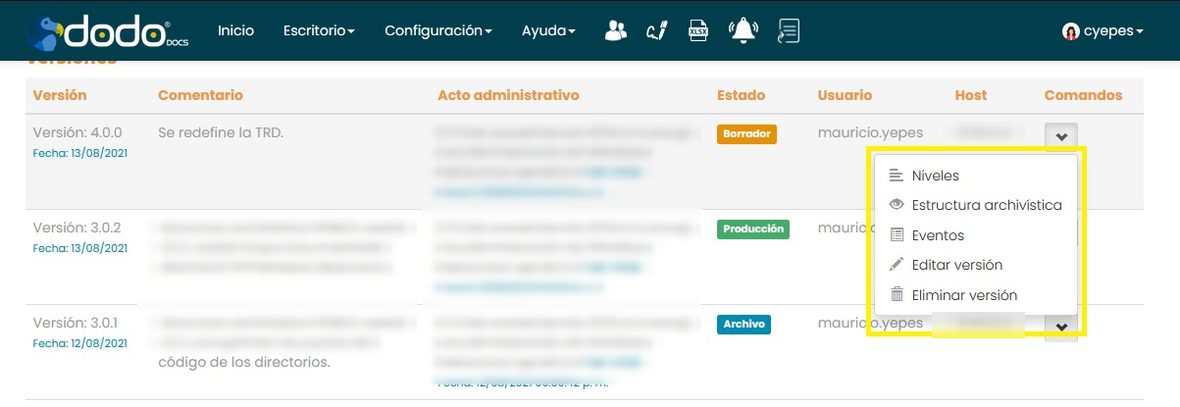
Cada versión tiene su propio menú de comandos:
- Niveles: ver Niveles.
- Estructura archivística: ver Estructura archivística.
- Eventos: ver Eventos.
- Editar versión: ver Editar versión.
- Eliminar versión: ver Eliminar versión.
05Niveles
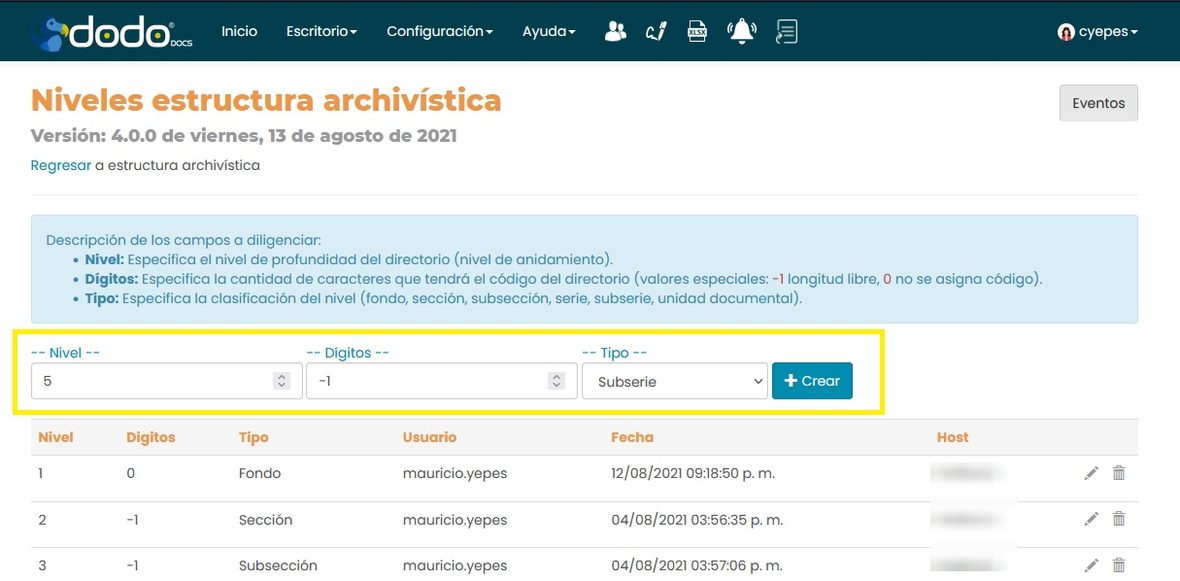
Aquí se crean los niveles de la estructura archivística. Diligencia los campos y haz clic en +Crear:
- Nivel: el nivel de profundidad del directorio (nivel de anidamiento).
- Dígitos: la cantidad de caracteres del código
del directorio (valores especiales:
-1longitud libre,0no se asigna código). - Tipo: la clasificación del nivel (fondo, sección, subsección, serie, subserie, unidad documental).
Tipos de nivel
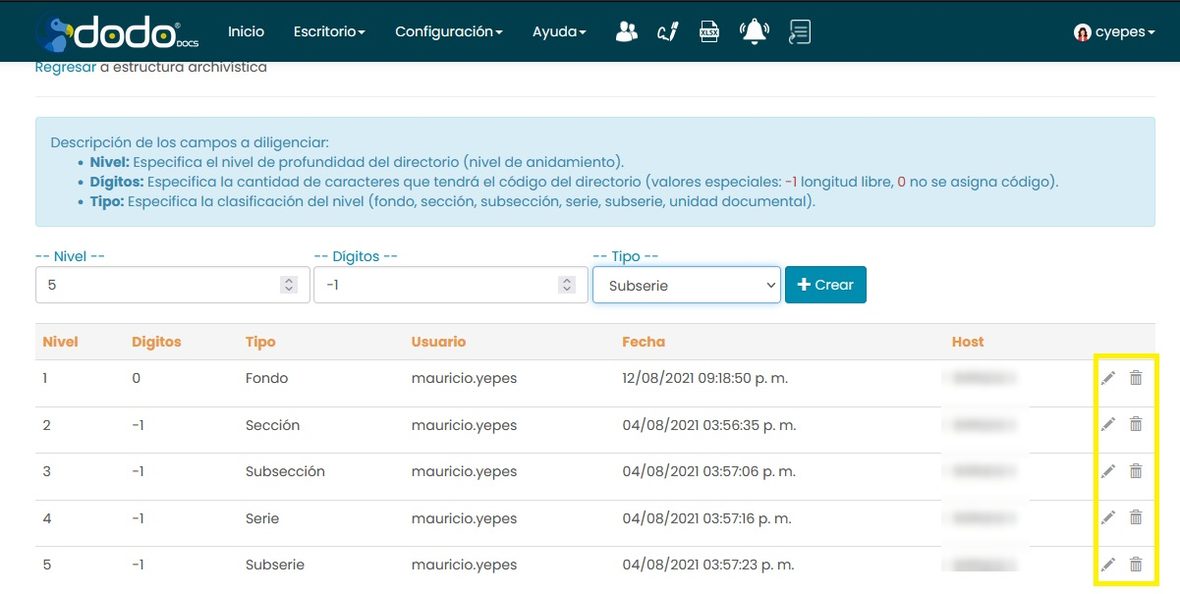
- Fondo: conjunto de documentos producidos orgánicamente (nivel 1).
- Sección: cada una de las divisiones del Fondo (nivel 2).
- Subsección: cada una de las divisiones de una Sección (nivel 3).
- Serie: la división de una Subsección (nivel 4).
- Subserie: la división de una Serie documental (nivel 5).
Para editar o eliminar un nivel, usa los íconos de su fila.
06Estructura archivística
Aquí se visualiza y administra la organización de la estructura: se navega por los niveles, se crean, editan y eliminan directorios, y se les asignan tipos documentales y propiedades de retención.
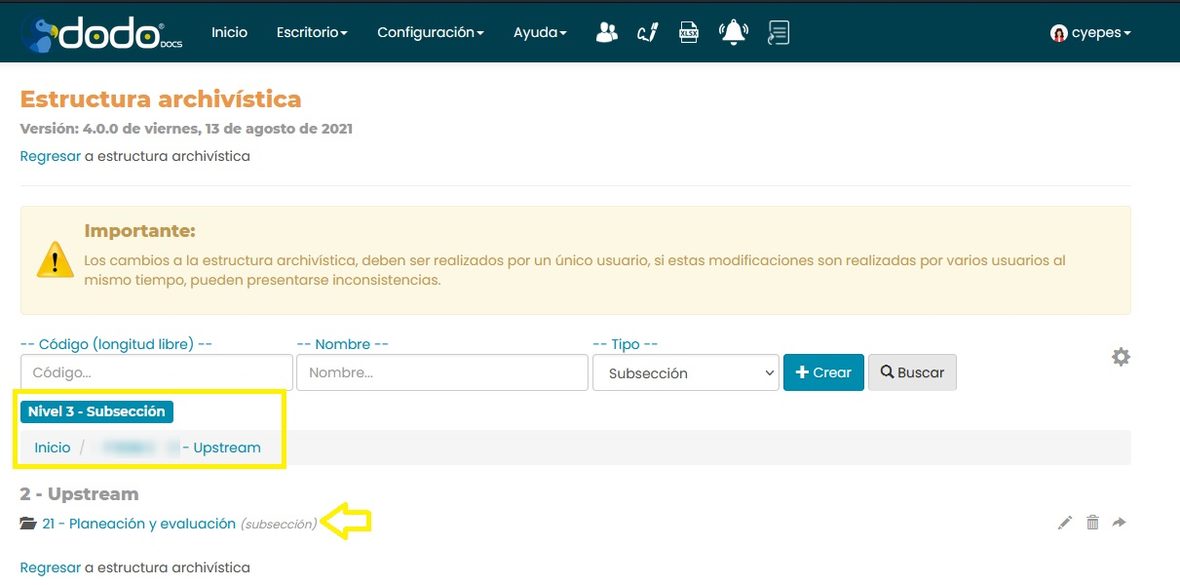
Haz clic en el nombre de un directorio para ubicarte en él. En la parte superior verás el nivel en el que estás.
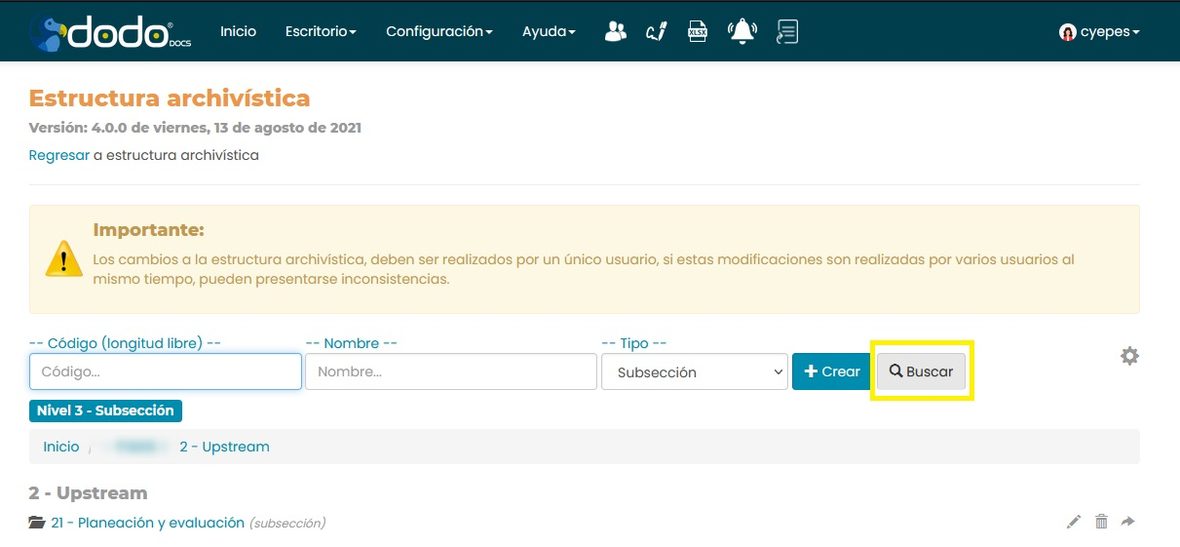
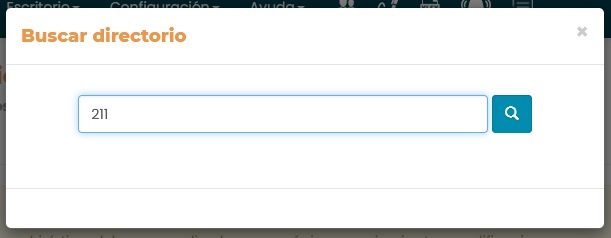
Para buscar un directorio, haz clic en Buscar e ingresa el código o nombre en la ventana emergente.
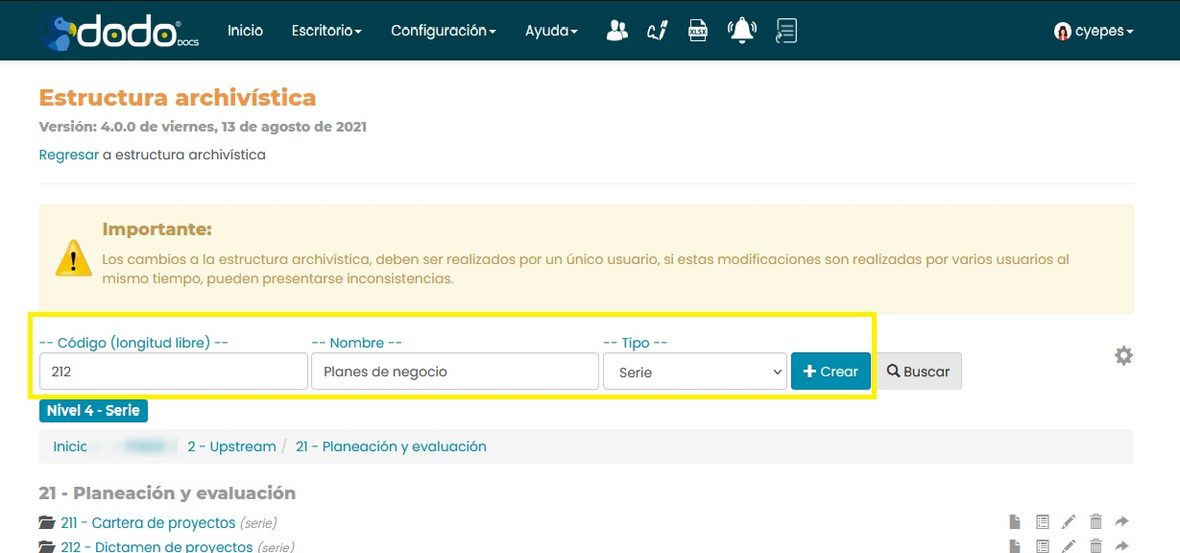
Para crear un directorio, ubícate en el nivel correspondiente, ingresa los datos en los campos y haz clic en +Crear.
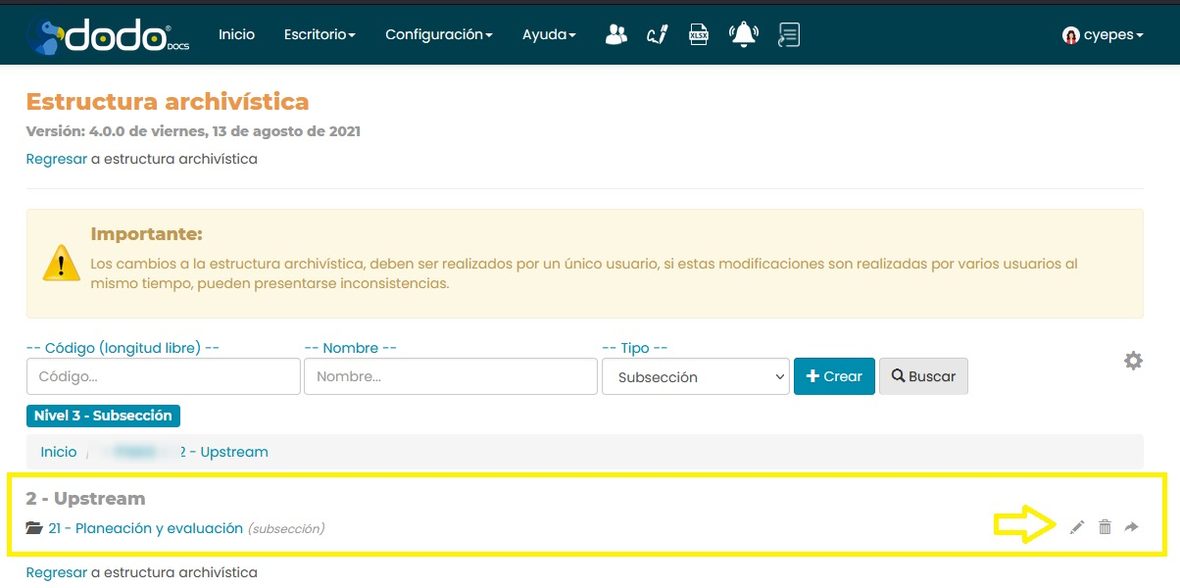
Cada directorio se puede editar, eliminar o mover de nivel con sus íconos.
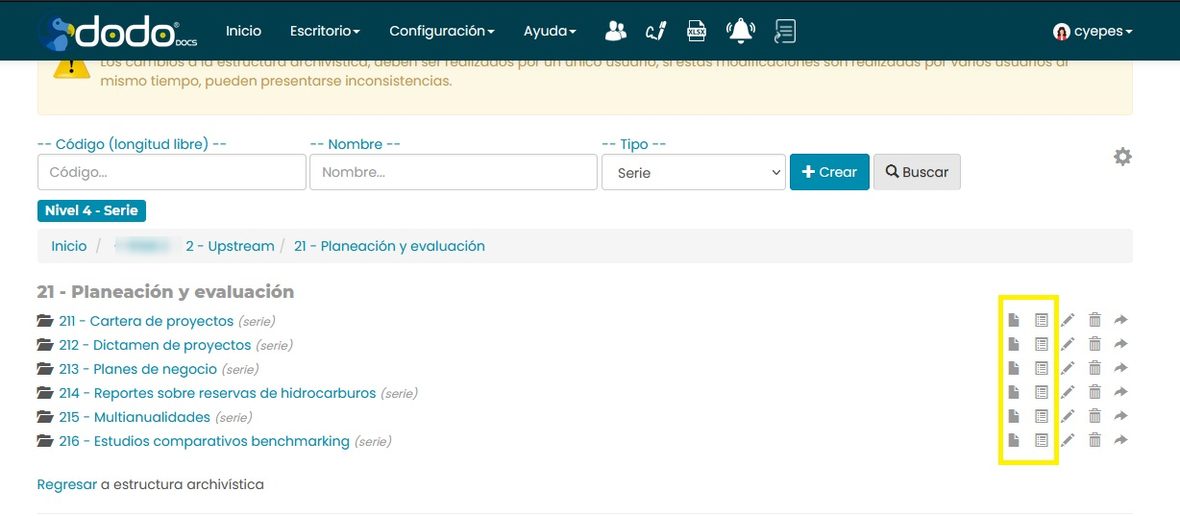
Tipos documentales
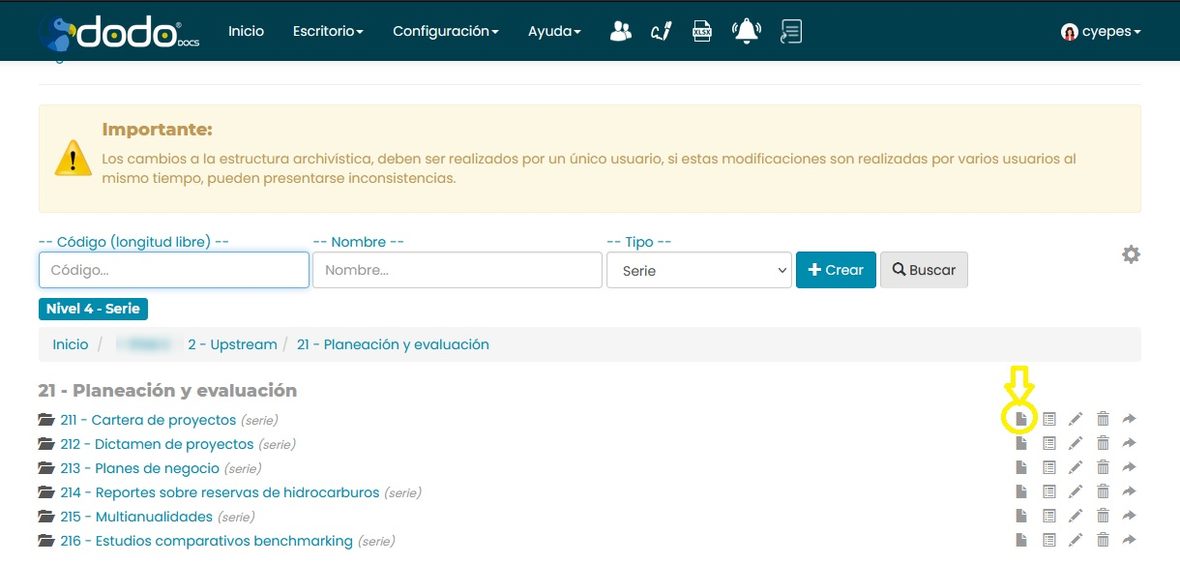
Para asignar un tipo documental a un directorio de último nivel, haz clic en su ícono correspondiente.
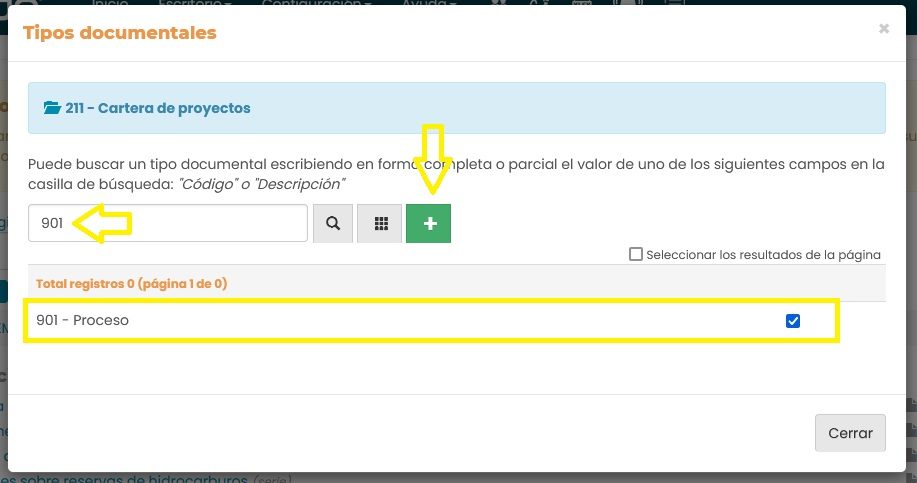
- Busca el tipo documental por su código o nombre.
- Marca su casilla (check).
- Haz clic en el botón verde + para adicionarlo.
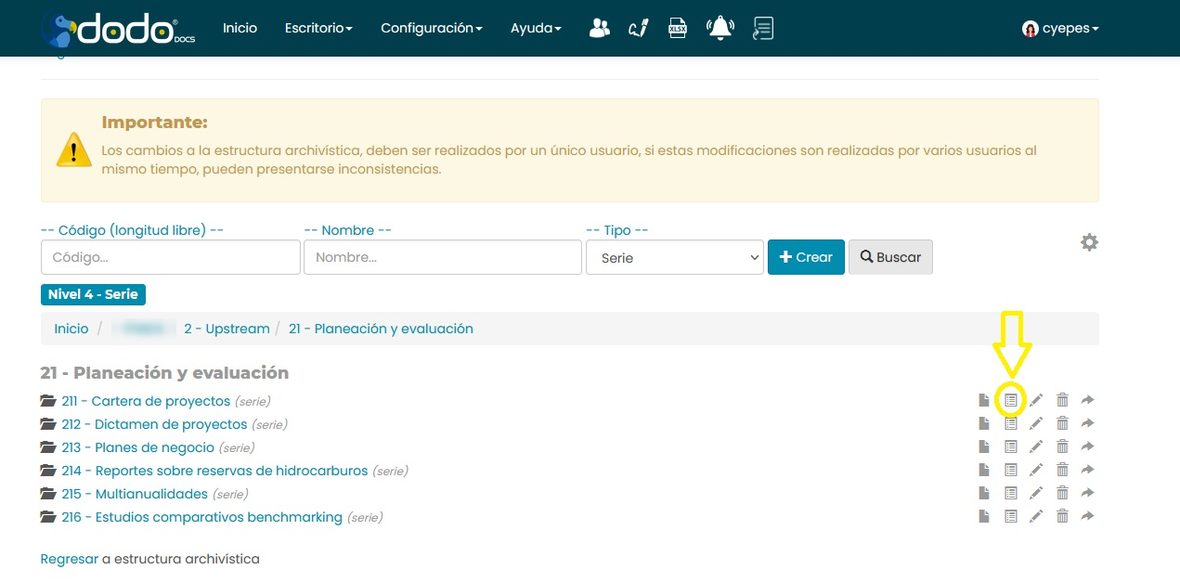
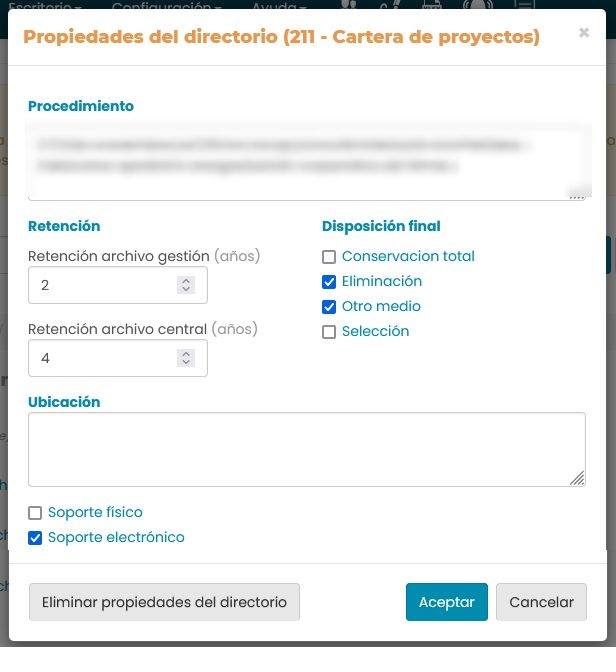
Propiedades del directorio
Para asignar las propiedades del directorio, haz clic en su ícono correspondiente.
Diligencia los campos y haz clic en Aceptar para guardar los cambios: el Procedimiento, los años de retención en archivo de gestión y archivo central, la Disposición final (Conservación total, Eliminación, Otro medio, Selección), la Ubicación, y si el directorio tiene Soporte físico y/o Soporte electrónico.
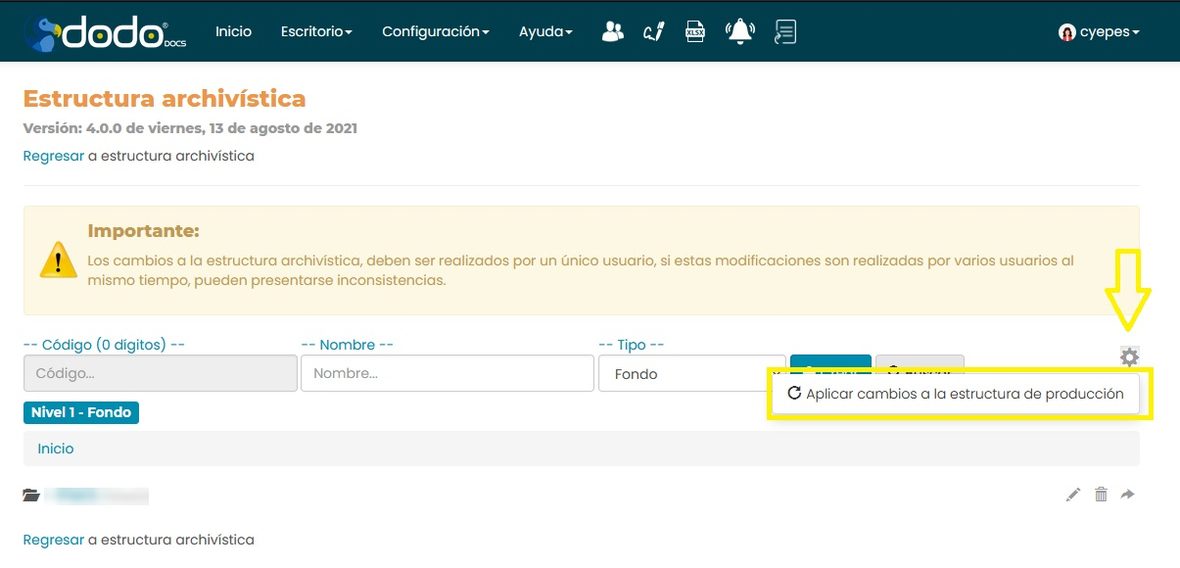
Cuando termines los ajustes a la estructura, puedes liberarla a estado Producción desde el ícono de engranaje.
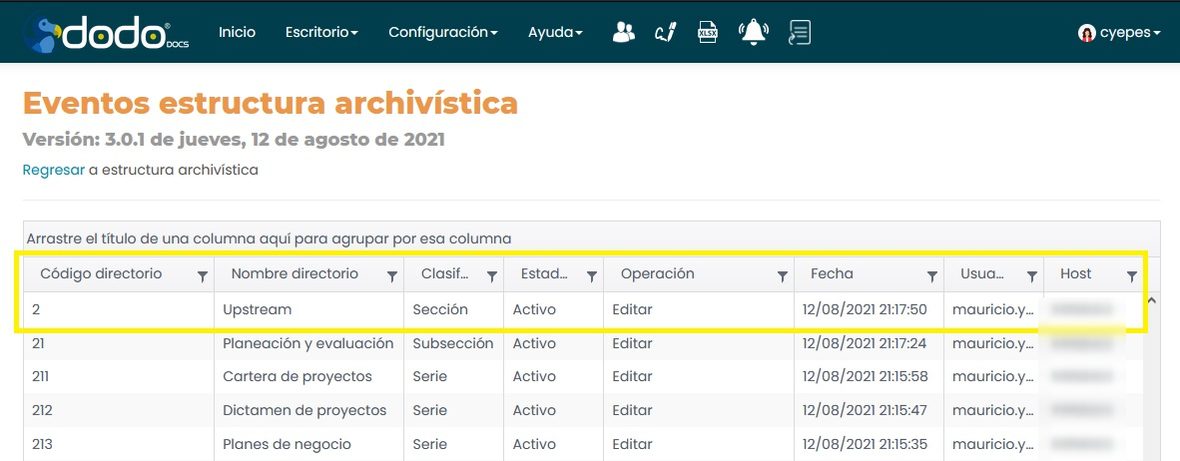
07Eventos
Muestra las operaciones realizadas sobre la versión de la estructura archivística: código y nombre del directorio, clasificación, estado, operación, fecha, usuario y host.
08Editar versión
Edita la información de la versión en la que estás trabajando (estado Borrador). Haz clic en Actualizar para guardar los cambios.
09Eliminar versión
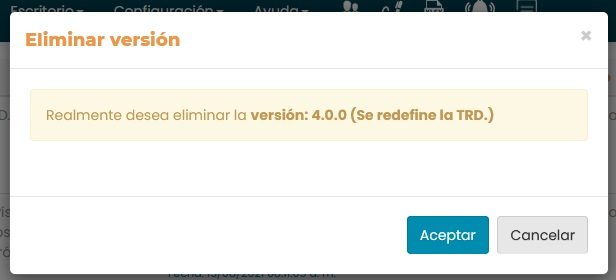
Elimina la versión, previa confirmación.