

01Qué son las listas
Una lista es un conjunto de opciones con nombre. Los campos de formulario de tipo lista desplegable (ComboBox) toman sus opciones de una de estas listas.
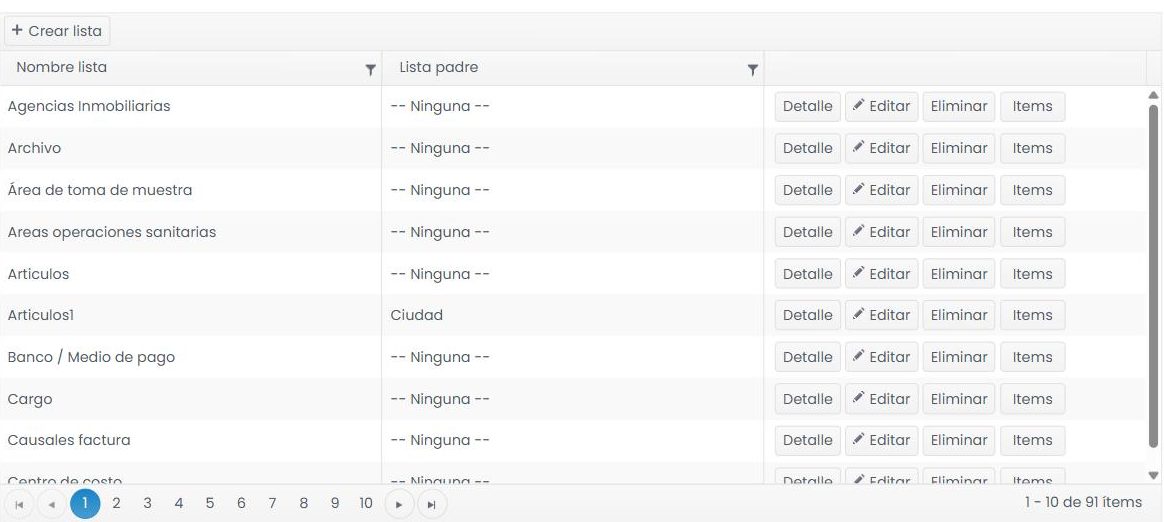
Para administrarlas, abre el menú Configuración ▸ Listas. Se abre la pantalla «Administración de listas» con todas las listas creadas, su lista padre y los comandos de cada una.
02Crear una lista
- Haz clic en «+ Crear lista». Aparece una fila de edición al principio de la tabla.
- Escribe el nombre de la lista.
- Si quieres, elige una lista padre en el desplegable.
- Haz clic en «Update» para guardar, o en «Cancel» para descartar.

Nota: la lista padre es opcional. Al asignarla, las
dos listas quedan encadenadas: al elegir un ítem de la lista padre en el
formulario, la lista hija se filtra a los ítems que le corresponden.
Ejemplo: lista padre País, lista hija Departamento. Al elegir «Colombia» en País, Departamento solo muestra Antioquia, Cundinamarca, etc.
Ejemplo: lista padre País, lista hija Departamento. Al elegir «Colombia» en País, Departamento solo muestra Antioquia, Cundinamarca, etc.
03Ítems de la lista
Los ítems son las opciones que verá el usuario en el formulario. Una lista sin ítems no sirve.
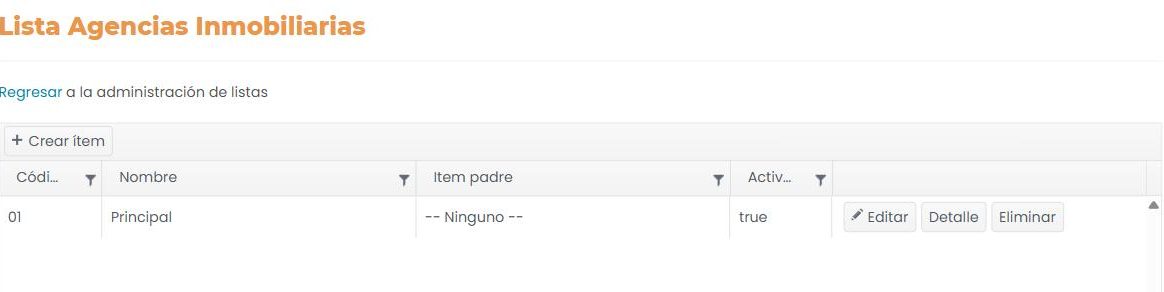
- En la fila de la lista, haz clic en «Items». Se abre «Administración de ítems» con el nombre de la lista.
- Haz clic en «+ Crear ítem».
- Escribe el código y el nombre del ítem. Deja marcada la casilla «Activo».
- Haz clic en «Update».

Nota: si la lista tiene lista padre, en el
desplegable «Ítem padre» eliges a qué ítem de la lista
padre pertenece este ítem. Ejemplo: ítem «Antioquia», ítem padre
«Colombia».
Consejo: repite el proceso de crear ítem para cada opción. Si más
adelante una opción deja de usarse, edítala y desmarca «Activo»
en vez de eliminarla: así deja de aparecer en el formulario pero se
conserva en los registros antiguos.
04Editar, eliminar y consultar
Cada lista y cada ítem tienen los mismos comandos.
- Editar: vuelve a abrir la fila de edición para cambiar el nombre, la lista/ítem padre o el estado activo.
- Eliminar: muestra el detalle y pide confirmación.
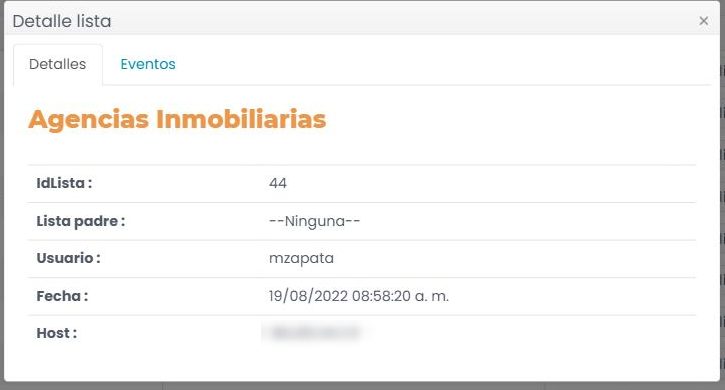
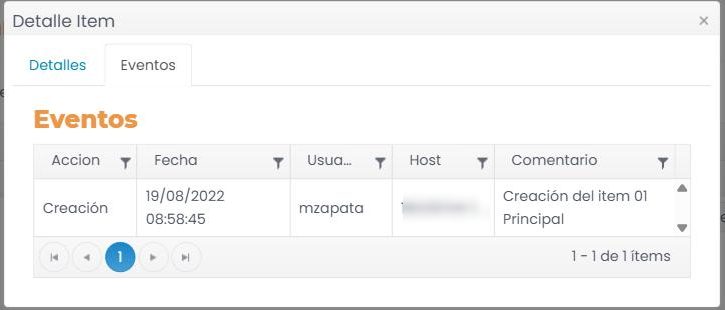
- Detalle: abre una ventana con dos pestañas — «Detalles» (datos de la lista o el ítem: identificador, padre, usuario y fecha de creación) y «Eventos».
Atención: si la lista ya está enlazada a un campo de un formulario,
no se puede eliminar. Primero hay que quitarla del
formulario.
↑ Volver al inicio