

01Ver el detalle de una tarea
Para entrar al detalle de una tarea, haz clic en su título (que es el nombre del paso del flujo de trabajo) o en el botón Detalle de esa fila.
En el detalle puedes ejecutar las acciones de la tarea. Cada una se explica en el módulo «Trabajo con una tarea».
02Elementos de una fila de tarea

Semáforo de vencimiento
El cuadro de color junto al título indica el estado de vencimiento de la tarea:
- Verde — tarea reciente: falta más de 2 días para el vencimiento.
- Amarillo — próxima a vencer: falta poco (unos 2 días).
- Rojo — vencida: la fecha de vencimiento ya pasó y la tarea sigue sin cumplir.
Al pasar el cursor sobre el cuadro, un aviso emergente repite el estado.
Ícono de adjuntos
El ícono con forma de clip junto al título indica que el flujo de trabajo de esa tarea tiene archivos adjuntos.
Mensajes al pie
Debajo de la tarea pueden aparecer mensajes con información sobre la tarea o su flujo de trabajo (por ejemplo, que el plazo del flujo se venció).
03Buscar tareas dentro de una carpeta
Cuando una carpeta tiene muchas tareas, usa el campo de búsqueda de la parte superior derecha.

Sitúate en la carpeta, escribe el valor (completo o parcial) y pulsa la lupa. Puedes buscar por:
- Número de flujo de trabajo.
- Descripción (datos del formulario de inicio del flujo).
- Prioridad: baja, normal, alta.
- Responsable o remitente (usuario o grupo), y también por su nombre.
- Radicado del registro donde se inició el flujo.
- Semáforo: verde, amarillo o rojo.
04Exportar a Excel el listado de una carpeta
- Selecciona la carpeta cuyo listado quieres exportar.
- Abre el menú Opciones ▸ Exportar a Excel.
- Confirma con Sí y cierra el aviso.
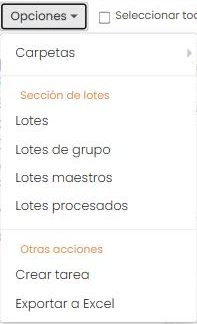
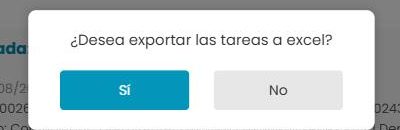
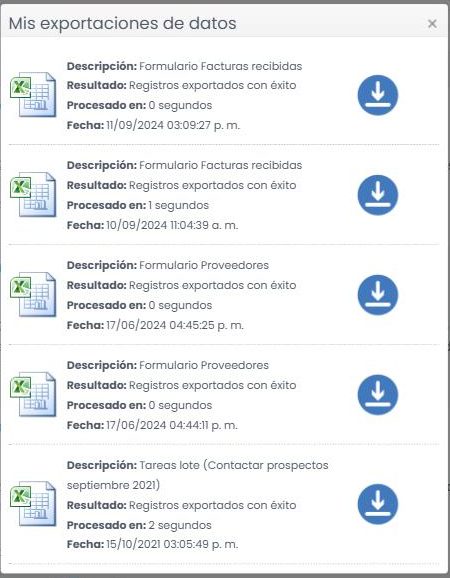
Luego abre Mis exportaciones de datos (ícono de descarga de la barra superior). Muestra las últimas 5 exportaciones de la aplicación, de la más reciente a la más antigua; descarga la tuya con el ícono de descarga.
05Más acciones de la bandeja
- Crear una tarea libre: ayuda «Crear tarea libre».
- Cumplir o reenviar tareas libres de forma rápida: ayuda «Bandeja de tareas», sección «Otras carpetas».
- Opciones «Carpeta» y «Lote» de la barra superior: envían tareas a carpetas personalizadas y a lotes. Ayudas «Carpetas personalizadas de tareas» y «Lotes de tareas».