

01Qué son
Las carpetas personalizadas te permiten clasificar y ordenar por temas las tareas que tienes en la carpeta Recibidas.
Tú las creas, les pones nombre y decides qué tareas van en cada una. Aparecen en el panel izquierdo de la bandeja, debajo de las carpetas del sistema.
02Crear una carpeta
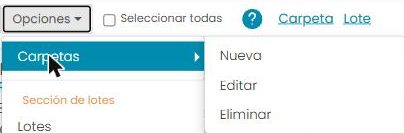
- En la bandeja de tareas, abre el menú Opciones ▸ Carpetas ▸ Nueva.
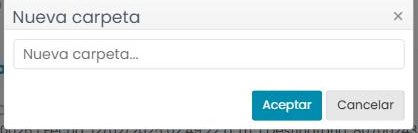
- Escribe un nombre para la carpeta.
- Haz clic en Aceptar.
Consejo: repite el proceso para crear tantas carpetas como necesites
y así organizar todas tus tareas por temas.
03Enviar tareas a una carpeta
- En la carpeta Recibidas, marca la tarea o las tareas que quieres clasificar.
- Haz clic en la opción Carpeta de la barra superior.
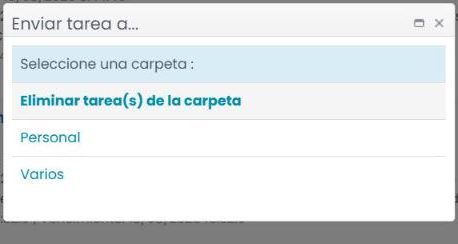
- En la ventana Enviar tarea a…, elige la carpeta de destino.
Nota: si las tareas que envías a la carpeta también están en
Pospuestas, Devoluciones o Visto bueno, seguirán viéndose en esas carpetas.
Nota: cada tarea tiene su propio botón Carpeta en la
fila. Sirve para lo mismo, pero solo mueve esa tarea; no puedes seleccionar
varias a la vez.
04Sacar una tarea de una carpeta
Al sacar una tarea de una carpeta personalizada, vuelve a la carpeta Recibidas.
- Marca la tarea o las tareas.
- Haz clic en Carpeta en la barra superior.
- En la ventana, elige Eliminar tarea(s) de la carpeta.
- Confirma con Aceptar.
05Renombrar una carpeta
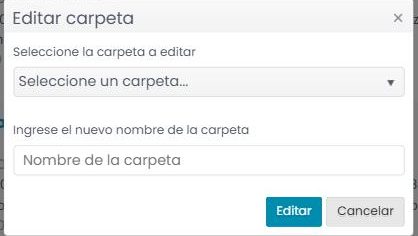
- Abre el menú Opciones ▸ Carpetas ▸ Editar.
- Selecciona la carpeta en la lista.
- Escribe el nuevo nombre.
- Haz clic en Editar.
06Eliminar una carpeta
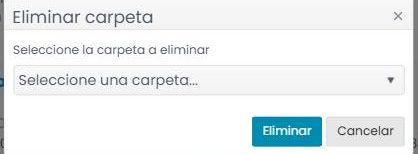
- Abre el menú Opciones ▸ Carpetas ▸ Eliminar.
- Selecciona en la lista la carpeta que quieres eliminar.
- Haz clic en Eliminar y confirma con Aceptar.
Nota: si la carpeta tenía tareas, esas tareas vuelven a la carpeta
Recibidas; no se pierden.
↑ Volver al inicio