01Qué es
La firma electrónica presencial Homini (Biodata) captura, en el sitio, la rúbrica (en un ePad), la huella y/o la foto facial del firmante. Se pueden firmar varios documentos y por varios firmantes a la vez.
02Configurar el proceso de firma
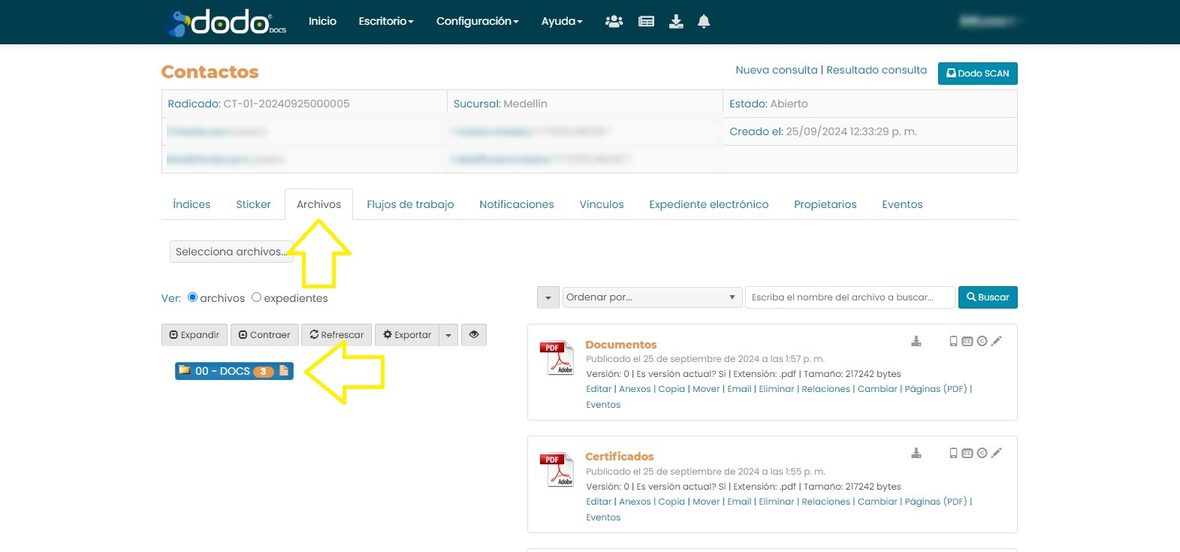
- En el detalle del registro, abre la pestaña Archivos.
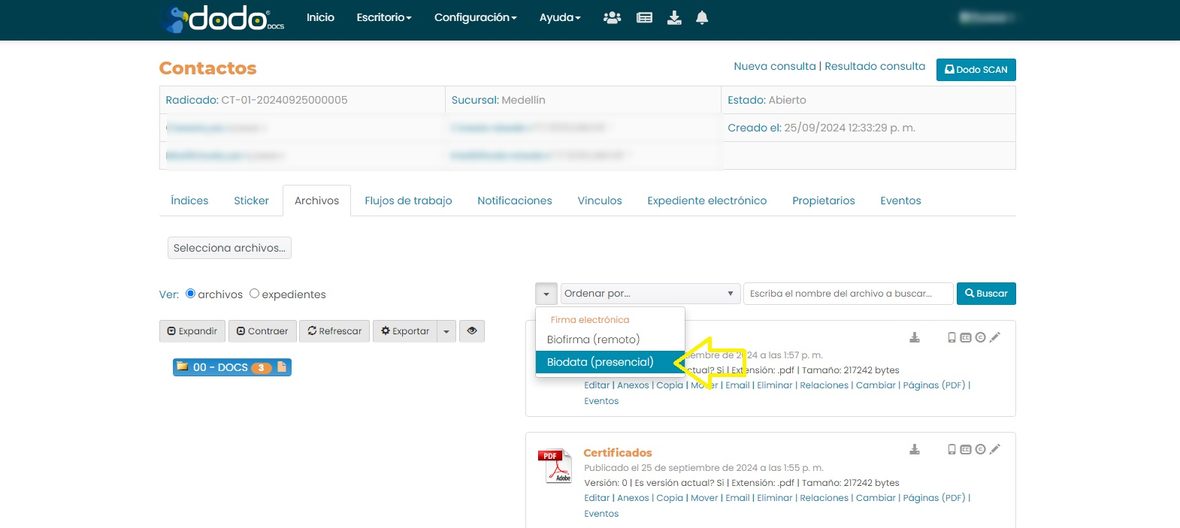
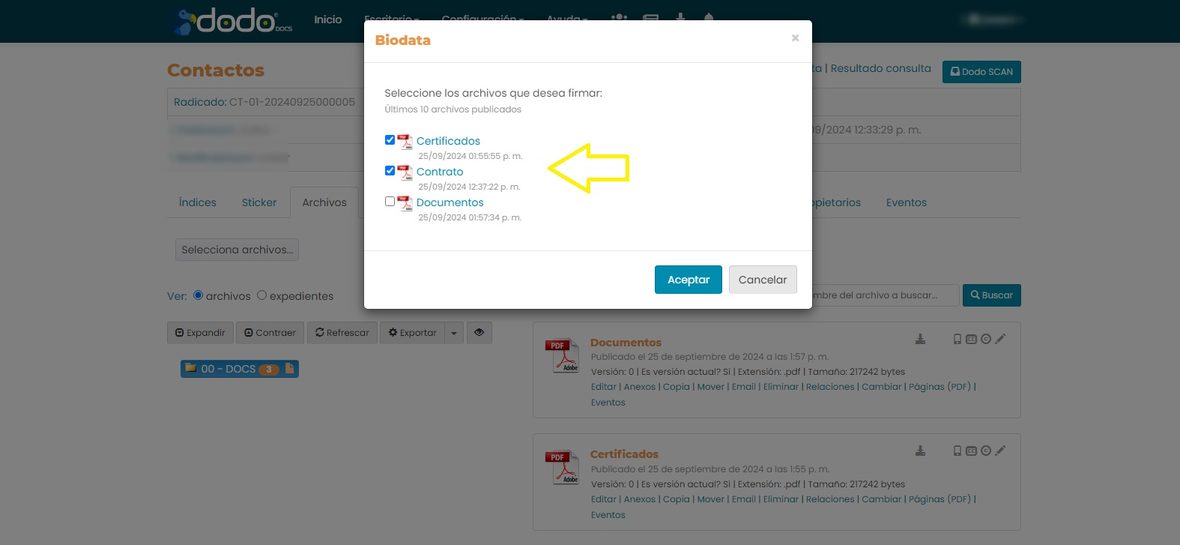
- Haz clic en Biofirma (arriba del área de documentos) y elige Biodata (presencial).
- En la ventana, marca los documentos (últimos 10 publicados) y Aceptar.
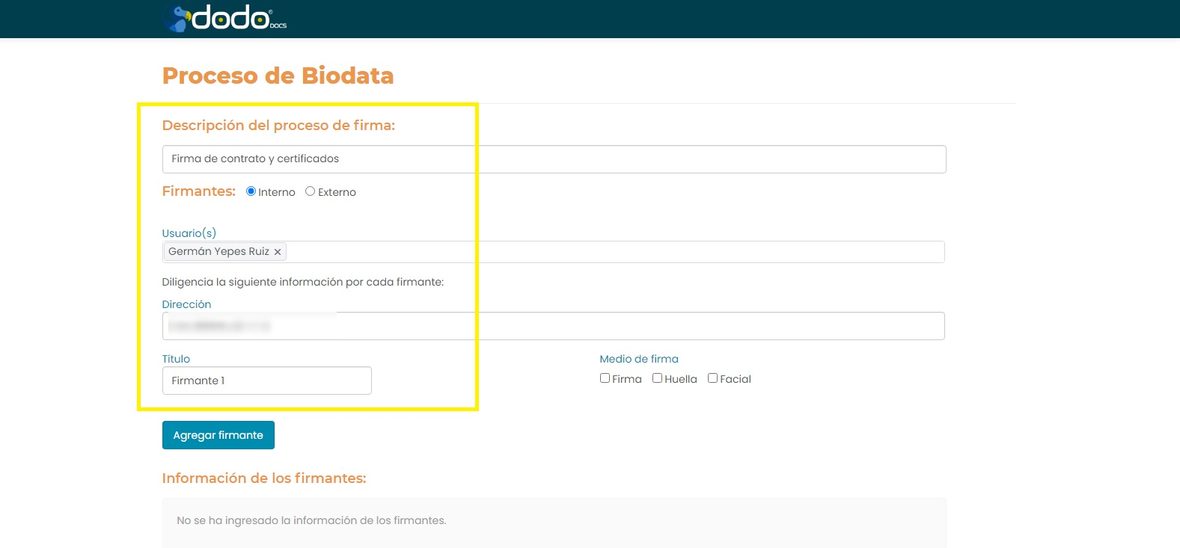
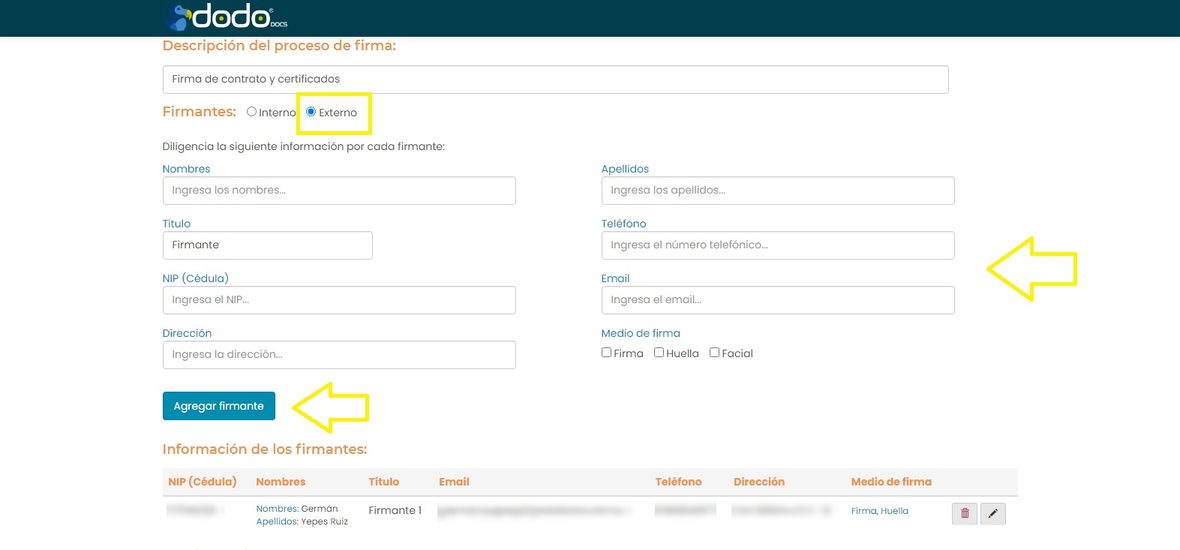
- En Proceso de Biodata, escribe la Descripción del proceso de firma.
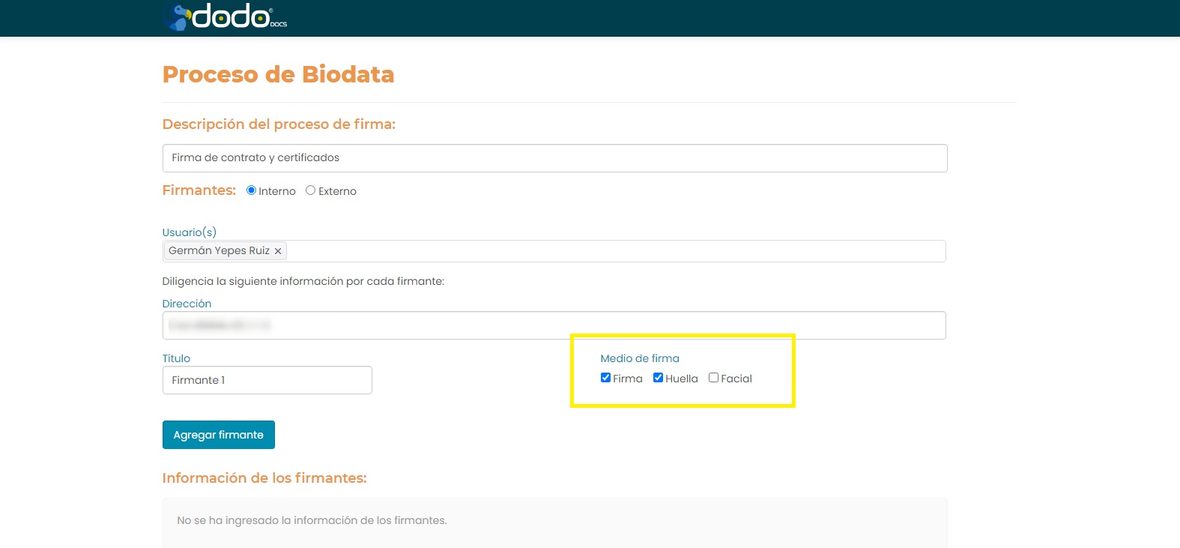
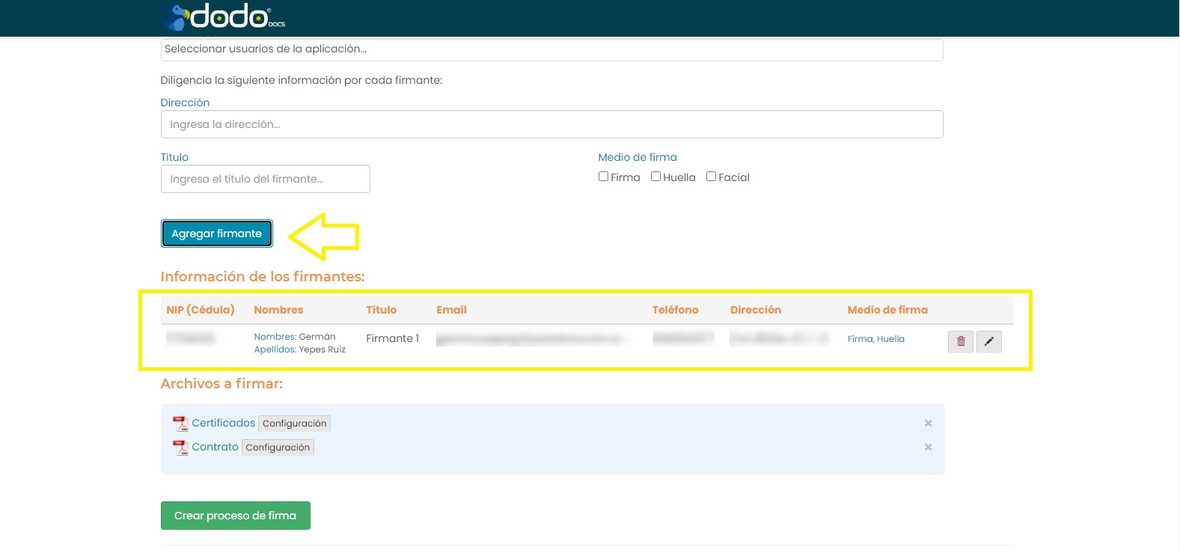
- En Firmantes, agrega uno a uno (Interno: Usuario(s), Dirección, Título — o Externo con sus datos) y elige el Medio de firma: Firma, Huella y/o Facial. Haz clic en Agregar Firmante.
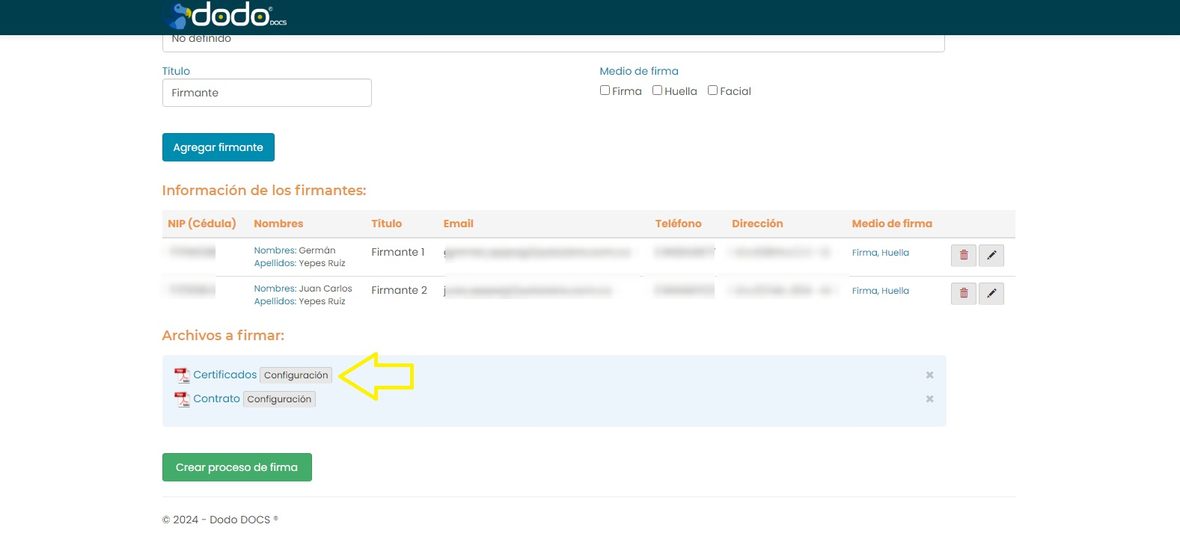
- En Archivos a Firmar puedes quitar alguno con la X.
03Ubicar las firmas en cada documento
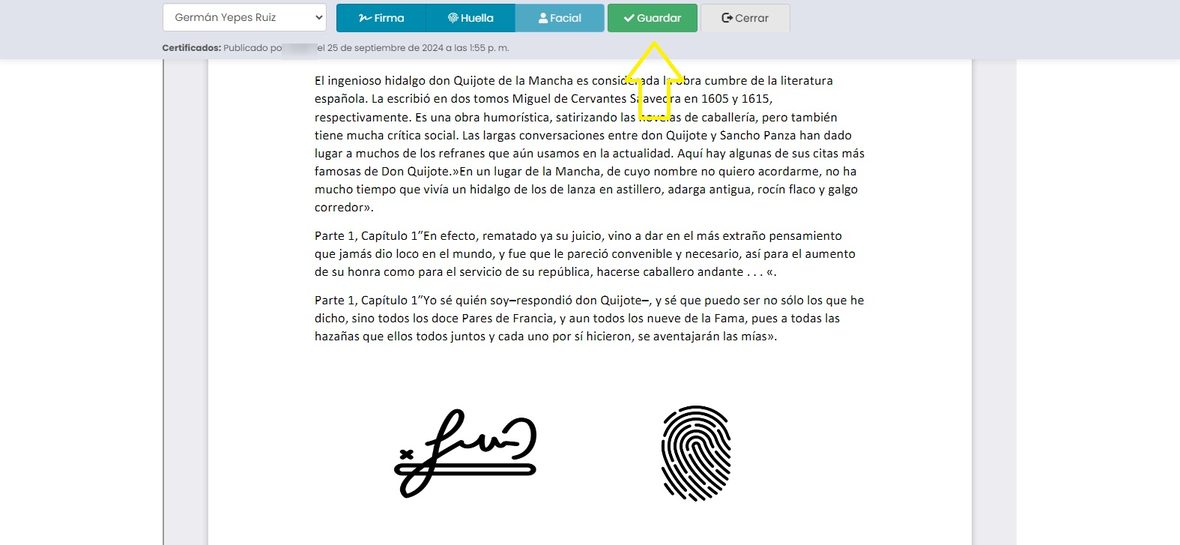
- Haz clic en Configuración del documento.
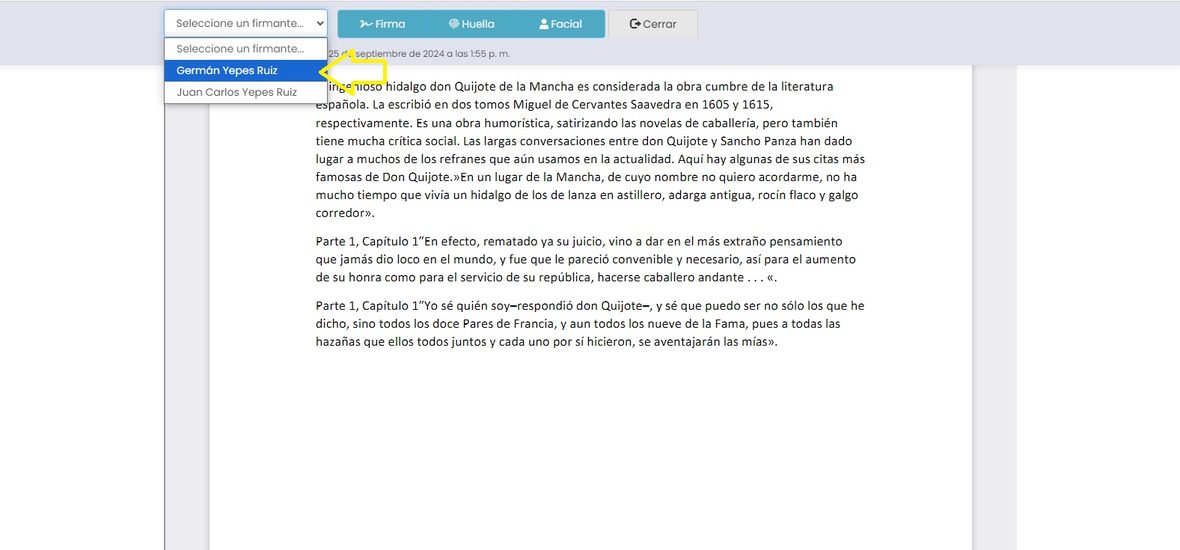
- Arriba a la izquierda, selecciona el firmante.
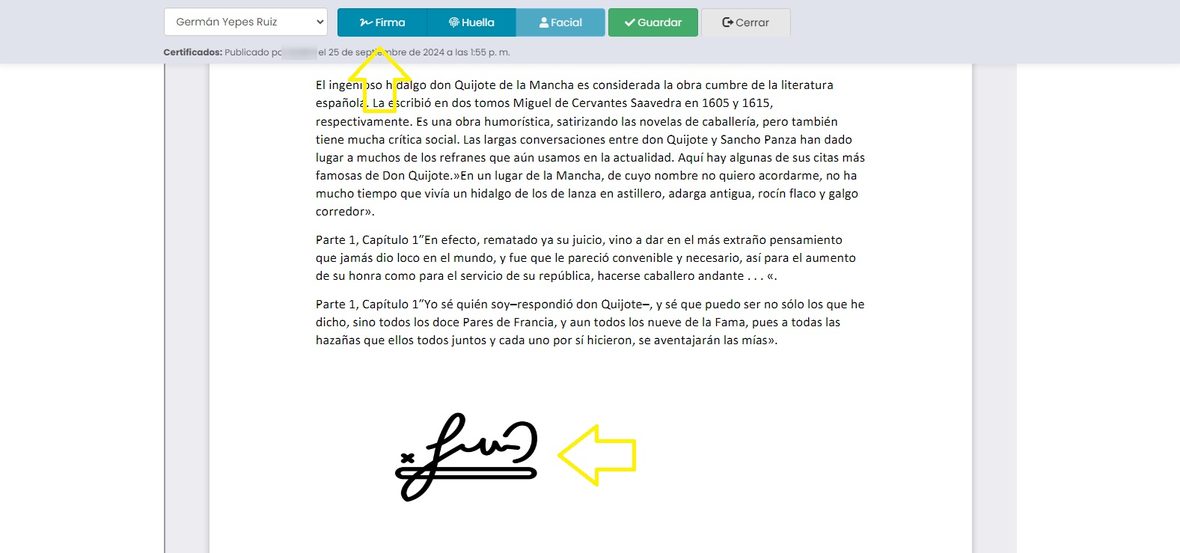
- Selecciona el tipo de firma (solo los activados para ese firmante) y, en el área del documento, mantén presionado el mouse y arrástralo para dibujar dónde irá.
- Repite por cada tipo de firma y haz clic en Guardar.
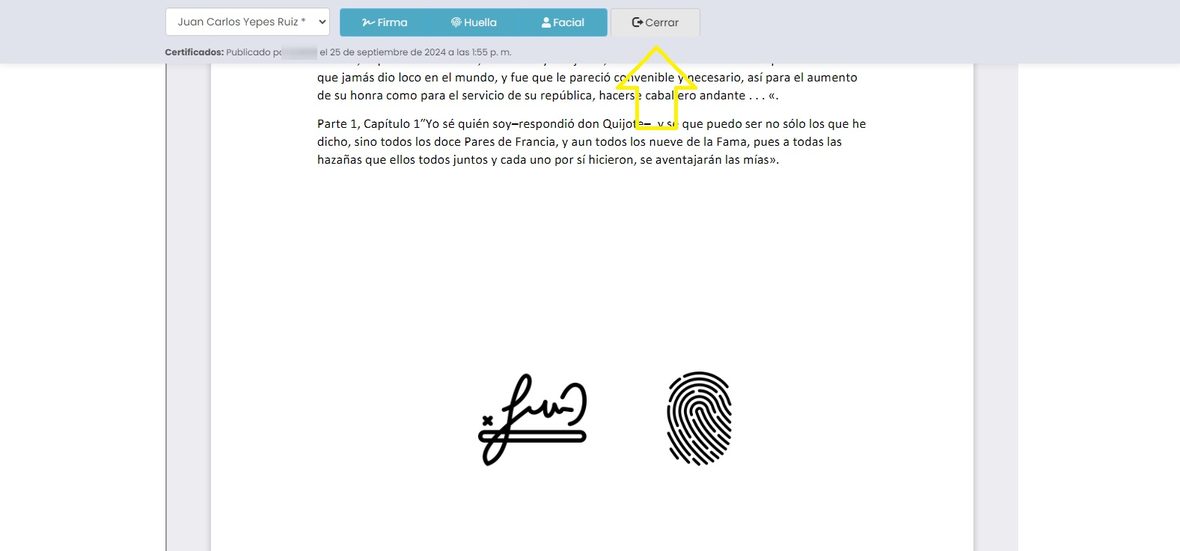
- Selecciona el siguiente firmante y ubica sus firmas más abajo que las del anterior (si no, quedan una sobre otra). Guarda.
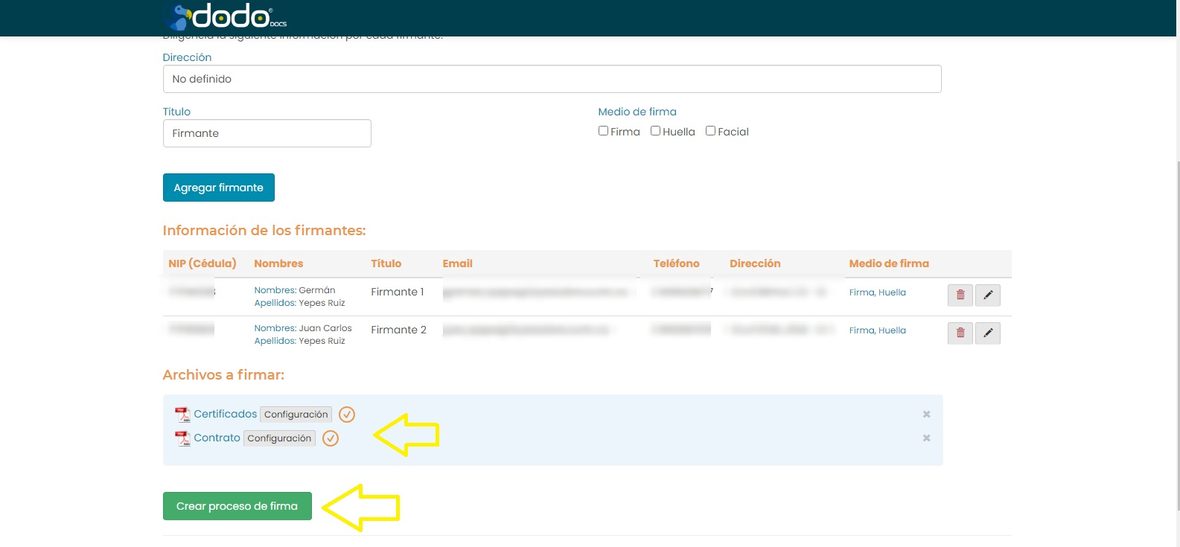
- Cuando termines todos los firmantes de ese documento, haz clic en Cerrar. El check naranja indica que ese documento ya está configurado.
- Repite con cada documento y luego haz clic en Crear proceso de firma.
04Capturar las firmas (Cliente Biodata)
Nota: asegúrate de que los dispositivos de firma (ePad, lector de
huella, cámara) estén conectados al computador.
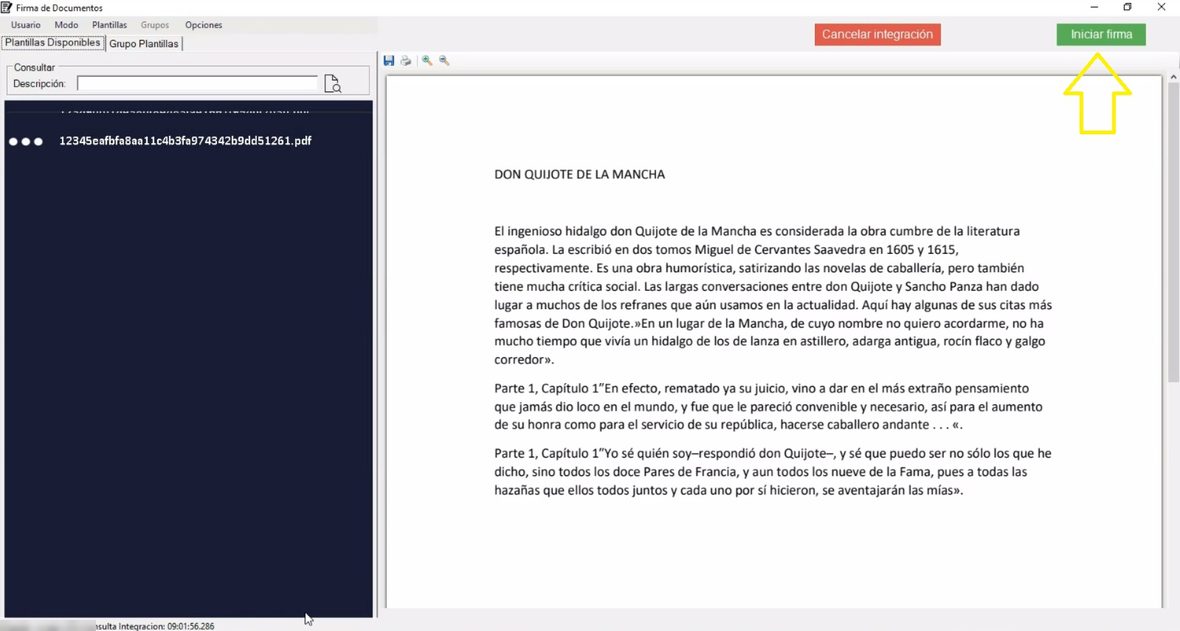
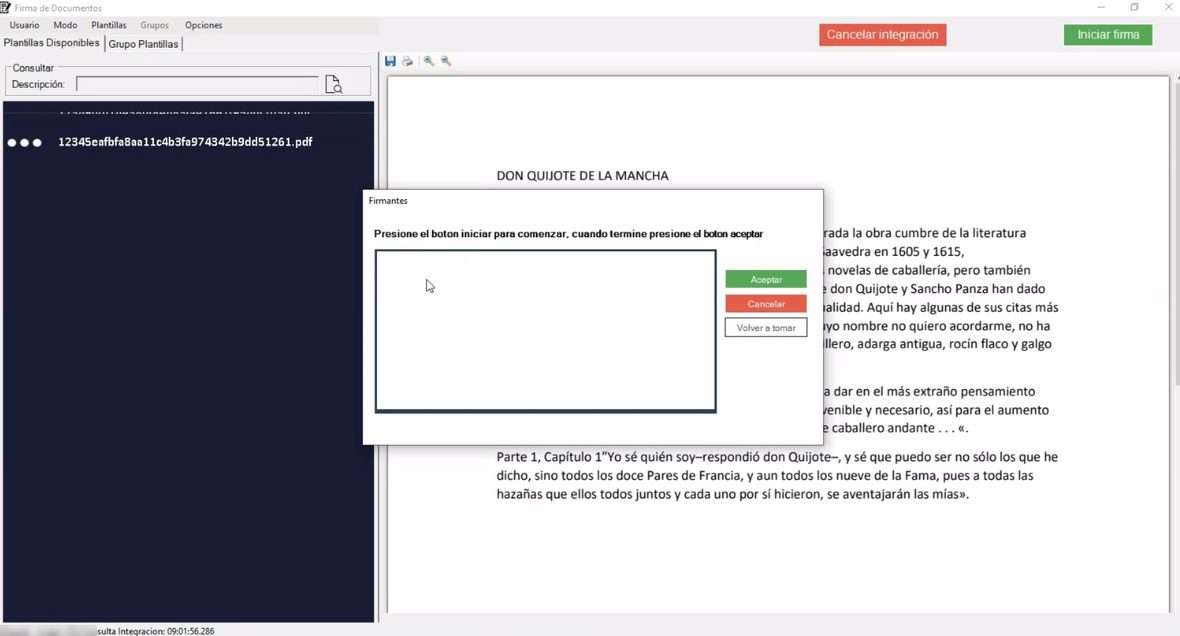
- Al crear el proceso, la aplicación abre el Cliente Biodata. Haz clic en Iniciar firma.
- Haz clic en el primer firmante.
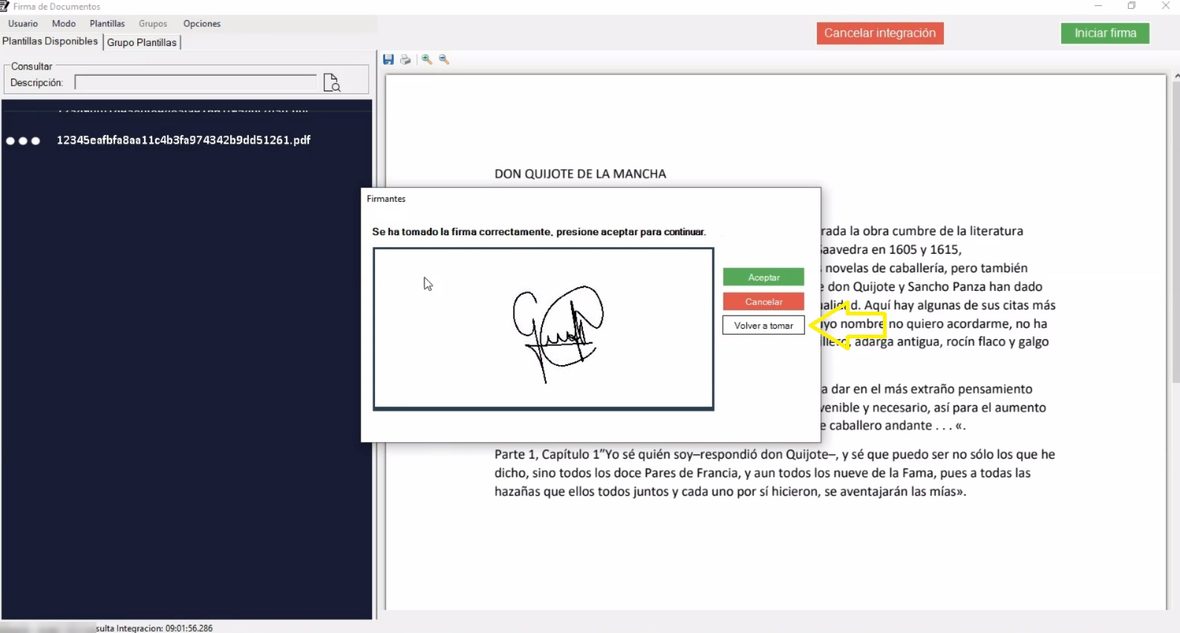
- Rúbrica (ePad): el firmante firma en el ePad y presiona Aceptar en el ePad con el dedo. La firma aparece en el Cliente Biodata; Volver a tomar para repetir, luego Aceptar.
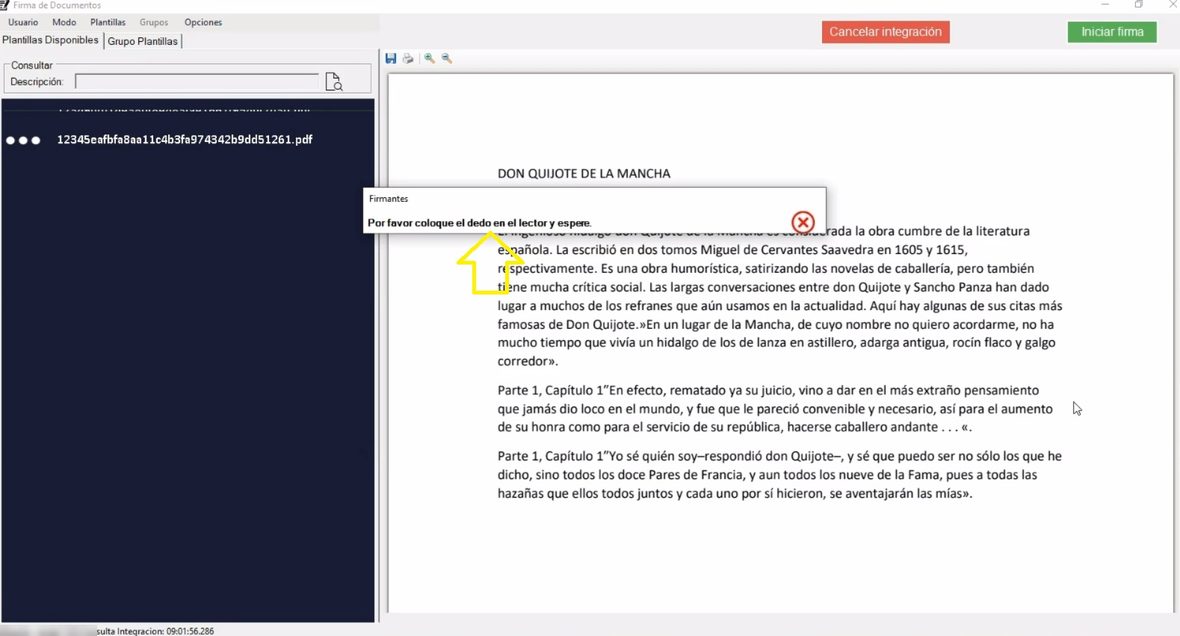
- Huella: el firmante coloca el dedo en el lector. Volver a tomar / Aceptar.
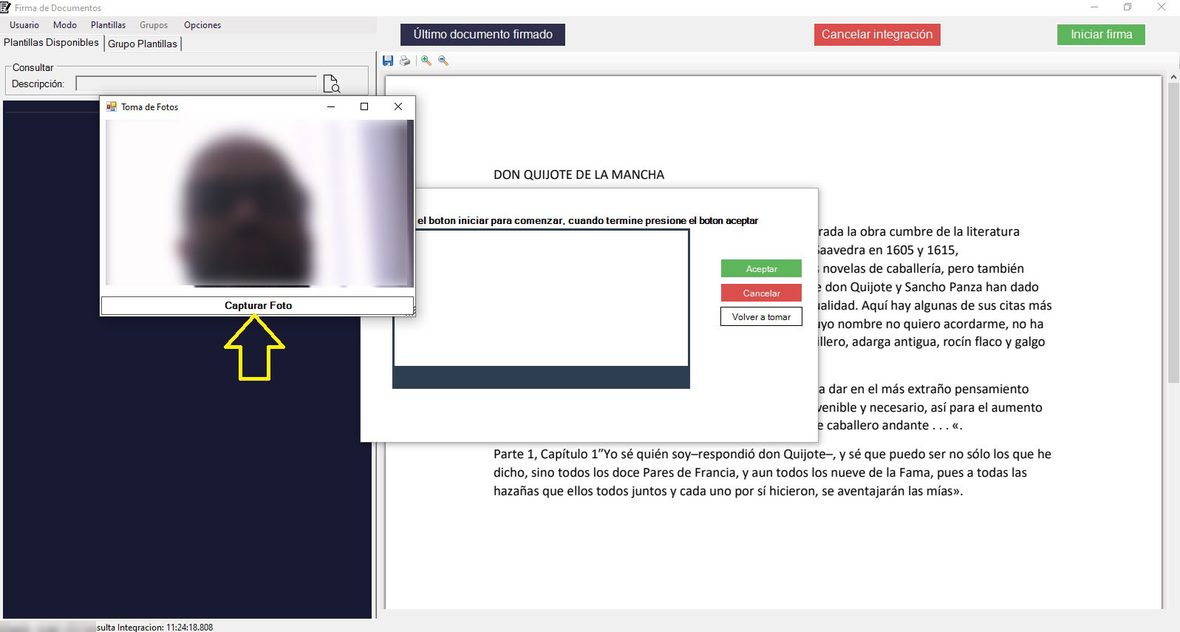
- Facial: enfoca el rostro (≈90 %) y Capturar foto. Volver a tomar / Aceptar.
- El check verde indica que se capturaron todas las firmas del firmante. Repite con el siguiente.
- Cuando estén todos, haz clic en finalizar firma.
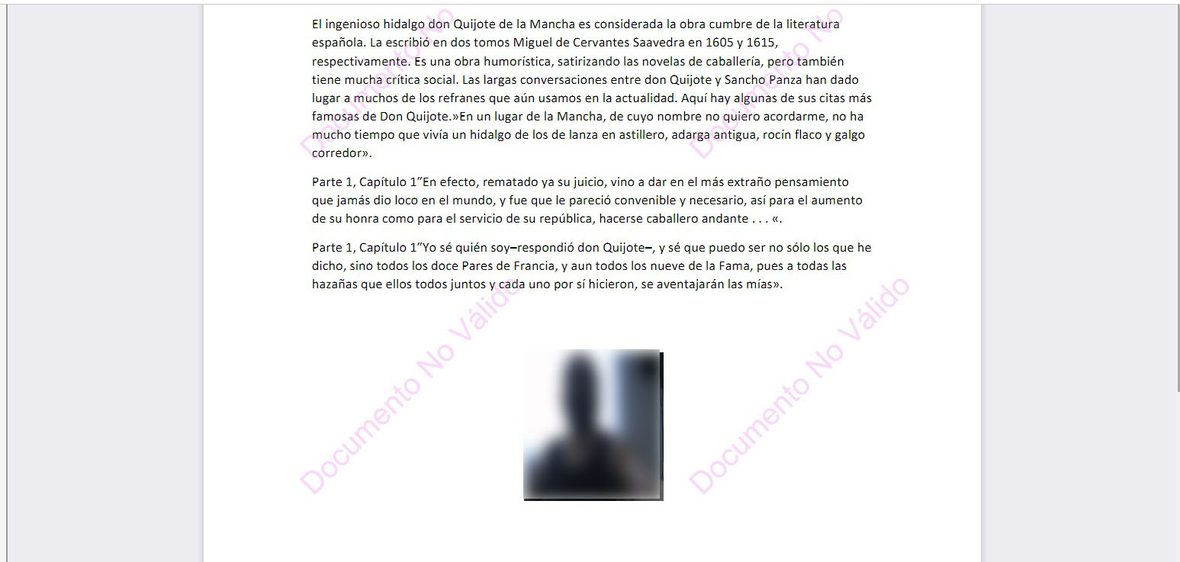
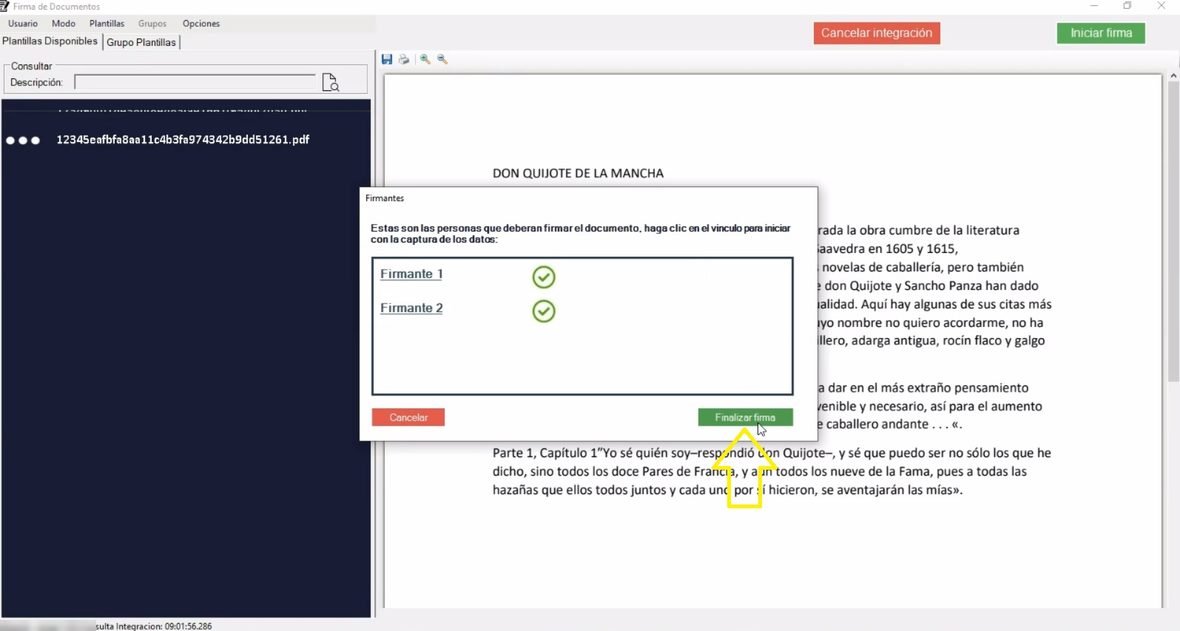
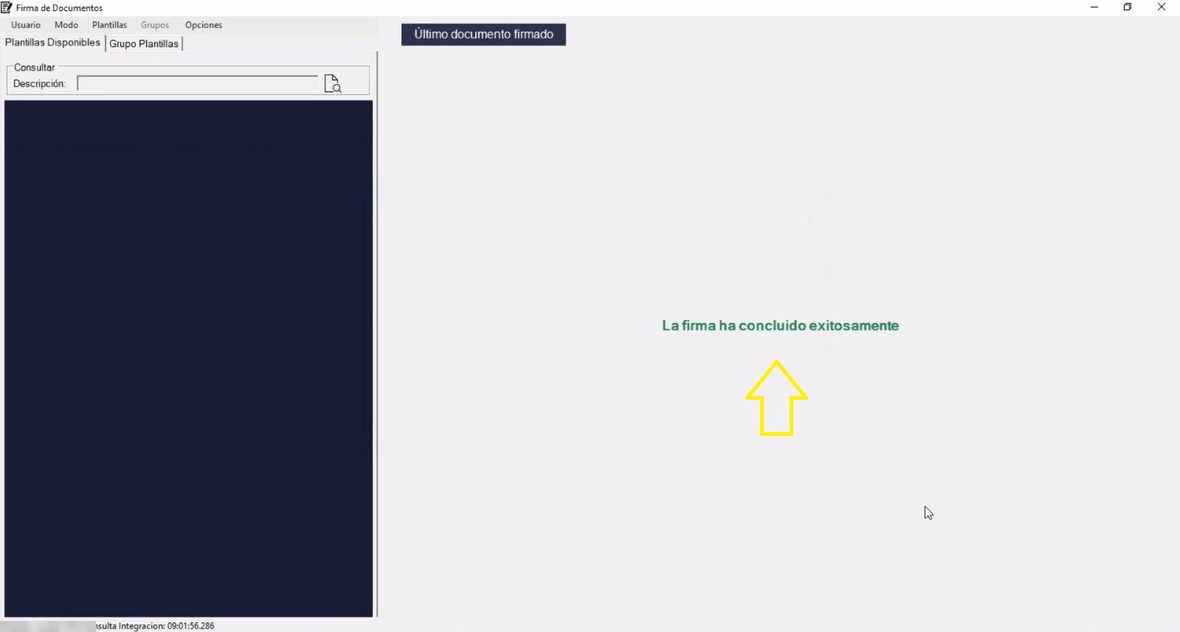
Resultado: se envían las firmas y aparece el mensaje de que el
proceso concluyó.
05Descargar los documentos firmados
- En Dodo DOCS, haz clic en Ir a firmas electrónicas pendientes (o entra por Escritorio ▸ Procesos de firma electrónica).
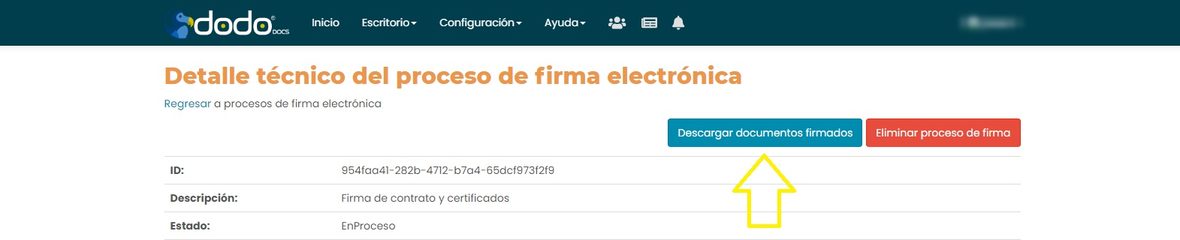
- Identifica el proceso por su nombre y haz clic en el link del campo ID.
- Haz clic en Descargar documentos firmados y Aceptar.
- En el detalle del registro, haz clic en Refrescar.
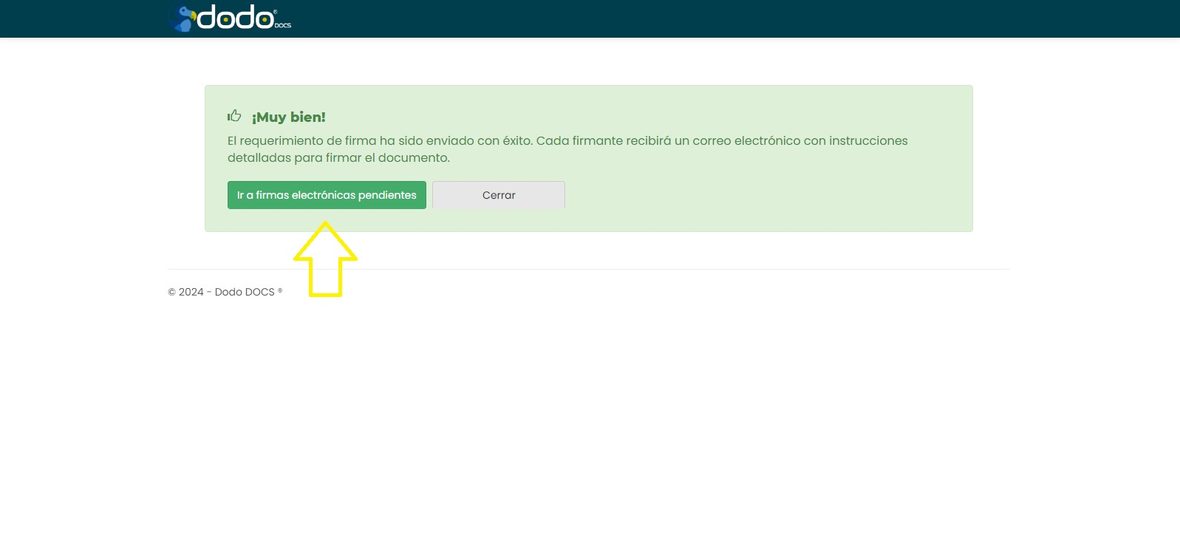
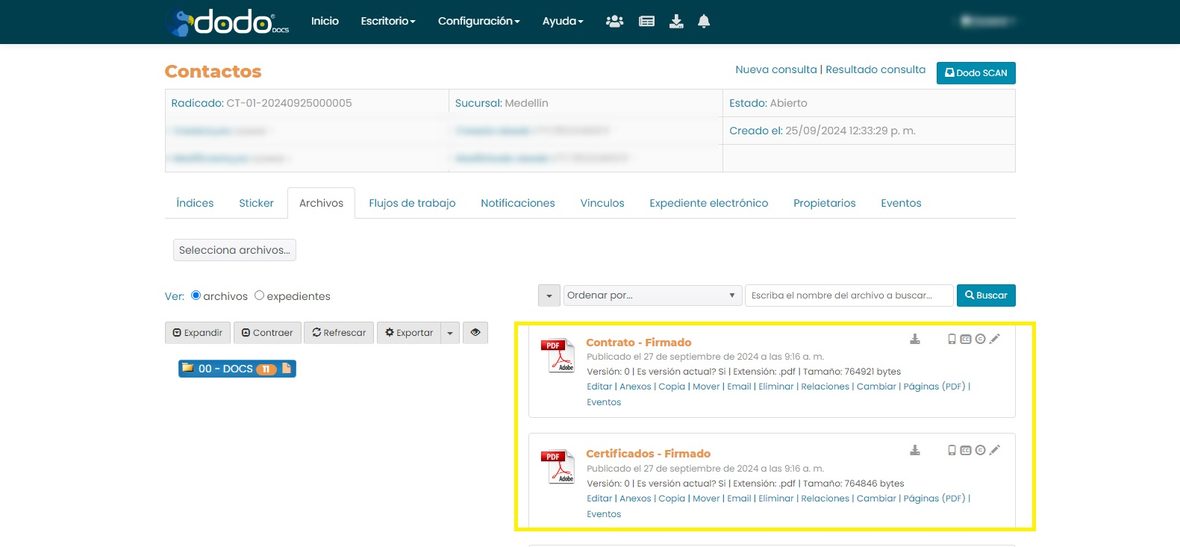
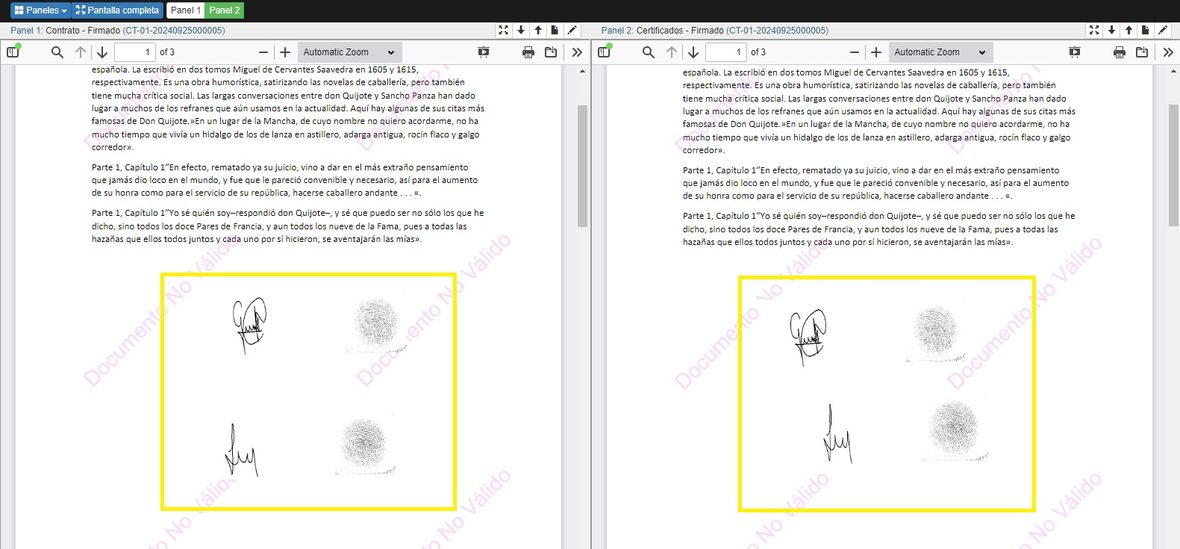
Resultado: los documentos firmados se publican en el registro,
nombrados con Firmado al final, con cada firma en el lugar
configurado. Cada firmante los recibe por correo.
06Eliminar un proceso de firma
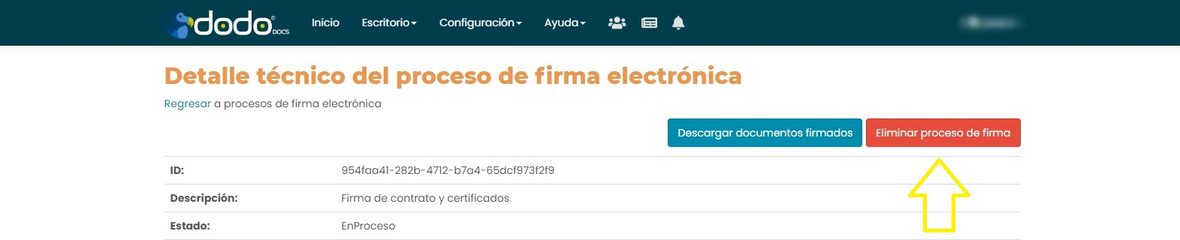
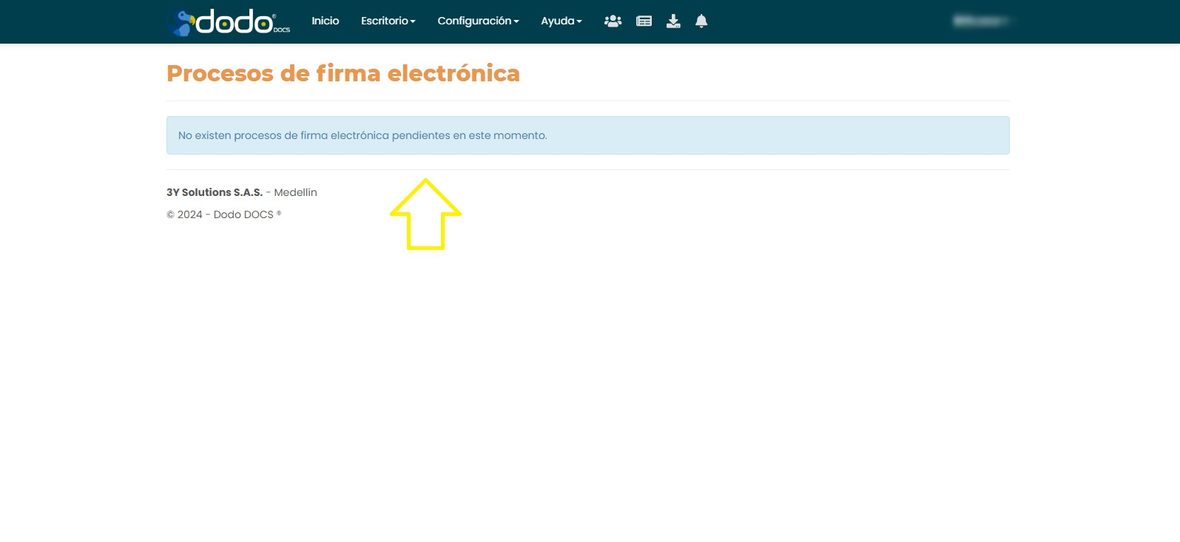
En Escritorio ▸ Procesos de firma electrónica, haz clic en el link del ID del proceso y luego en Eliminar proceso de firma.