

01Generar el expediente electrónico
En Escritorio ▸ Publicar, haz la consulta, abre el detalle del registro por su radicado y ve a la pestaña Expediente electrónico.

Atención: el registro debe tener al menos un flujo de trabajo
asociado. Si generas el expediente sobre un flujo en curso,
ese flujo se termina automáticamente; hazlo cuando el flujo esté en estado
Terminado.
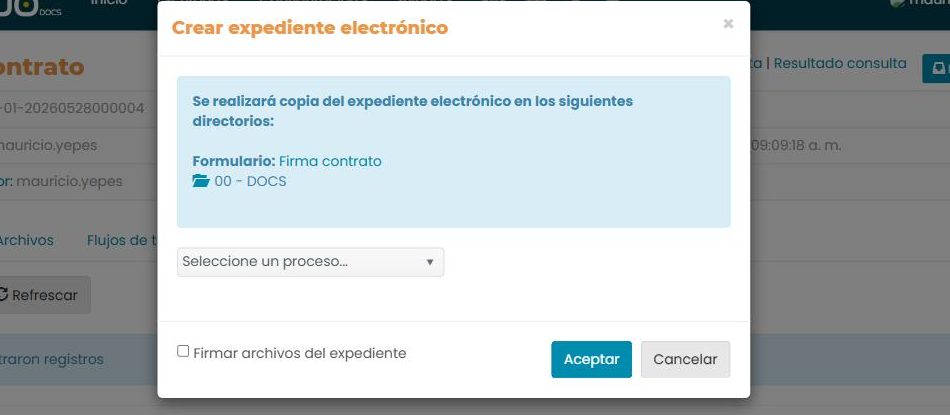
- Haz clic en Crear.
- Elige el directorio del formulario al que quedará relacionado el expediente. Si el formulario tiene un solo directorio, se toma ese y no hay que elegir. En un formulario hijo se elige el directorio del formulario padre y del hijo.
- En Seleccione un proceso… elige el flujo de trabajo del que se extrae la información.
- Si quieres que los PDF del expediente queden firmados digitalmente, marca Firmar archivos del expediente.
- Haz clic en Aceptar.
02Estado de la generación
La solicitud queda en estado Pendiente. Usa Refrescar para actualizar el estado.
Resultado: al terminar la generación, el expediente se
cierra automáticamente. Después puedes ver su detalle con
el hipervínculo del valor alfanumérico de la columna Índice
electrónico.
Consejo: si aparece un error en la generación, comunícate con el
administrador del sistema.
03Acciones sobre el expediente
En la última columna de la lista:
- Descargar: baja el XML del expediente. Se habilita solo cuando la generación ha terminado.
- Validar firma: valida la firma del expediente. Se habilita solo cuando la generación ha terminado.
- Eliminar: borra el expediente (con confirmación). Se habilita solo mientras el estado es Pendiente / En proceso o el expediente está abierto.
04Consultar un expediente ya generado
Además de la pestaña Expediente electrónico del registro, puedes consultarlo desde la pestaña Archivos o desde la estructura archivística.
- Desde Archivos: abre el directorio al que está relacionado el expediente y cambia a la vista expediente electrónico.
- Desde Escritorio ▸ Estructura archivística: abre el directorio de la estructura y cambia a la vista expediente electrónico.
La vista muestra la información del expediente y, de forma gráfica, el estado de su retención. Desde ahí puedes:
- Flujo de trabajo: abre el resumen del flujo asociado.
- Índice electrónico: muestra el detalle de la información del expediente.
- Descargar el XML y Validar firma.