3Y SolutionsAyuda de Dodo DOCS

Ayuda de Dodo DOCS Trabajo con documentos electrónicosFirma electrónica de documentos (HOMINI)

Dodo DOCS · Ayuda

Firma electrónica de documentos (HOMINI)

Enviar una solicitud de firma electrónica Homini (Biofirma) de uno o varios PDF, y publicar los documentos firmados en el registro.

Trabajo con documentos electrónicosOperadoresE-03

01Qué es

La firma electrónica Homini (Biofirma) permite firmar por celular (voz), aplicación móvil (BioApp) o web. Según la configuración, el firmante pone su rúbrica, usa voz, toma foto y/o huella. Se pueden enviar y firmar varios documentos a la vez.

02Enviar la solicitud desde un registro

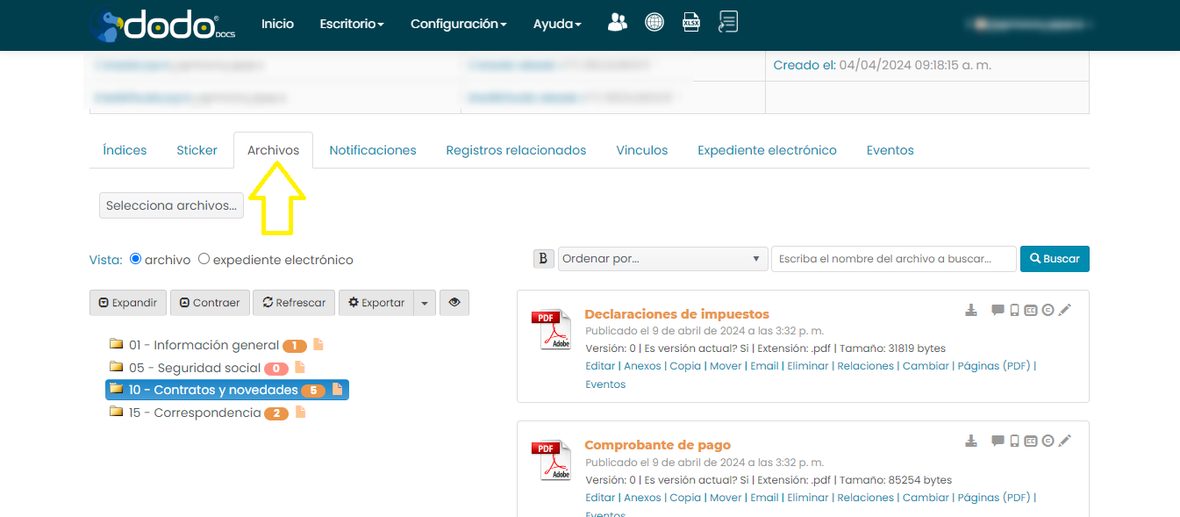
  1. En el detalle del registro, abre la pestaña Archivos.
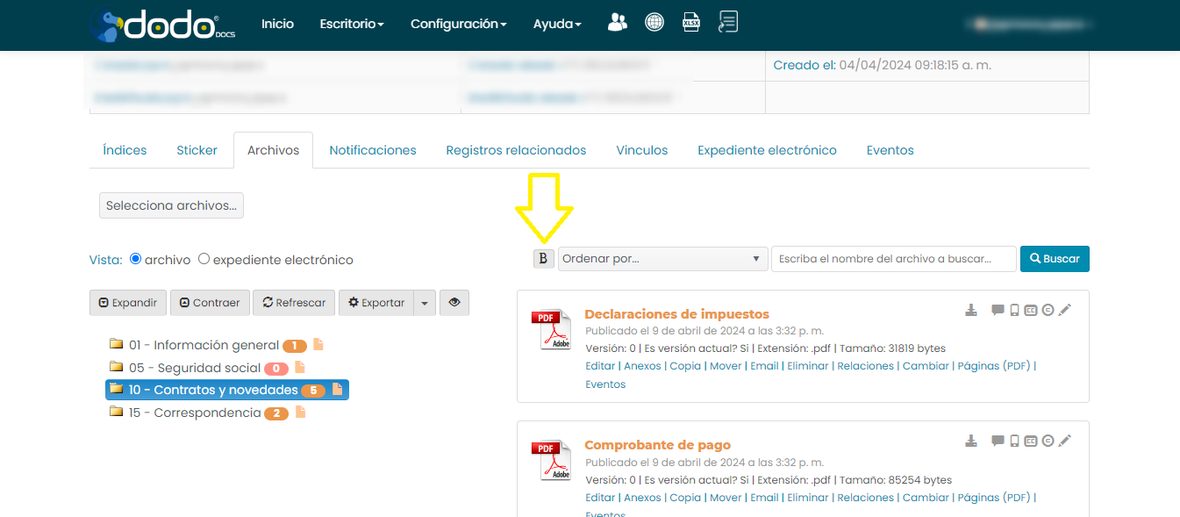
  2. Haz clic en el ícono Biofirma, arriba del área de documentos.
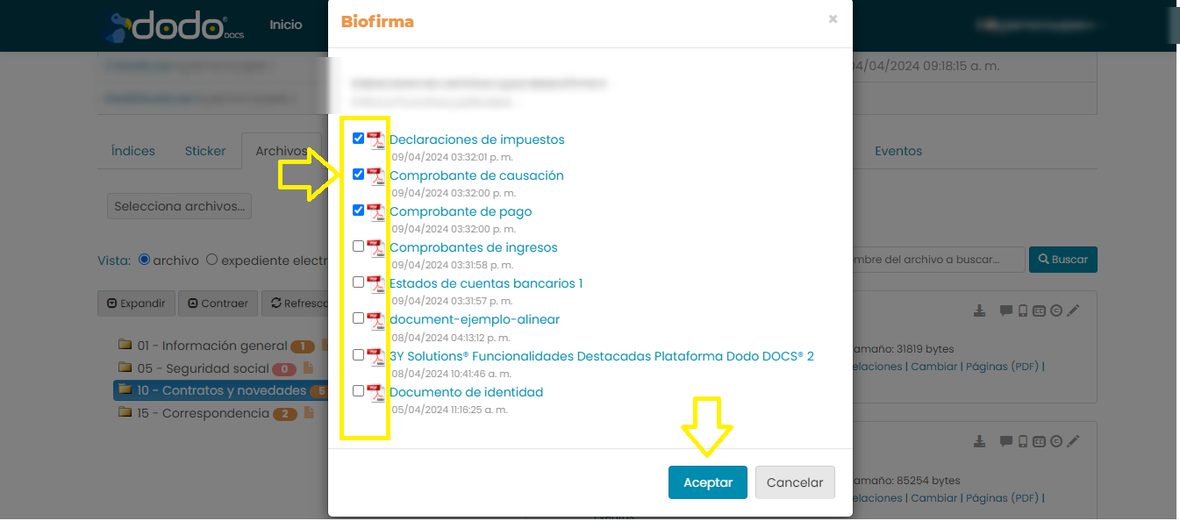
  3. En la ventana aparecen los últimos 10 documentos publicados en el registro. Marca los que quieres firmar y haz clic en Aceptar.
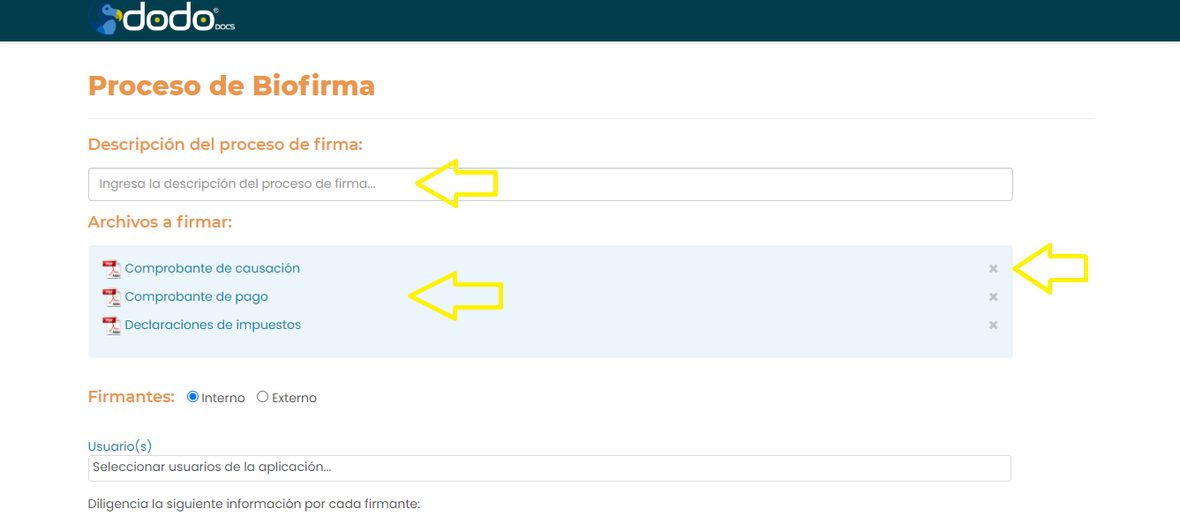
  4. En la pantalla Proceso de Biofirma, escribe la Descripción del proceso de firma. En Archivos a Firmar puedes quitar alguno con la X.
  5. En Firmantes, agrega uno a uno:
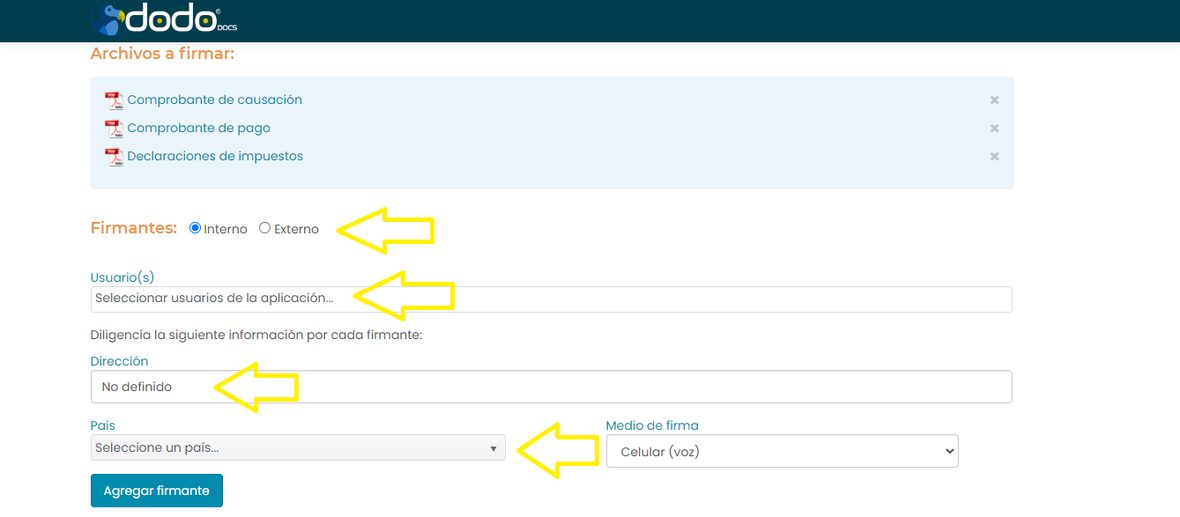
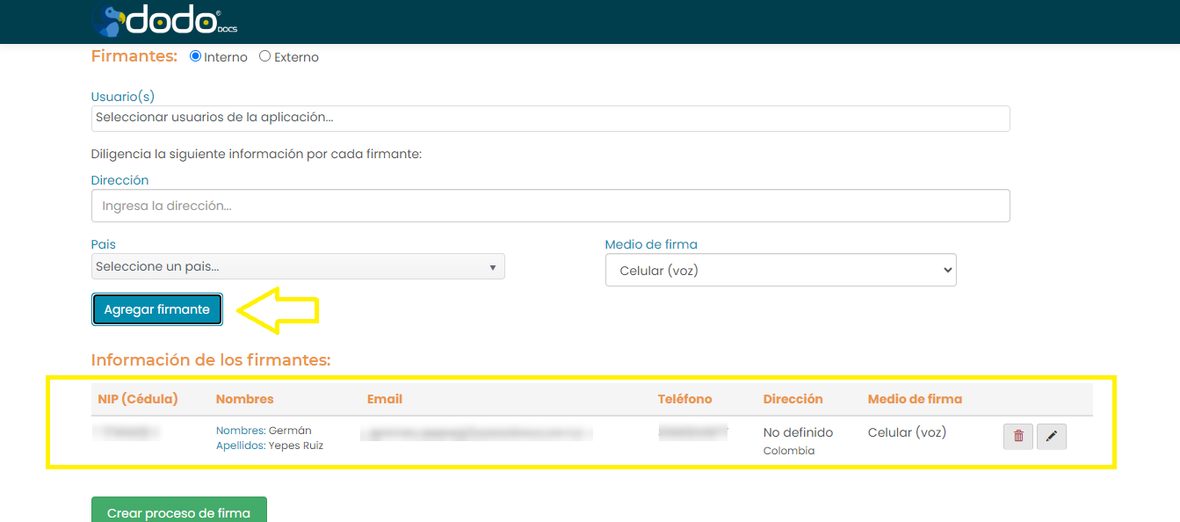
    • Interno: usuario de Dodo DOCS. En Usuario(s) escribe el nombre y selecciónalo; completa Dirección y País. El sistema toma sus datos del perfil.
    • Externo: completa los campos con la información del firmante.
  6. Elige el Medio de firma: Celular (voz), Aplicación móvil o Web. Para app móvil y web, marca los tipos de firma: Poner rúbrica, Usar voz, Tomar foto, Huella dactilar.
  7. Haz clic en Agregar Firmante (aparece abajo; se puede editar o eliminar). Repite con los demás.
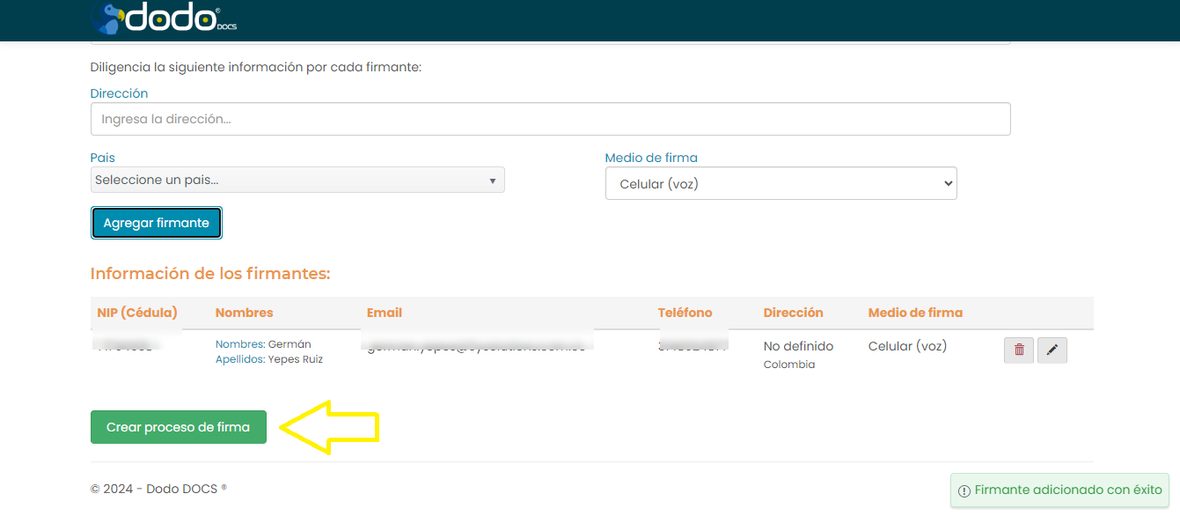
  8. Haz clic en Crear proceso de firma.
Pestaña Archivos del detalle del registro, con la flecha señalando la pestaña.
Pestaña Archivos del registro.
Ícono Biofirma arriba del área de documentos del registro.
Ícono Biofirma, arriba del área de documentos.
Ventana Biofirma con la lista de los últimos 10 documentos publicados y casillas para elegir cuáles firmar.
Elige los documentos a firmar y pulsa Aceptar.
Pantalla Proceso de Biofirma con la descripción del proceso y la lista de archivos a firmar.
Descripción del proceso y archivos a firmar.
Formulario de firmante interno con usuario, dirección, país y medio de firma.
Firmante interno: usuario, dirección, país y medio de firma.
Tabla de firmantes agregados con NIP, nombres, email, teléfono, dirección y medio de firma.
El firmante agregado aparece en la tabla inferior.
Tabla de firmantes con el botón Crear proceso de firma resaltado.
Crear proceso de firma, cuando ya agregaste a todos.
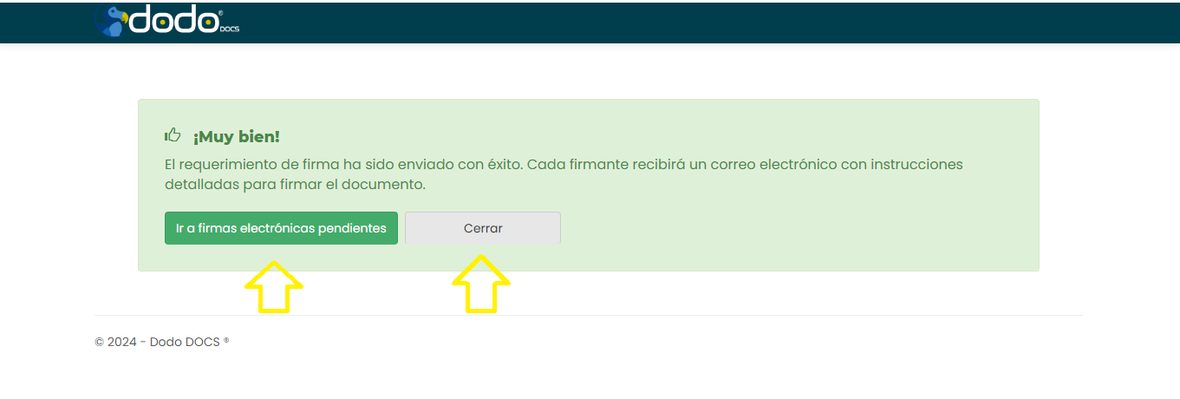
Aviso «Muy bien, el requerimiento de firma ha sido enviado con éxito» con los botones Ir a firmas electrónicas pendientes y Cerrar.
Confirmación de que la solicitud se envió.
Resultado: se envía la solicitud. Puedes ir a firmas electrónicas pendientes o cerrar. Cada firmante recibe un correo con instrucciones, según su medio de firma.
Nota: para firmantes internos con varios usuarios seleccionados a la vez, todos se agregan con la misma dirección, país y medio de firma; luego puedes editar cada uno.

03Enviar la solicitud desde un flujo de trabajo
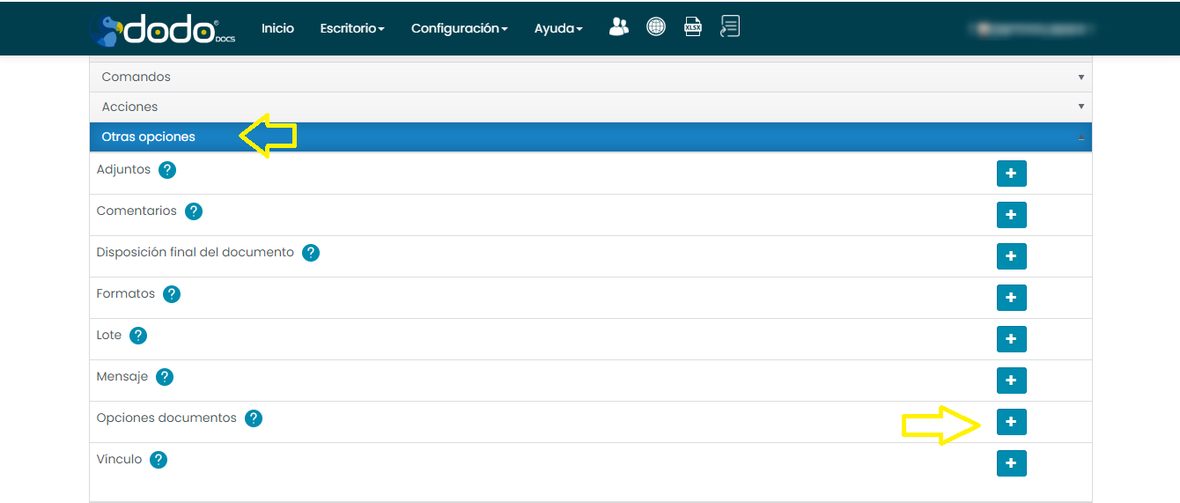
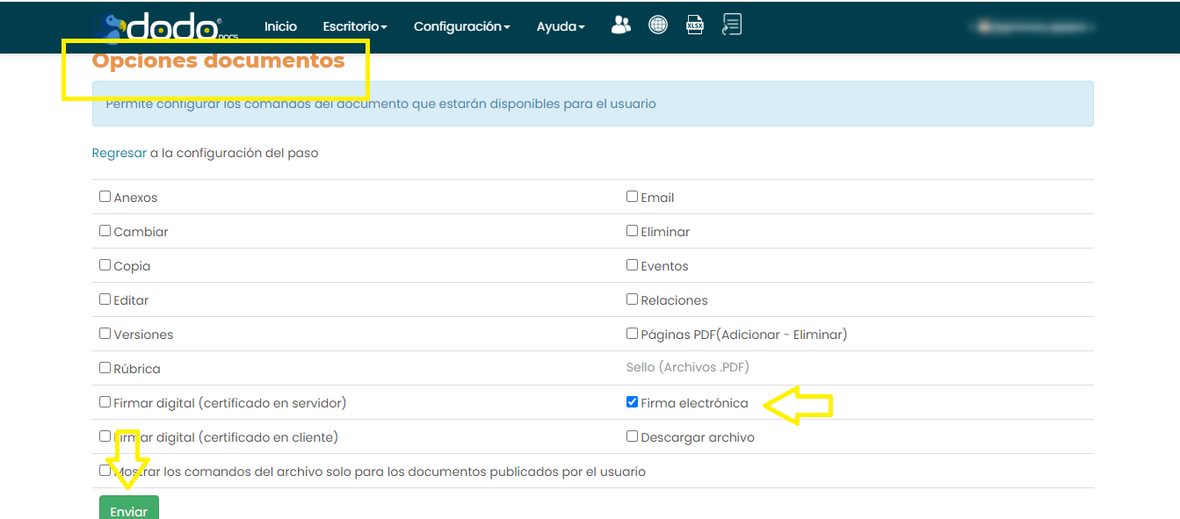
Nota: el ícono Biofirma en una tarea de flujo lo habilita un administrador en la configuración del paso (pestaña «Otras opciones» ▸ ítem «Opciones documentos» ▸ activar «Firma electrónica»).
Configuración del paso de flujo, pestaña Otras opciones, con el ítem Opciones documentos resaltado.
Otras opciones ▸ Opciones documentos, en la configuración del paso.
Panel Opciones documentos con la casilla Firma electrónica activada y el botón Enviar resaltado.
Activa Firma electrónica y pulsa Enviar.

En la tarea, haz clic en el ícono Biofirma, selecciona los documentos y Aceptar. El resto es igual que desde un registro.
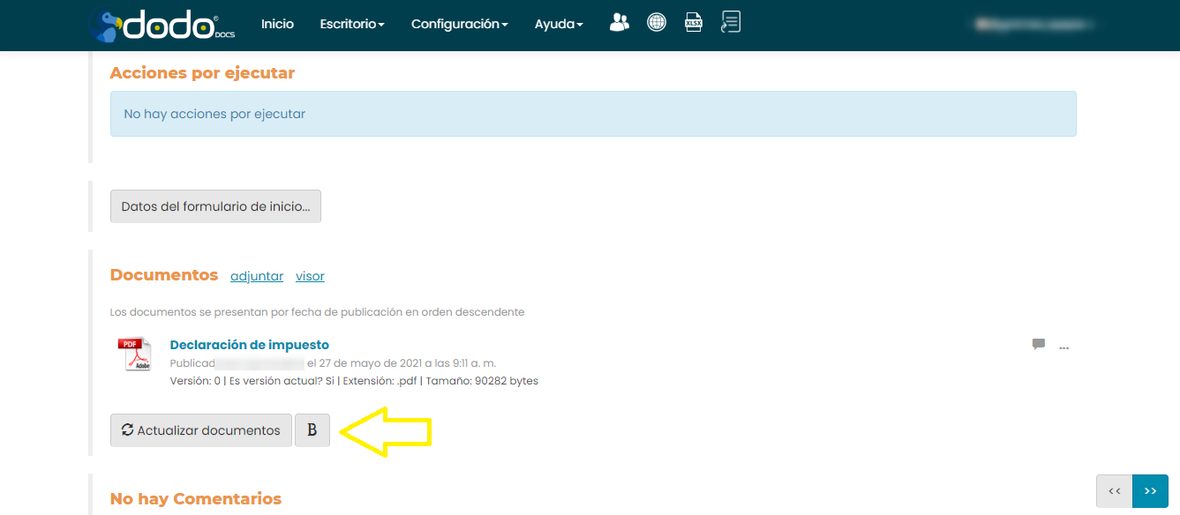
Tarea de un flujo de trabajo con el ícono Biofirma (B) resaltado junto a Actualizar documentos.
Ícono Biofirma en la tarea del flujo.

04Publicar los documentos firmados

La pantalla Procesos de firma electrónica está siempre en Escritorio ▸ Procesos de firma electrónica.
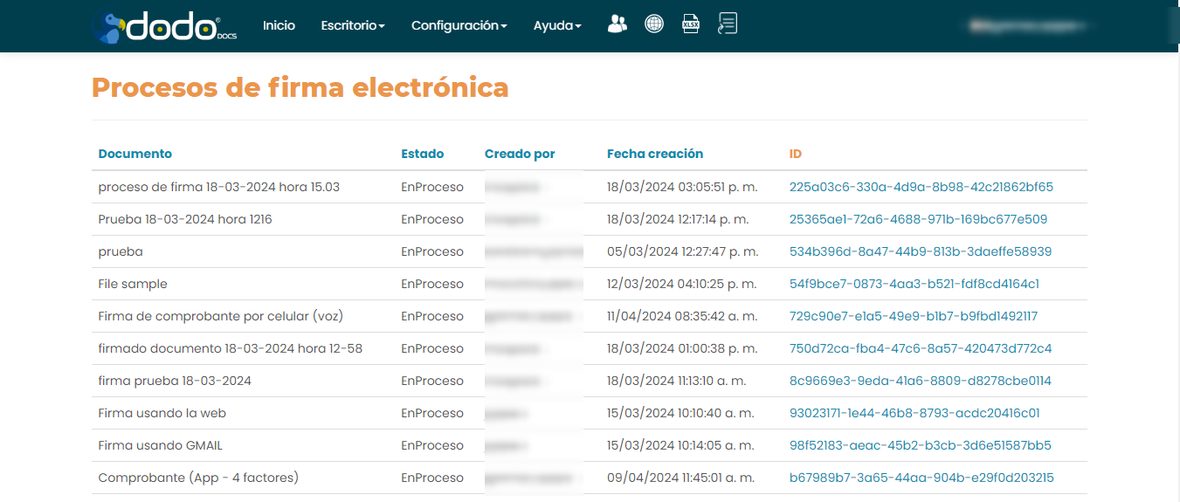
Pantalla Procesos de firma electrónica con la lista de solicitudes, su estado y el ID de cada una.
Procesos de firma electrónica: todas las solicitudes enviadas.
  1. Cuando los documentos estén firmados, localiza la solicitud y haz clic en su ID (en azul).
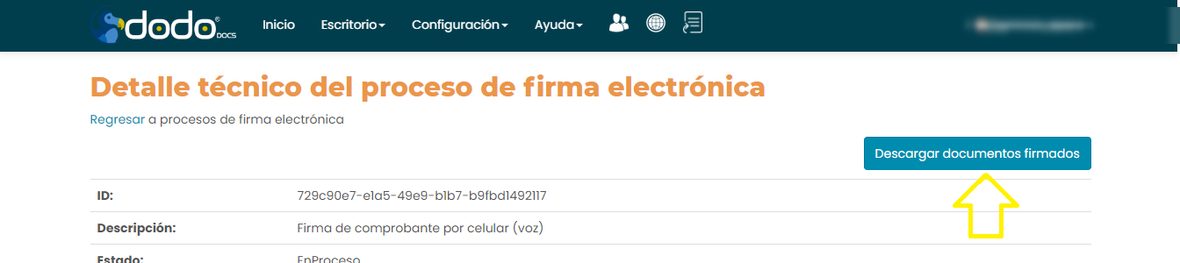
  2. En Detalle técnico del proceso de firma electrónica, haz clic en Descargar documentos firmados.
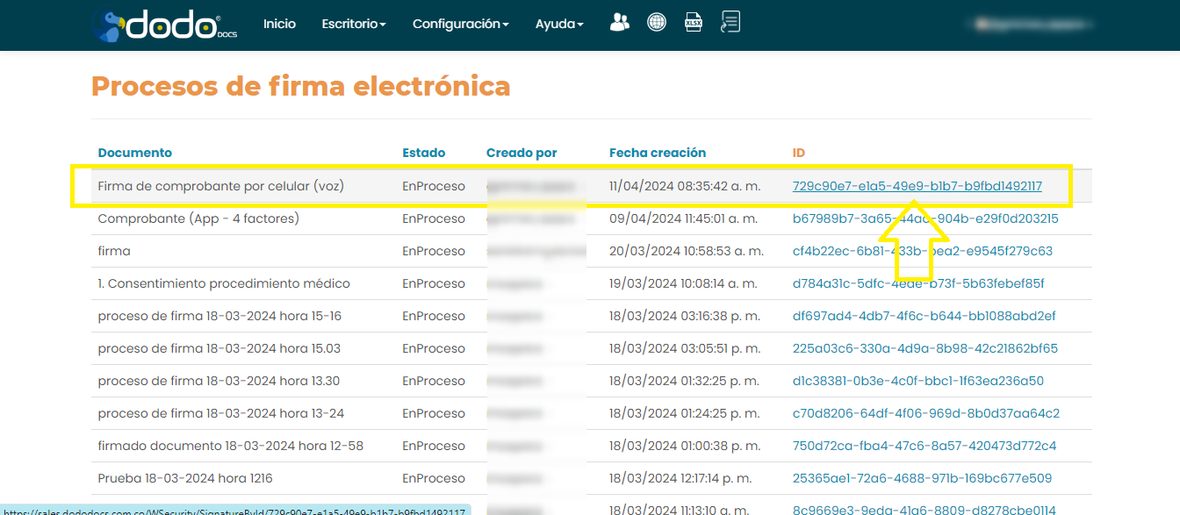
Lista de procesos de firma con el ID de una solicitud resaltado en azul.
Haz clic en el ID (azul) de la solicitud ya firmada.
Pantalla Detalle técnico del proceso de firma electrónica con el botón Descargar documentos firmados.
Descargar documentos firmados.
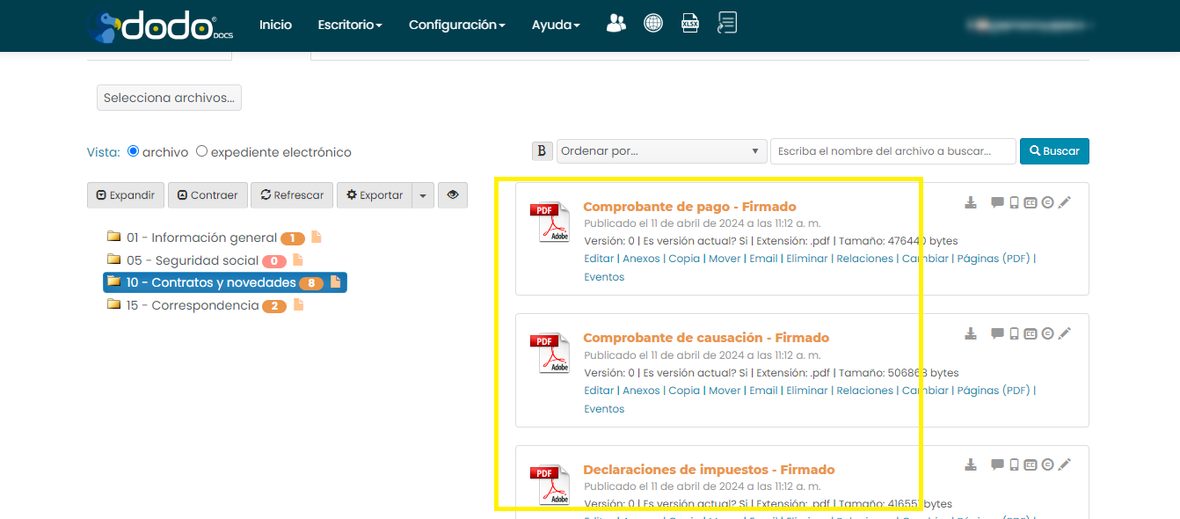
Resultado: los documentos firmados se publican automáticamente en el registro y quedan nombrados con Firmado al final.
Lista de archivos del registro con documentos nombrados «... - Firmado».
Los documentos firmados quedan con «Firmado» al final.

05Cómo firma el firmante

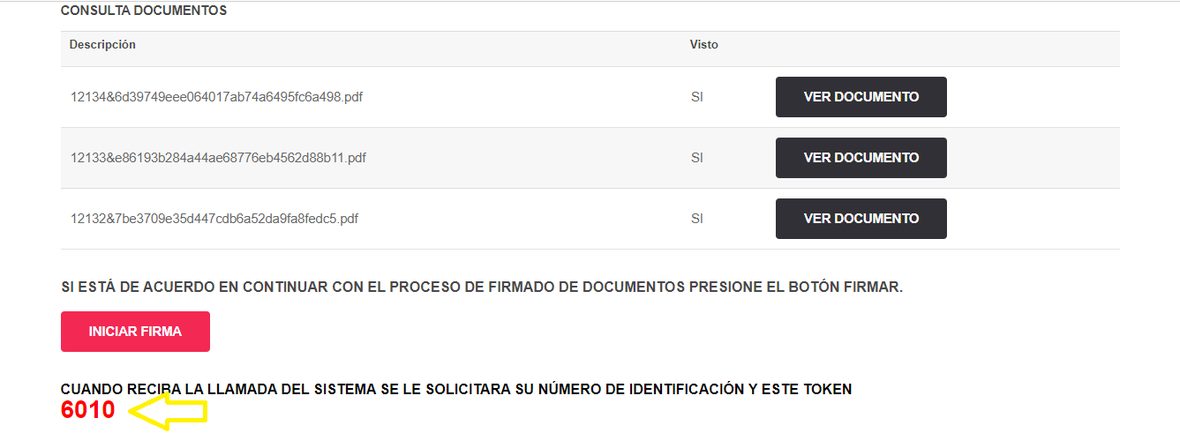
Celular (voz): desde el correo, Firmar documentoVER DOCUMENTO de cada uno (hay que verlos todos para activar Iniciar firma) ▸ Iniciar firma ▸ aparece un Token y llega una llamada: sigue las instrucciones y digita el token cuando lo pidan.
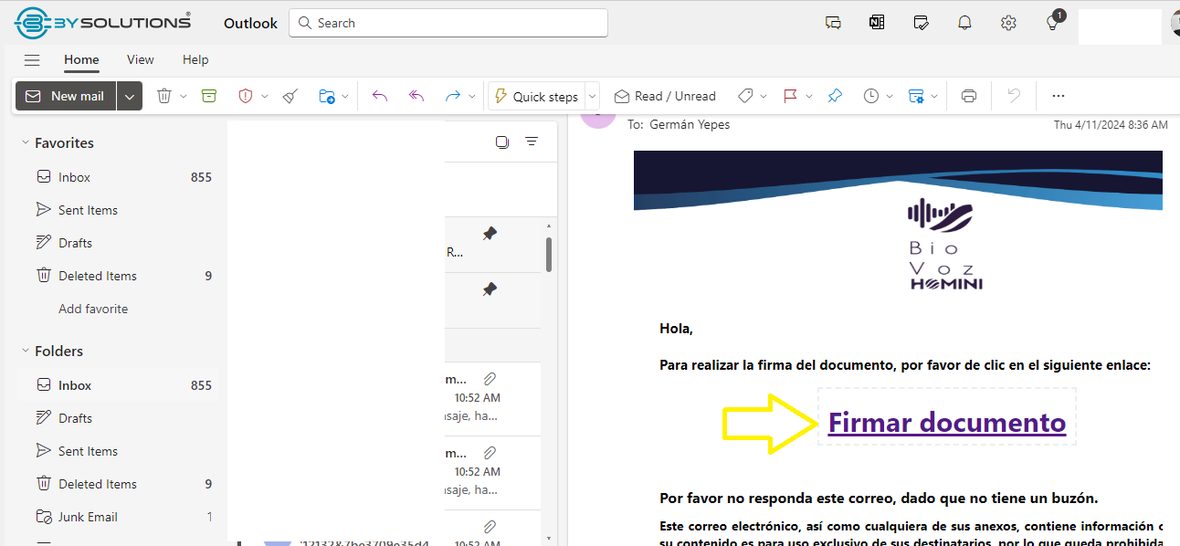
Correo de solicitud de firma Biofirma con el enlace «Firmar documento».
Correo recibido, con el enlace Firmar documento.
Pantalla con el botón Iniciar firma y, debajo, el token que se debe digitar en la llamada telefónica.
Iniciar firma muestra el token para la llamada.

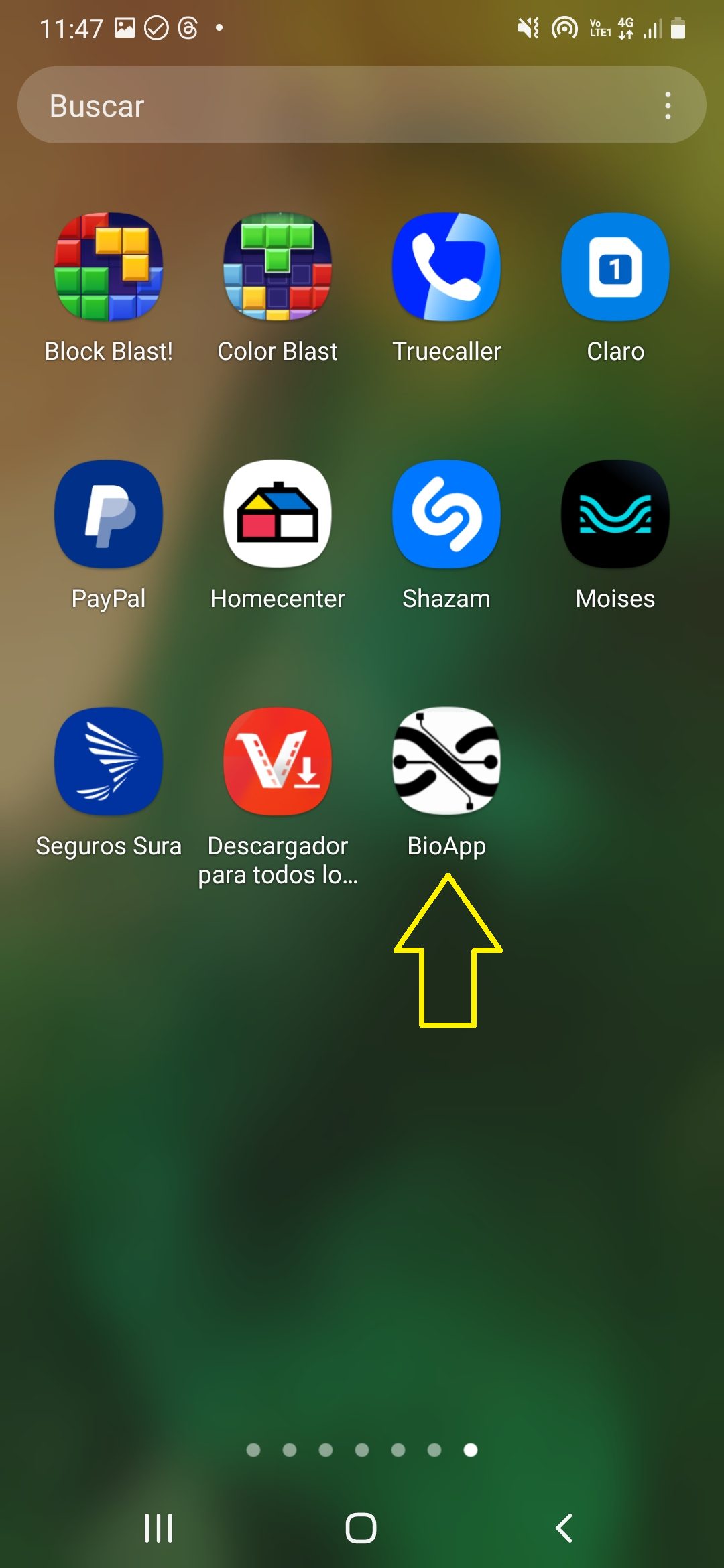
Aplicación móvil: instala BioApp (enlace en el correo) ▸ recibe la notificación en el celular ▸ sigue las instrucciones.
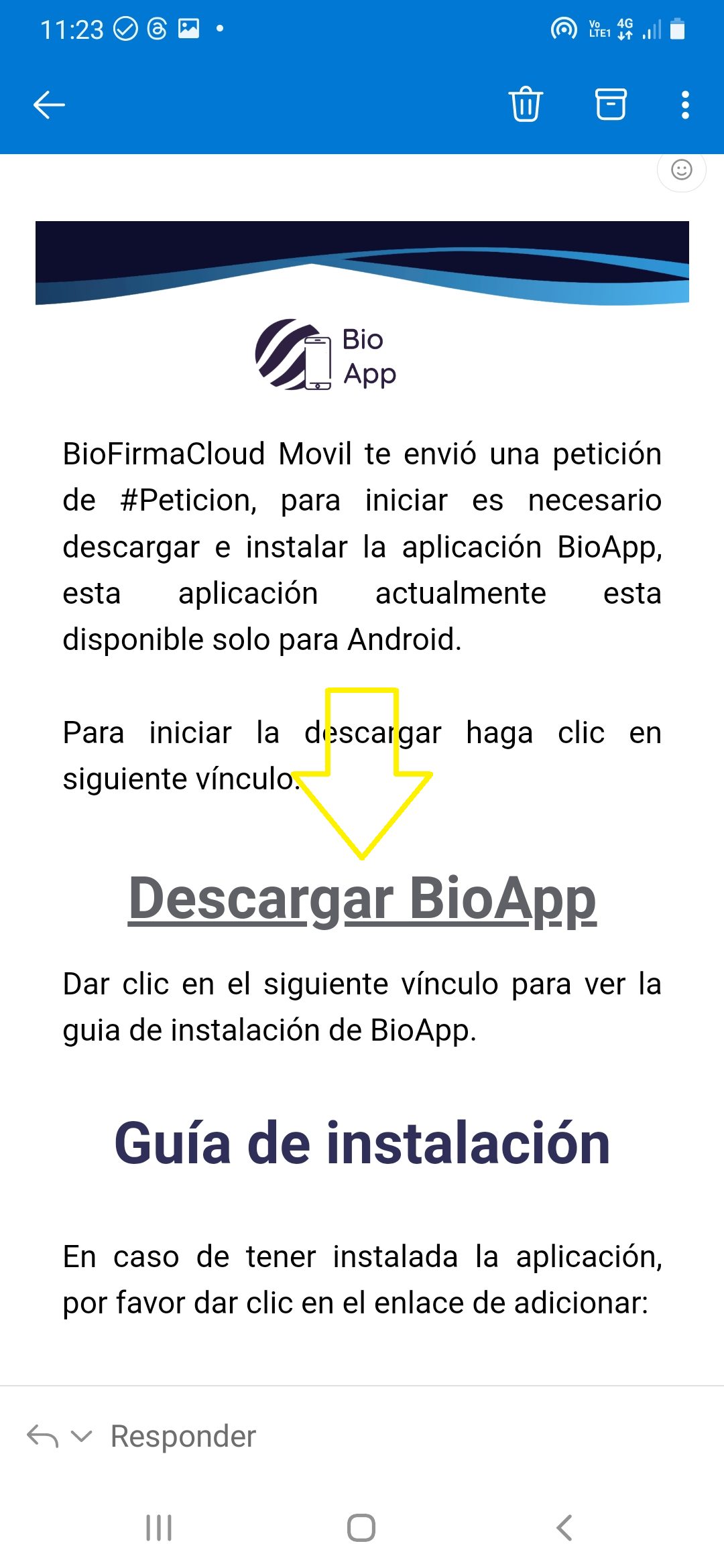
Correo de solicitud de firma con el enlace «Descargar BioApp» resaltado.
El correo trae el enlace para descargar BioApp.
Escritorio del celular con el ícono de BioApp ya instalado, resaltado con una flecha.
BioApp instalada en el celular.
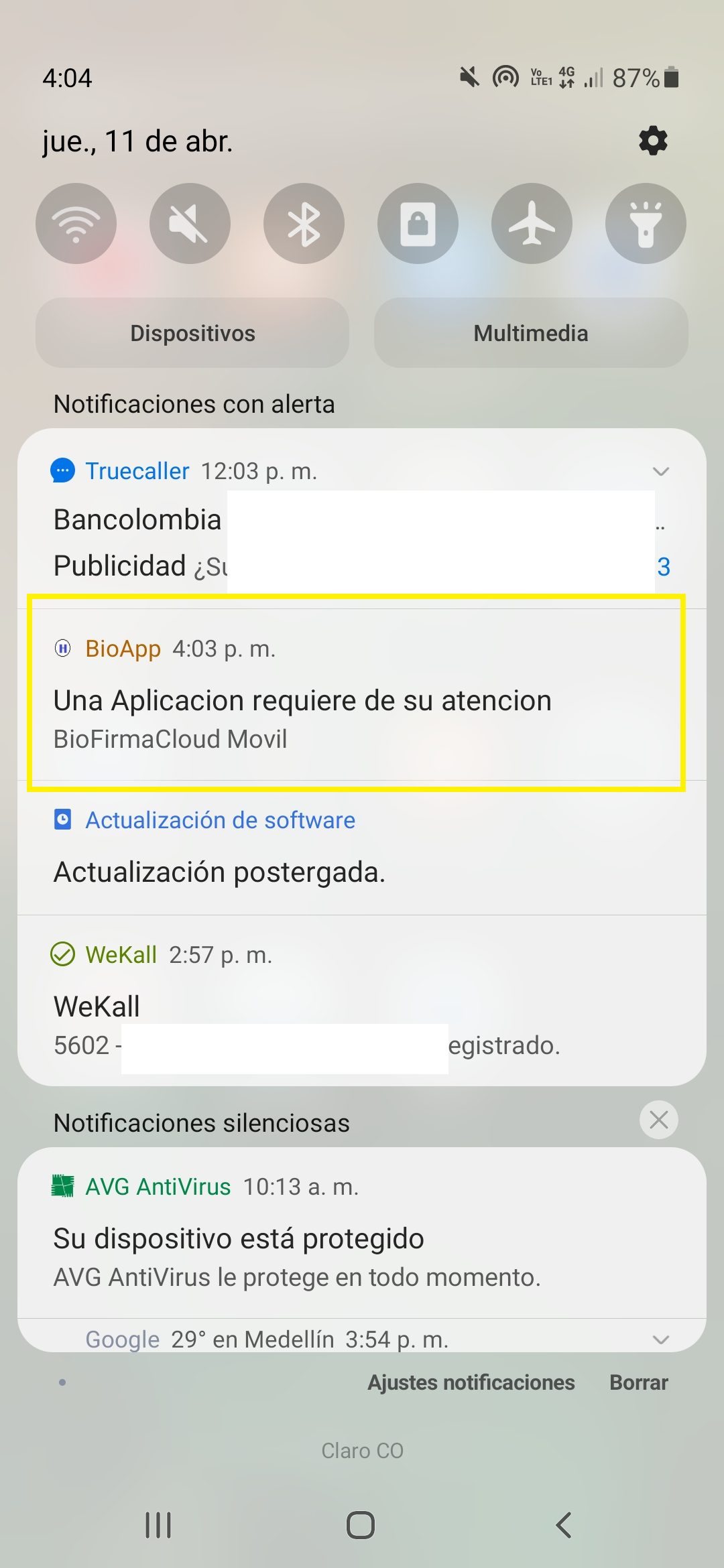
Notificación de BioApp «Una aplicación requiere de su atención: BioFirmaCloud Movil» en el celular.
Notificación de BioApp cuando hay un documento por firmar.
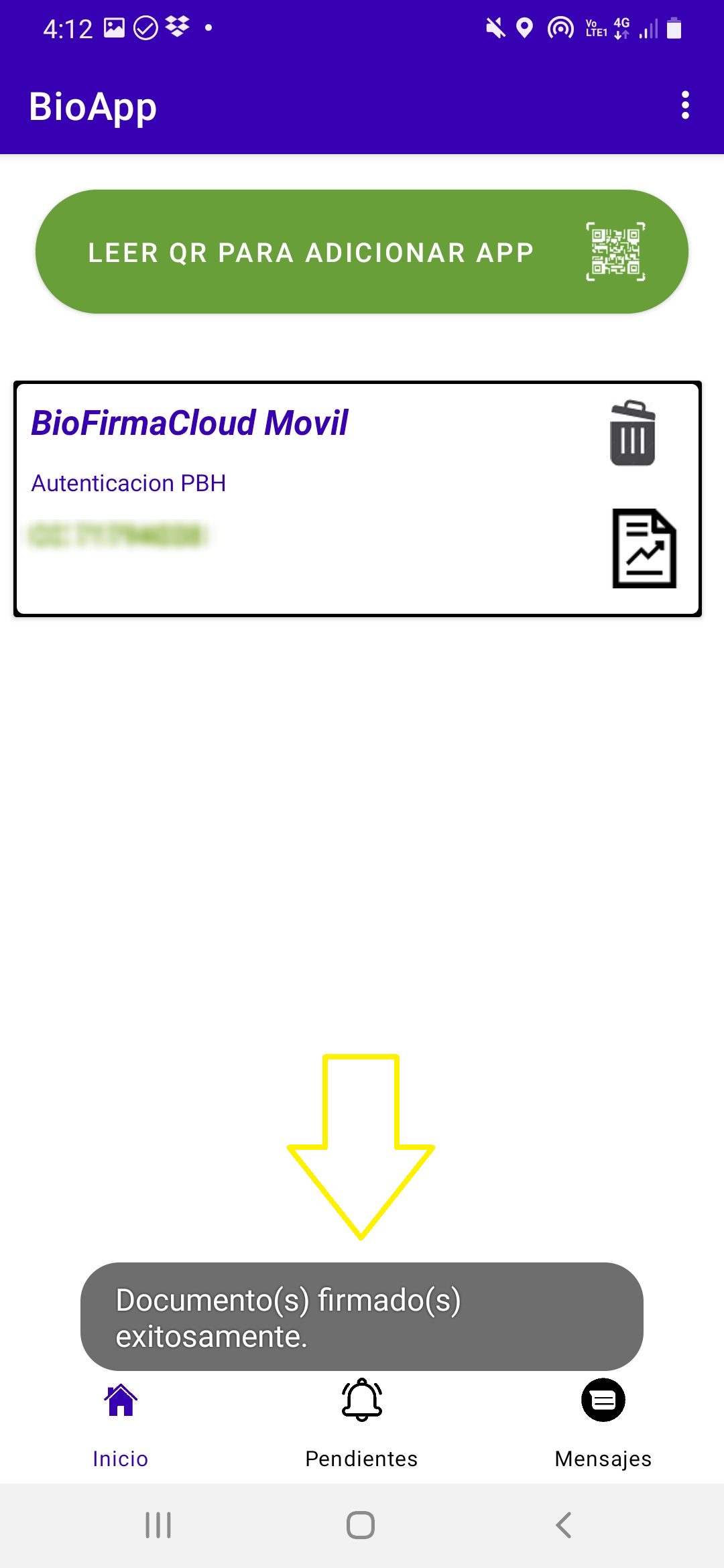
Pantalla de BioApp con el aviso «Documento(s) firmado(s) exitosamente».
Documento firmado desde la app.

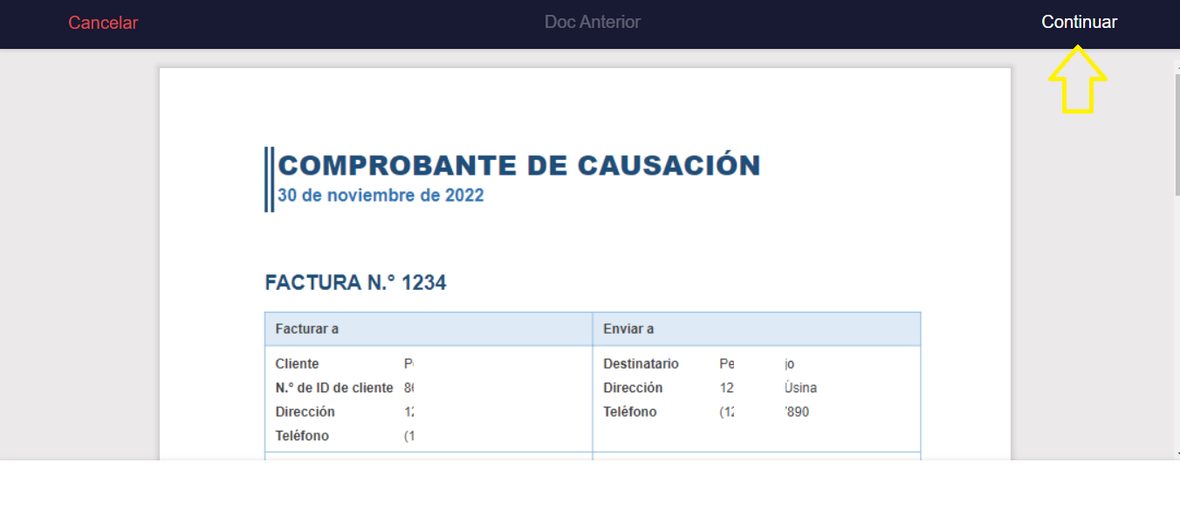
Web: desde el correo, Iniciar Firma ▸ digita el número de identidad ▸ revisa los documentos ▸ según la configuración: recitar los números en pantalla (voz), reconocimiento facial (foto) o hacer la rúbrica con el mouse.
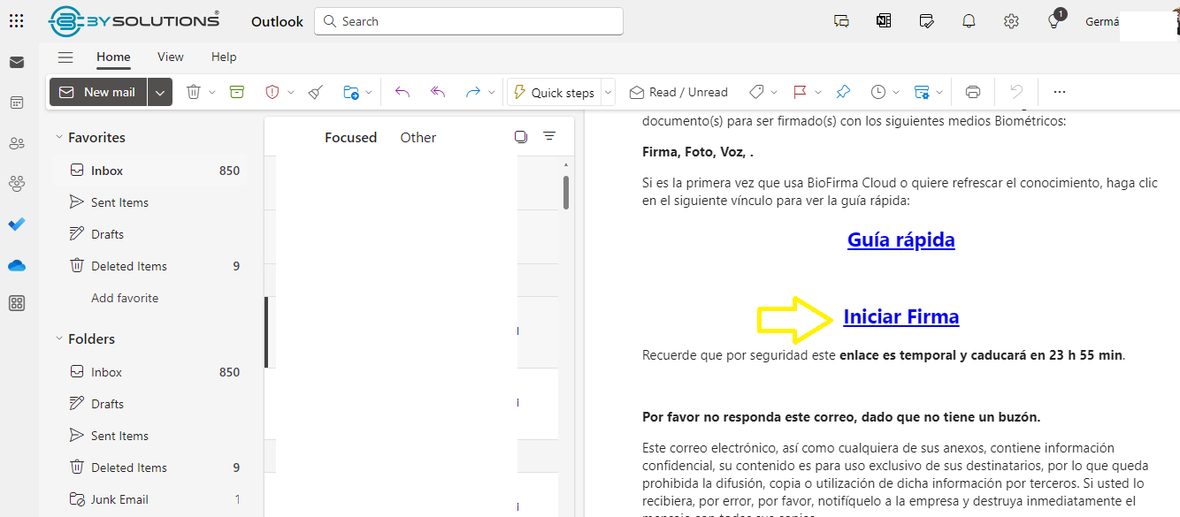
Correo de solicitud de firma con el enlace «Iniciar Firma» resaltado.
El correo trae el enlace Iniciar Firma.
Visor con el documento a firmar y el botón Continuar.
Revisa el documento antes de continuar.
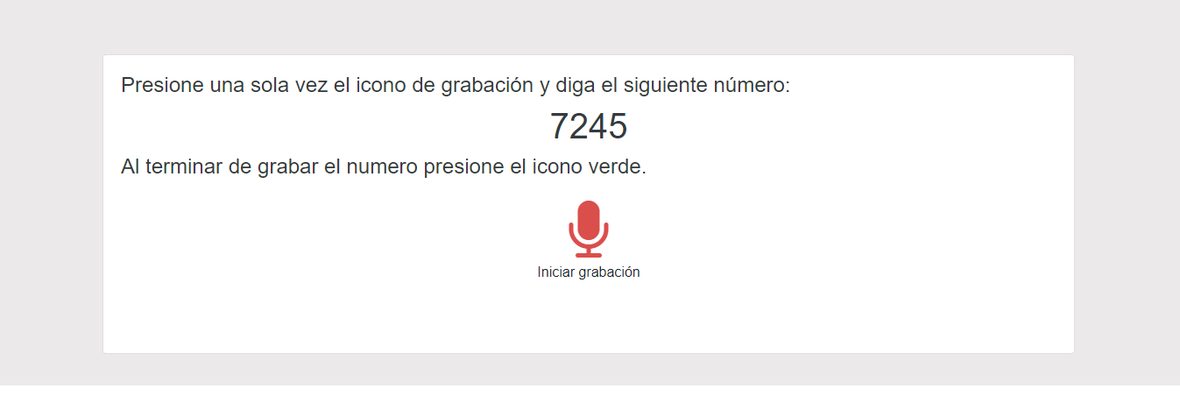
Pantalla que pide grabar la voz recitando un número, con el botón Iniciar grabación.
Si el medio incluye voz, recita el número en pantalla.
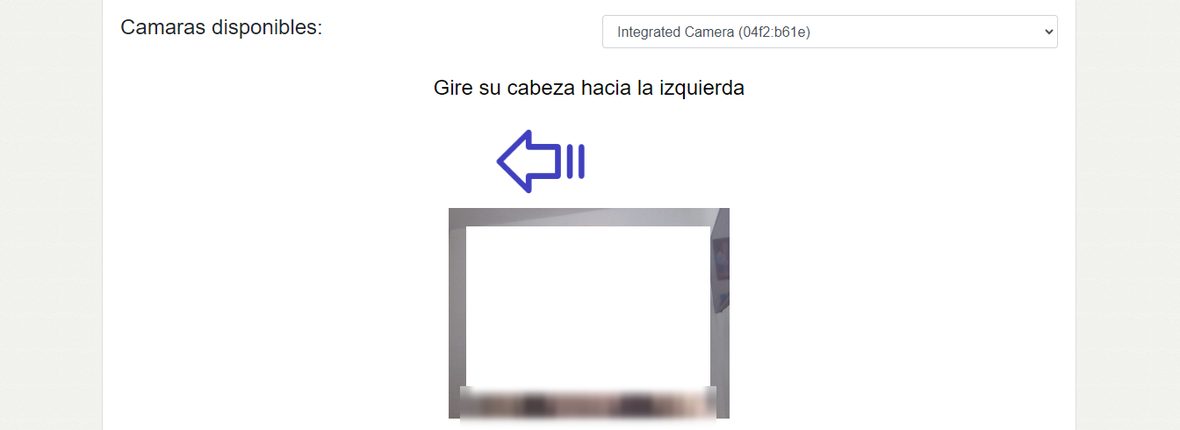
Pantalla de reconocimiento facial con instrucción de girar la cabeza hacia la izquierda.
Si el medio incluye foto, sigue las instrucciones de la cámara.
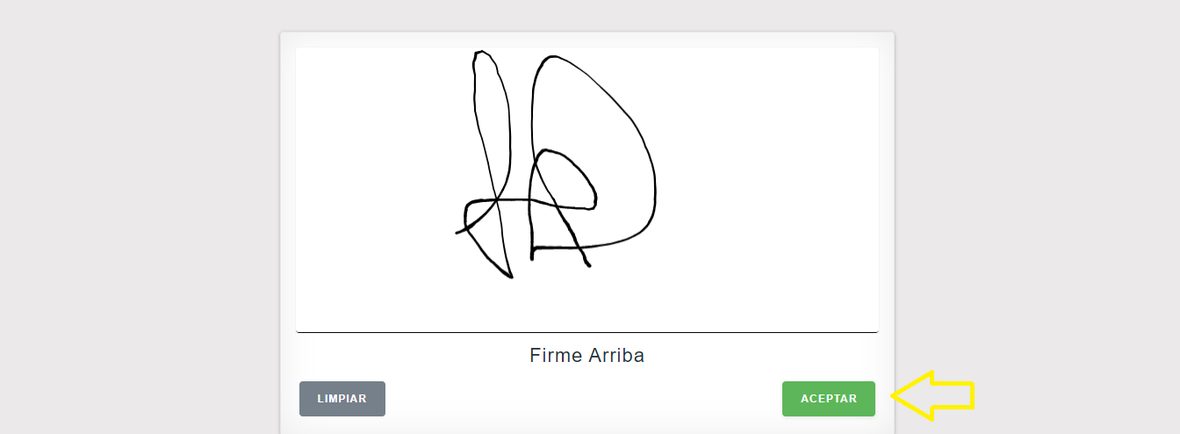
Recuadro para dibujar la rúbrica con el mouse y el botón Aceptar.
Si el medio incluye rúbrica, fírmala con el mouse.
↑ Volver al inicio