01Qué es
La firma electrónica valida la identidad del firmante con un código OTP y, según el tipo, una llamada. Solo se firman documentos .pdf.
Tres tipos de firma:
- Simple: el firmante recibe el código OTP por WhatsApp y SMS, y lo digita.
- Estándar: el código OTP se muestra en pantalla y el firmante lo recita en una llamada.
- Avanzada: en la llamada, el firmante recita su número de cédula, su nombre completo y el código OTP.
02Dónde se inicia
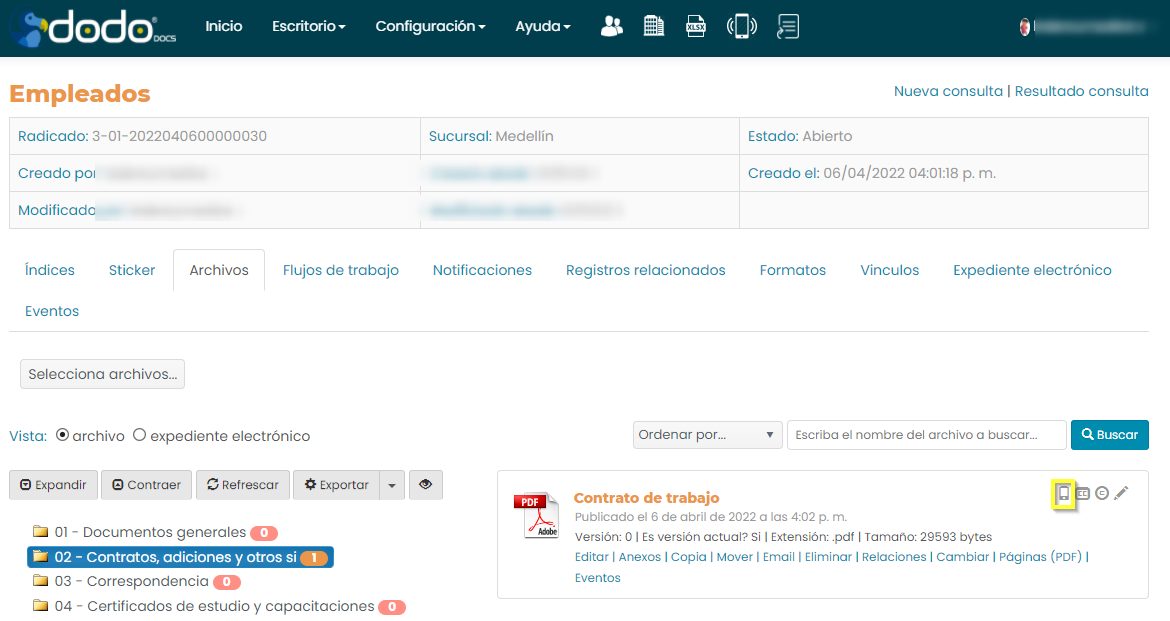
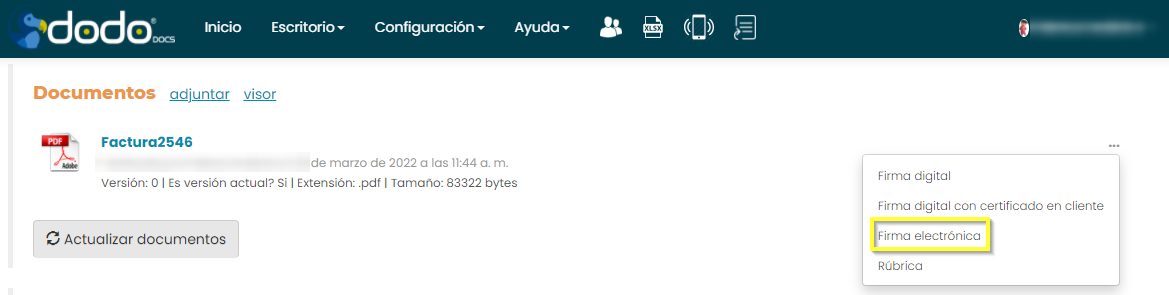
Ubica el documento y haz clic en el ícono Firma electrónica.
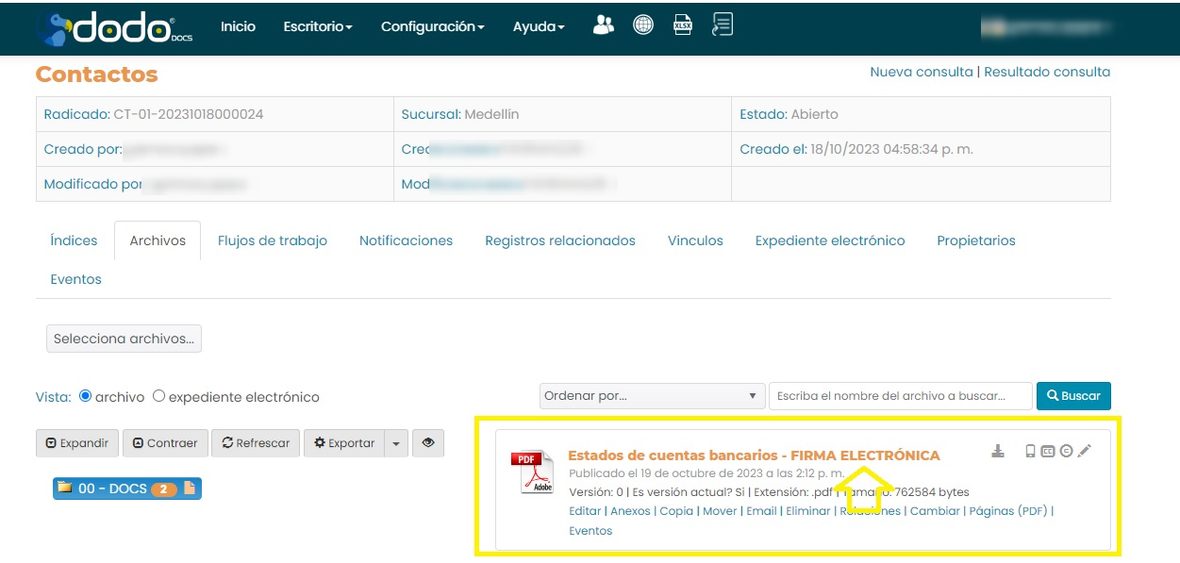
- Desde un registro: detalle del registro ▸ pestaña Archivos ▸ abre el directorio del documento ▸ ícono Firma electrónica (arriba a la derecha del documento).
- Desde un flujo de trabajo o una tarea libre: en el detalle de la tarea, sección Documentos ▸ menú (…) del archivo ▸ Firma electrónica.
03Enviar la solicitud
El formulario tiene dos pantallas.
Pantalla 1 — opciones de firma:
- Descripción: por defecto el nombre del documento (editable).
- Proceso de firma: simple, estándar o avanzada.
- Notificar a los firmantes por: canal de envío de la solicitud.
- Realizar firma gráfica: pide o no una firma hecha con el mouse (computador) o con el dedo (celular).
- El plazo en días para firmar es: vencido el plazo, ya no se puede firmar.
- Adicionar acuerdo de comunicaciones: lo antepone al contenido del documento.
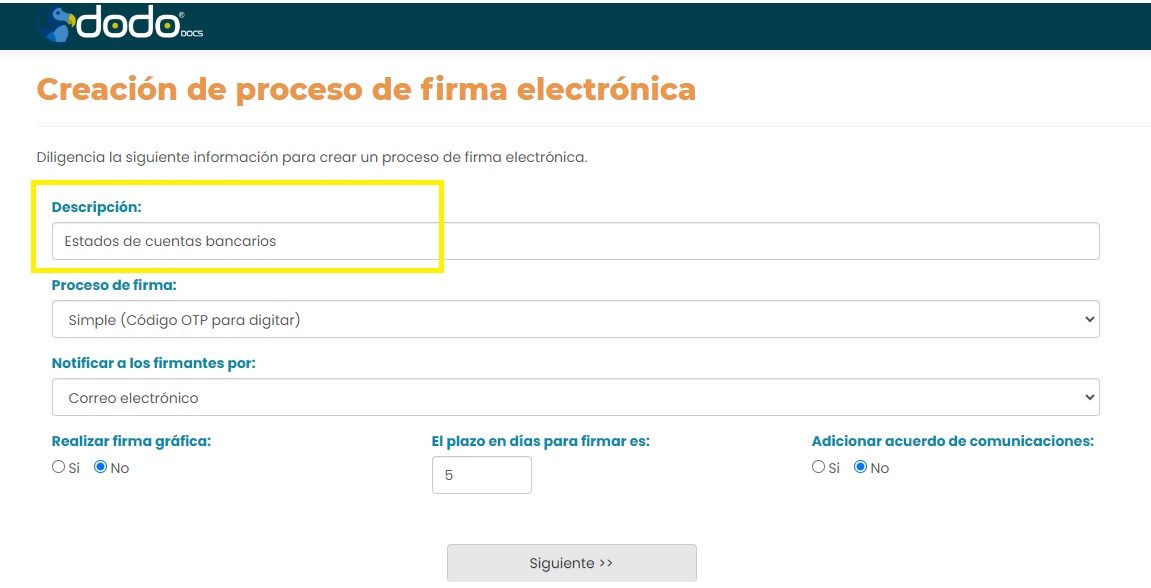
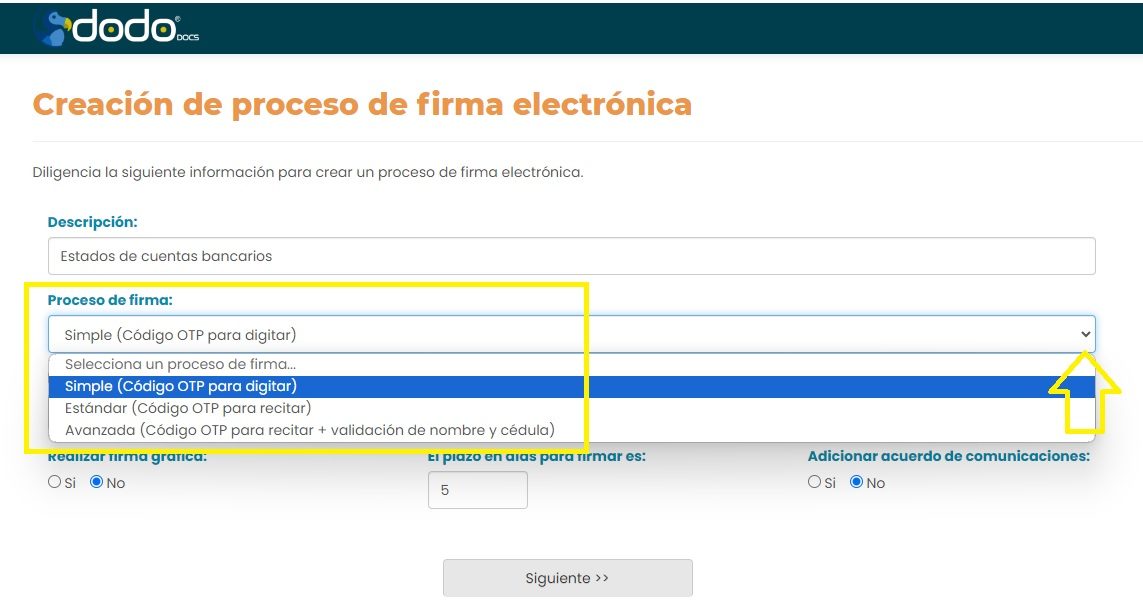
Haz clic en Siguiente.
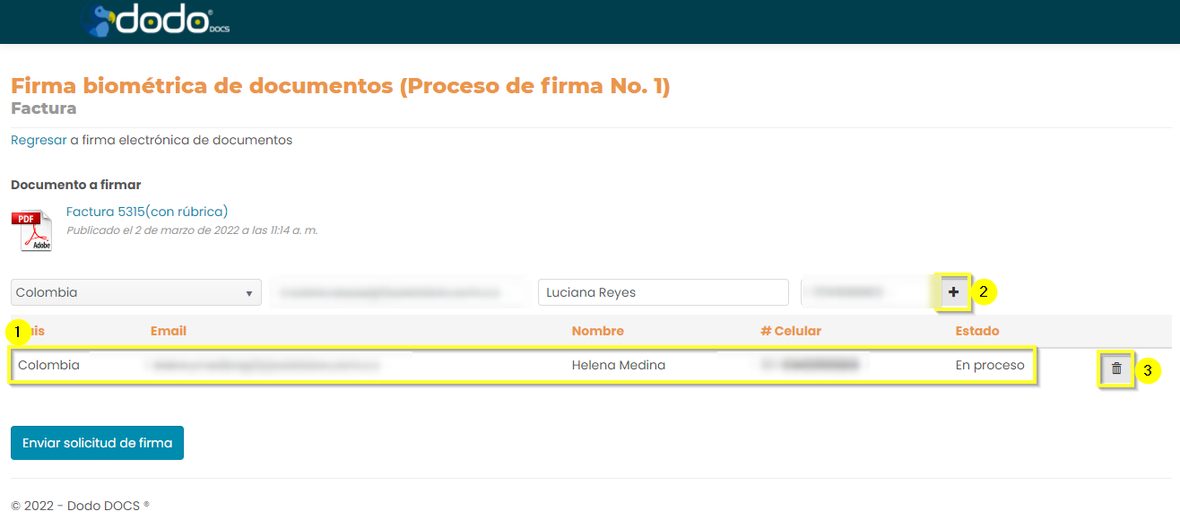
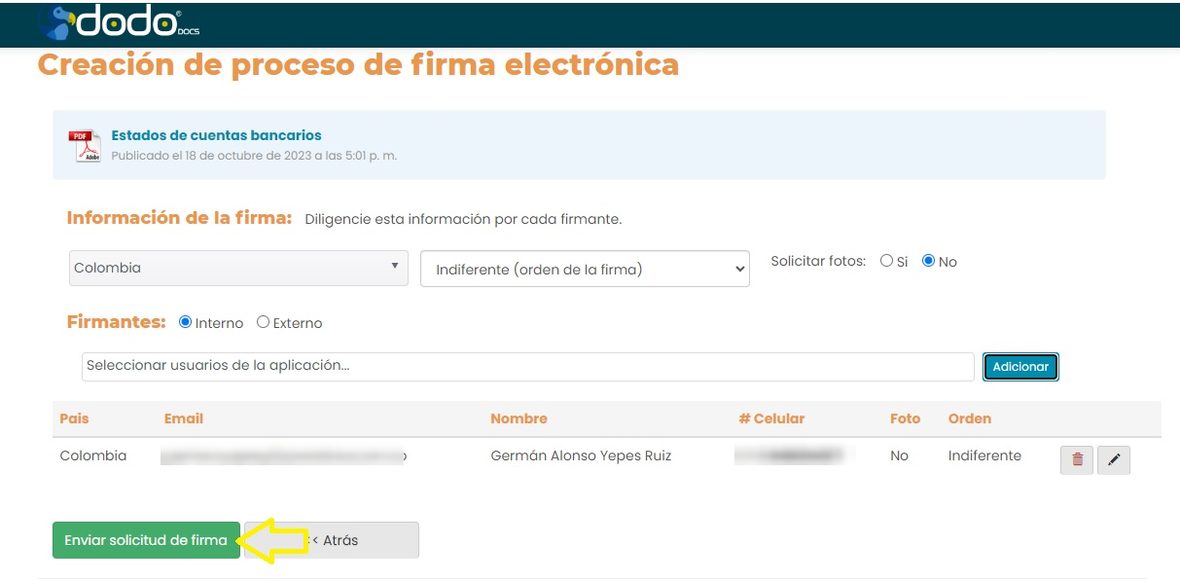
Pantalla 2 — firmantes: por cada firmante define País, Orden de la firma (o Indiferente) y Solicitar fotos (sí = una selfie y dos fotos del documento de identidad). Luego agrégalo como:
- Interno: usuario registrado en Dodo DOCS. Escribe su nombre y selecciónalo; el sistema toma su email, nombre y celular.
- Externo: ingresa nombre, email y número de celular.
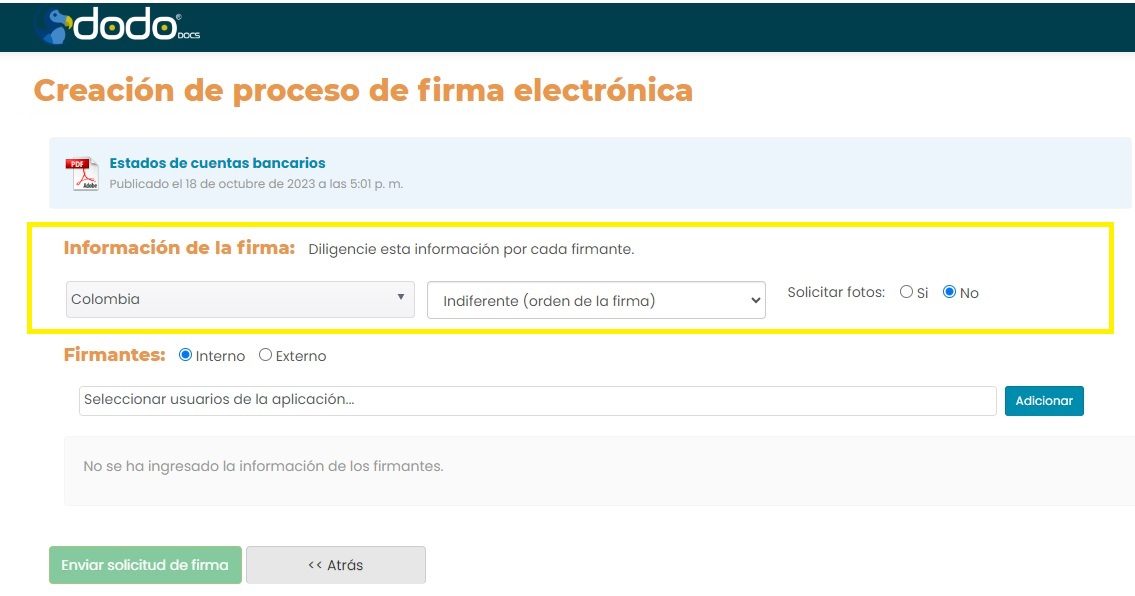
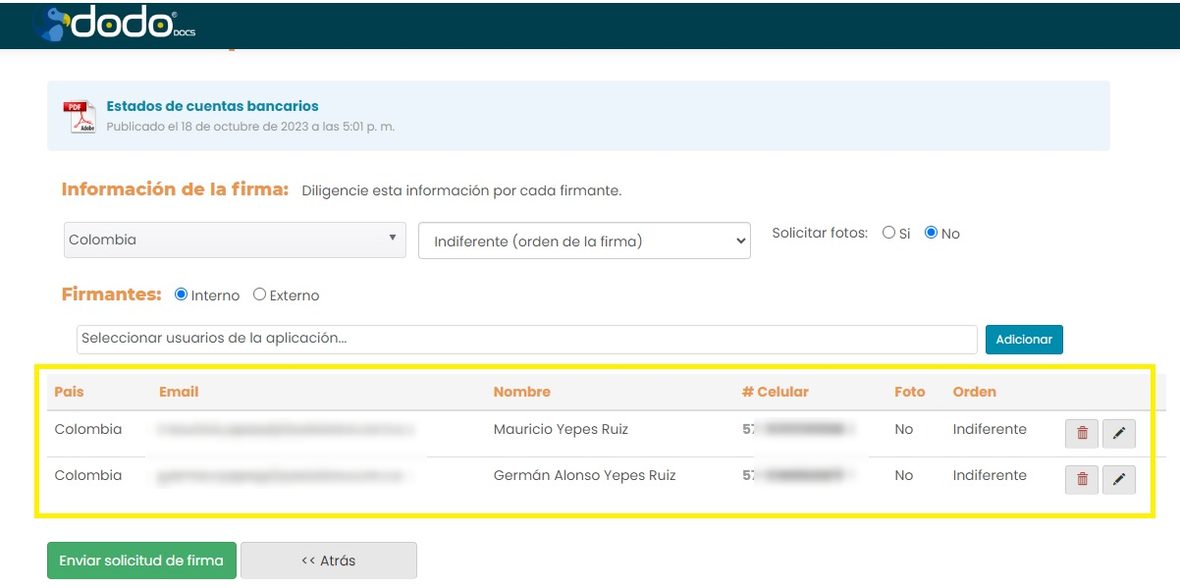
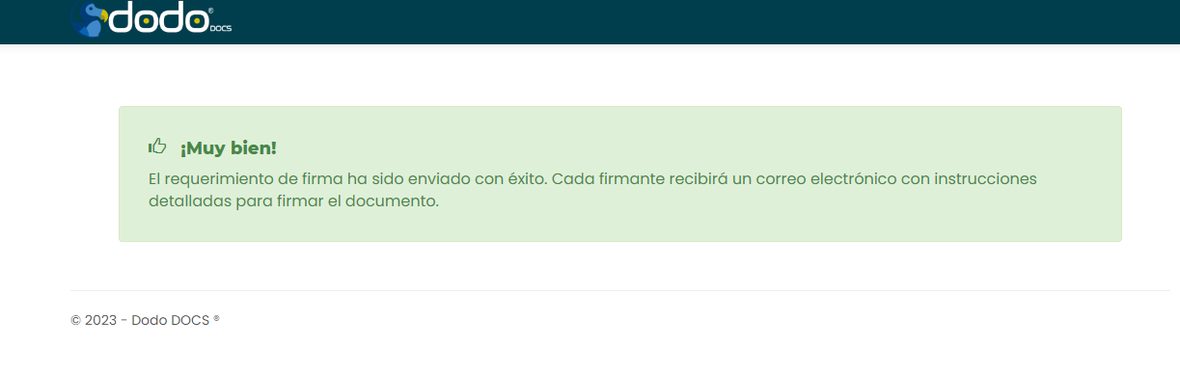
Con Adicionar el firmante pasa a la lista de abajo, donde puedes editar o eliminar cada uno. Atrás vuelve a la pantalla 1 sin perder lo configurado. Cuando estén todos, haz clic en Enviar solicitud de firma.
04Cómo firma el firmante
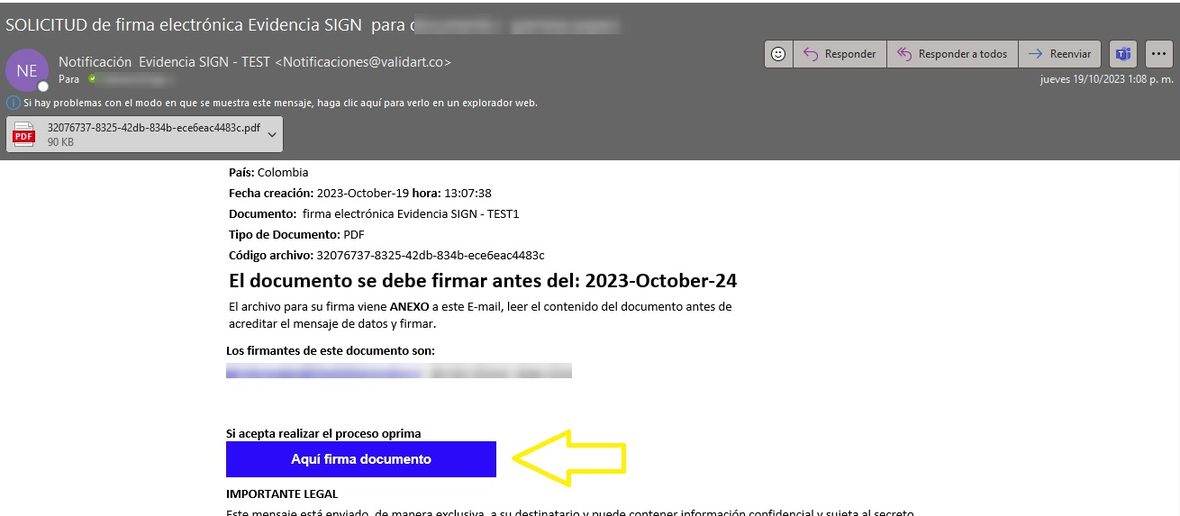
- Abre el correo (o la URL del SMS/WhatsApp) y haz clic en Aquí firma documento.
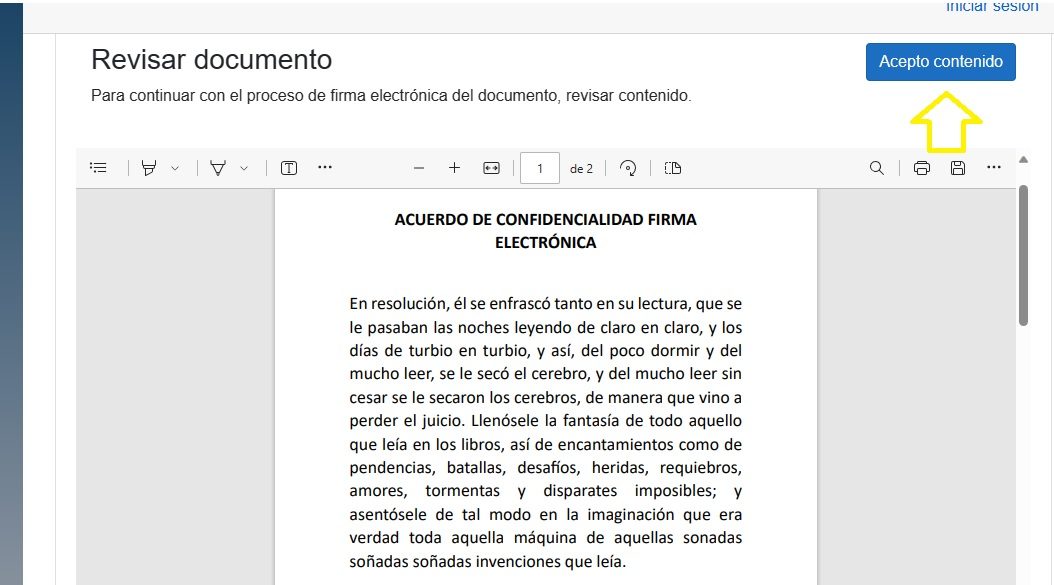
- Revisa el contenido. Con Acepto contenido continúa (también hay No acepto contenido y Descargar documento).
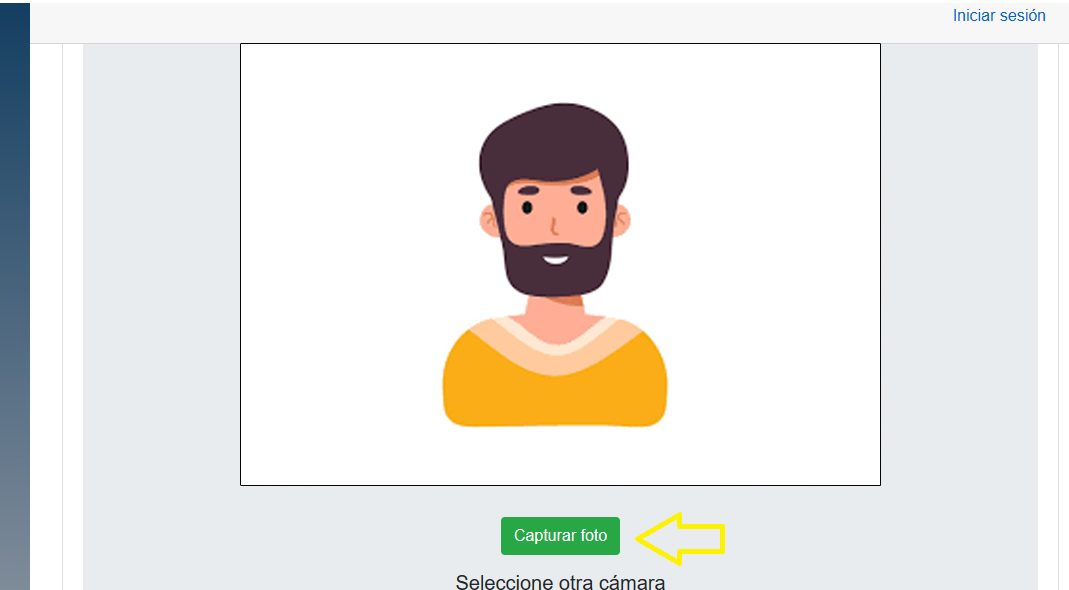
- Si se pidieron fotos: Activar cámara y toma la selfie y las dos fotos del documento de identidad (Capturar foto / Nueva captura).
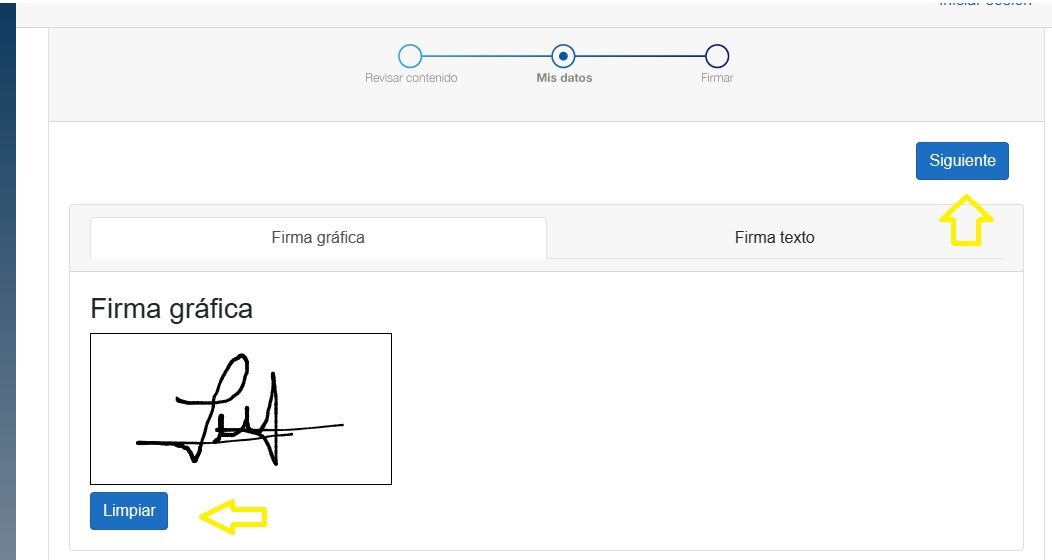
- Si se pidió firma gráfica: dibújala con el mouse o el dedo (Limpiar para repetir) y Siguiente.
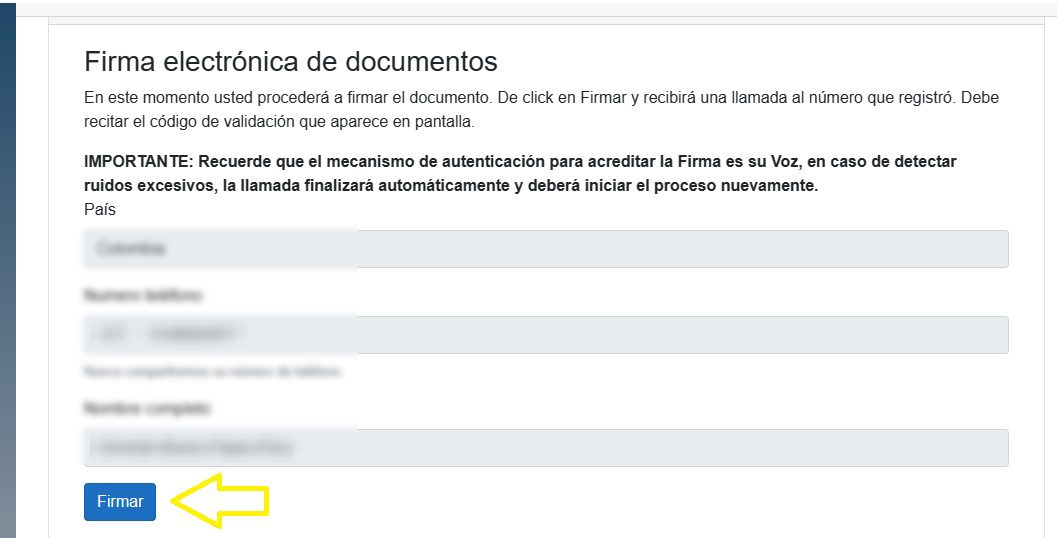
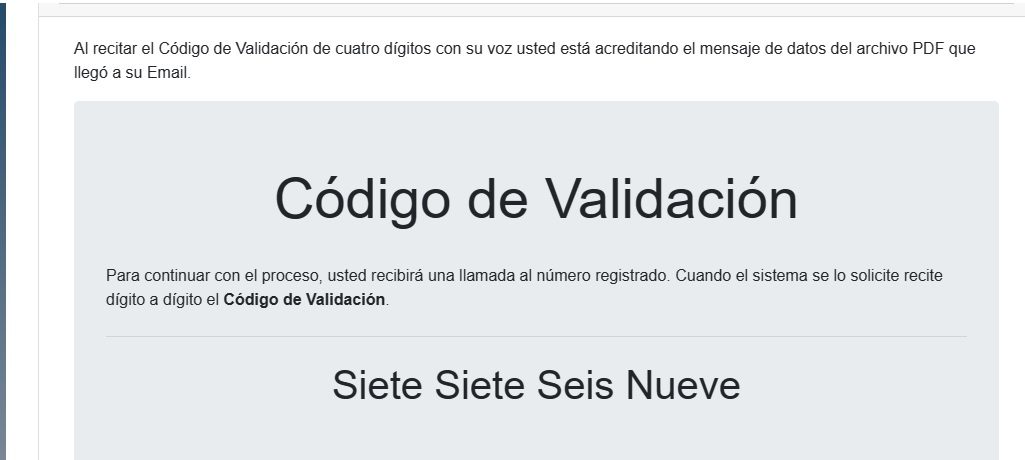
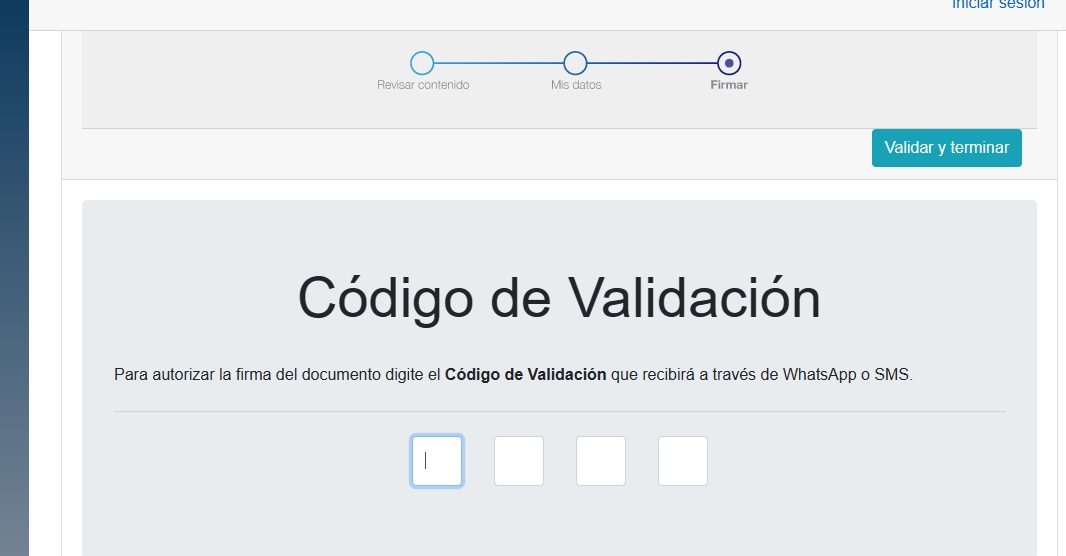
- Haz clic en Firmar. En firma estándar/avanzada se muestra el código y llega una llamada donde hay que recitarlo (en avanzada, además la cédula y el nombre). En firma simple, el código llega por WhatsApp/SMS y se digita en los cuatro recuadros; luego Validar y terminar.
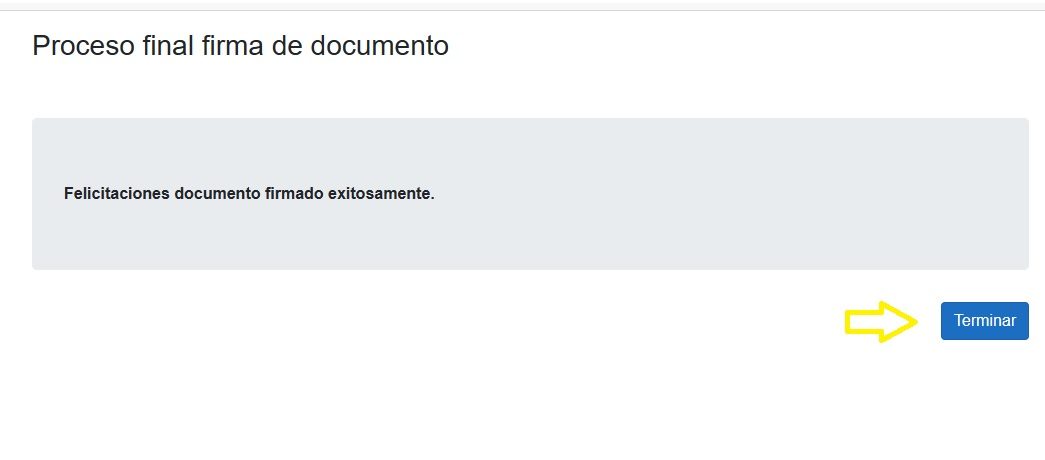
- Haz clic en Terminar.
05Consultar el estado
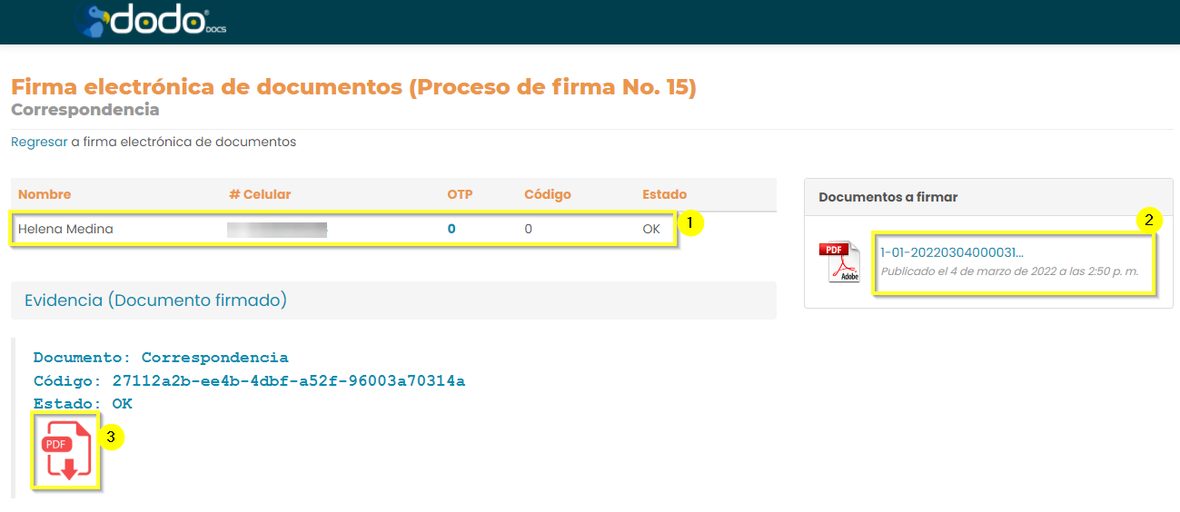
El ícono Firma electrónica de la parte superior de la aplicación muestra los documentos pendientes y firmados.
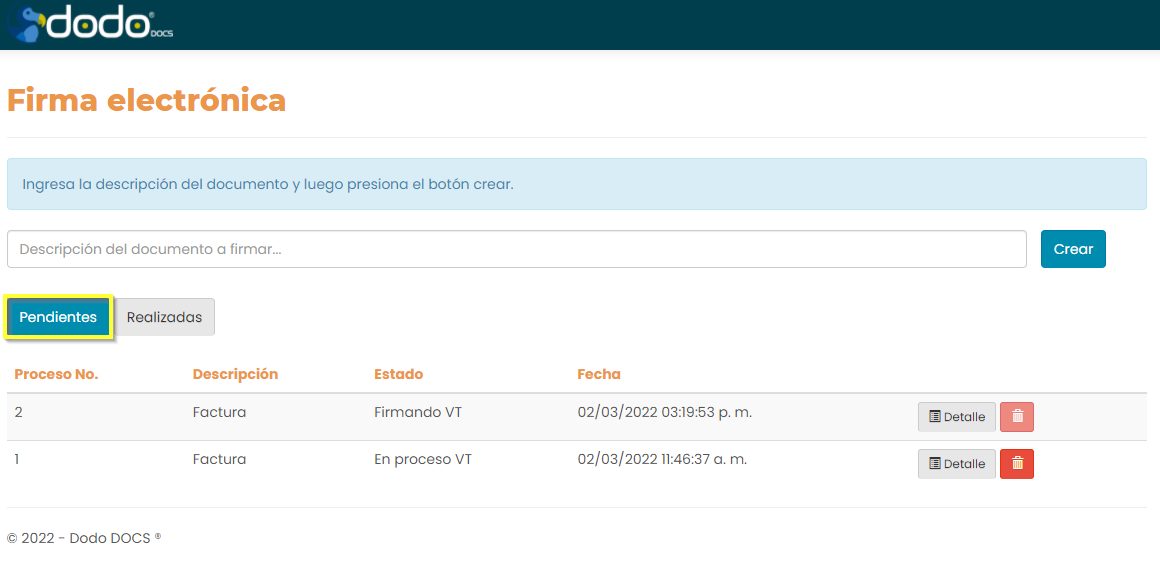
- Pendientes: estados En proceso VT (enviado, aún nadie firma — con Detalle se pueden ver, adicionar o eliminar firmantes, o Eliminar proceso de firma) y Firmando VT (ya en proceso — solo consulta, no se puede modificar).
- Realizadas: documentos firmados. Detalle muestra la evidencia, el documento enviado y el firmado.