3Y SolutionsAyuda de Dodo DOCS

Ayuda de Dodo DOCS Trabajo con documentos electrónicosInstalación del componente firmador

Dodo DOCS · Ayuda

Instalación del componente firmador

Instalar el componente que permite firmar documentos con certificado digital en cliente, y dejarlo funcionando como servicio de Windows.

Trabajo con documentos electrónicosTecnologíaE-06

01Para qué sirve

Este componente es necesario para usar la Firma con certificado digital en cliente: sin instalarlo en el computador del usuario, esa opción de firma no funciona.
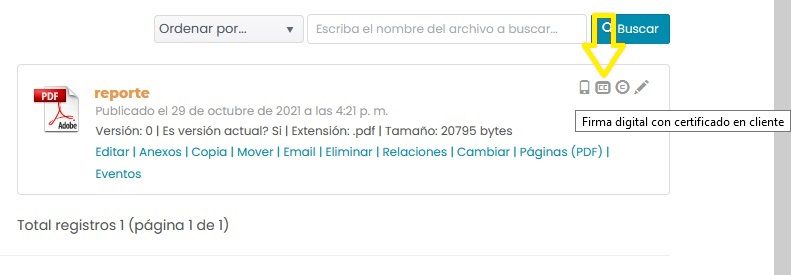
Detalle de un documento con el ícono «Firma digital con certificado en cliente» señalado, junto a los demás íconos de opciones del archivo.
Este es el ícono que activa la firma con certificado en cliente.
Nota: se instala una sola vez por computador, no por usuario.

02Instalar

  1. Descarga el instalador (Dodo.SigningComponent.Setup.msi) y ejecuta setup.exe.
  2. Sigue el asistente: Next para aceptar, y de nuevo Next para instalar en la carpeta por defecto —o Browse para elegir otra—, y un último Next para iniciar la instalación.
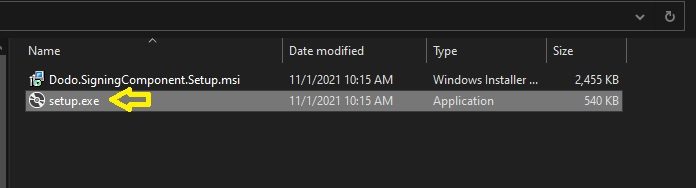
Carpeta con los archivos del instalador: Dodo.SigningComponent.Setup.msi y setup.exe señalado.
Ejecuta setup.exe para iniciar.

03Configurar el servicio de Windows

Terminada la instalación, el componente queda como un servicio de Windows que hay que configurar para que funcione con los certificados personales del usuario.

  1. Abre Servicios de Windows (búscalo desde el menú Inicio).
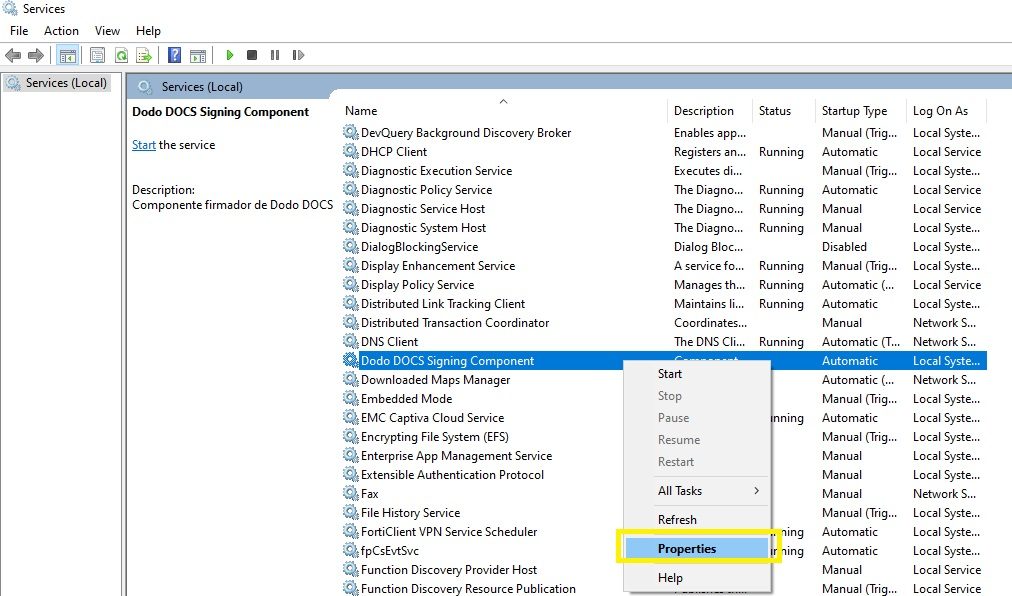
  2. Ubica «Dodo DOCS Signing Component», haz clic derecho y elige «Properties».
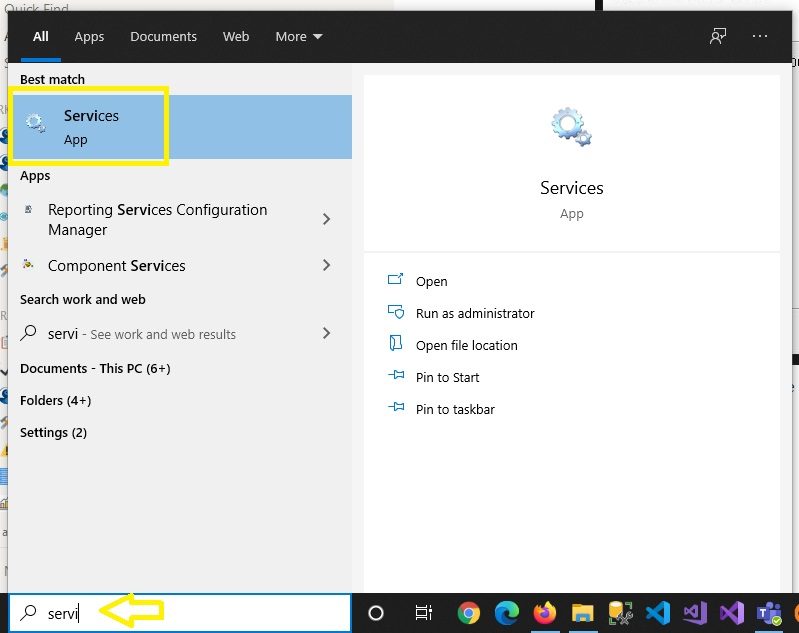
Menú Inicio de Windows: búsqueda «servi» con el resultado «Services» resaltado.
Busca «servicios» (o «services») desde el menú Inicio.
Consola de Servicios de Windows: el servicio «Dodo DOCS Signing Component» seleccionado, con el menú contextual abierto y la opción «Properties» señalada.
El servicio aparece como «Dodo DOCS Signing Component».
Atención: el servicio debe iniciarse con la misma cuenta con la que el usuario inicia sesión en el computador, para que el componente firmador acceda a sus certificados personales.
  1. En la pestaña «Log On», elige «This account» y haz clic en «Browse».
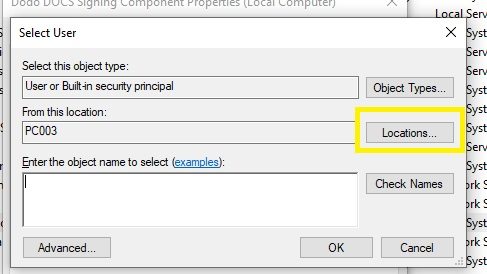
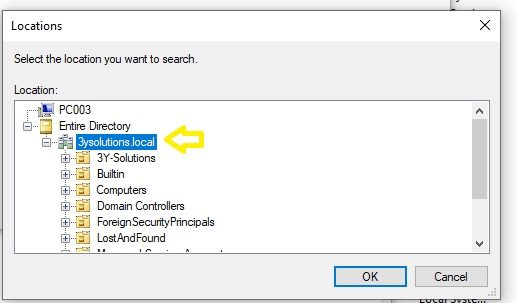
  2. Haz clic en «Locations» y elige el dominio o el equipo local donde buscar la cuenta.
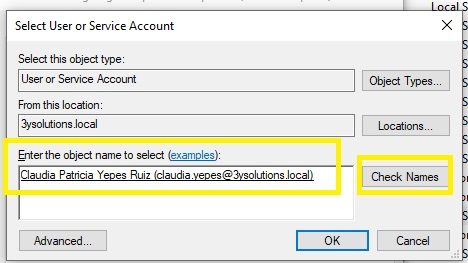
  3. Escribe el nombre de la cuenta de Windows y haz clic en «Check Names» para verificarla.
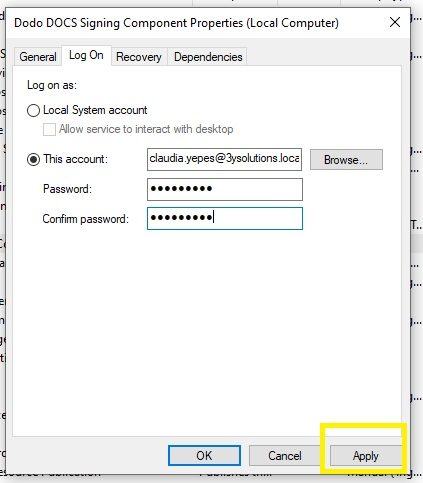
  4. Escribe la contraseña de esa cuenta (y su confirmación) y haz clic en «Apply».
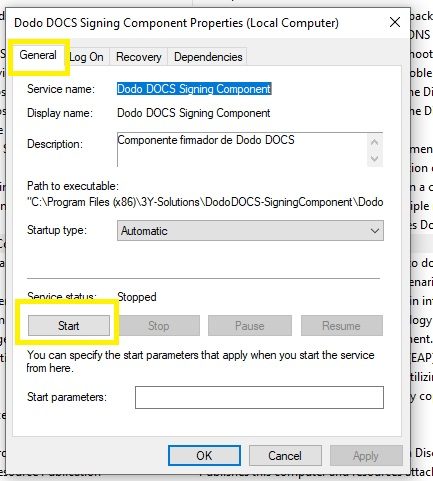
  5. En la pestaña «General», haz clic en «Start» para iniciar el servicio.
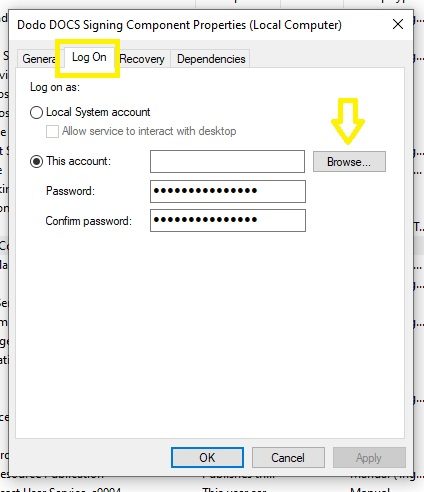
Pestaña «Log On» de las propiedades del servicio: opción «This account» seleccionada, con el botón Browse señalado, y los campos Password y Confirm password.
Elige «This account» y busca la cuenta con «Browse».
Diálogo «Select User»: campo «From this location» con el botón «Locations» señalado.
«Locations» elige dónde buscar la cuenta.
Diálogo «Locations» de Windows con el árbol del dominio, mostrando el dominio de la empresa seleccionado.
Elige el dominio (o el equipo local).
Diálogo «Select User or Service Account» con un nombre de cuenta escrito y el botón «Check Names» señalado.
«Check Names» confirma que la cuenta existe.
Pestaña «Log On» con la cuenta ya elegida, los campos Password y Confirm password diligenciados (enmascarados), y el botón Apply señalado.
Escribe la contraseña de esa cuenta y confirma con «Apply».
Pestaña «General» de las propiedades del servicio, con el estado «Stopped» y el botón «Start» señalado.
Por último, inicia el servicio con «Start».
↑ Volver al inicio