01Cómo abrir el detalle de una tarea
El detalle de una tarea es la pantalla donde trabajas: revisas la información, adjuntas documentos, diligencias formularios y, al final, cumples la tarea.
Para llegar a tu bandeja de tareas tienes dos caminos:
- Desde la pantalla de inicio, en el bloque Mis tareas.
- Desde el menú superior Escritorio › Mis tareas.
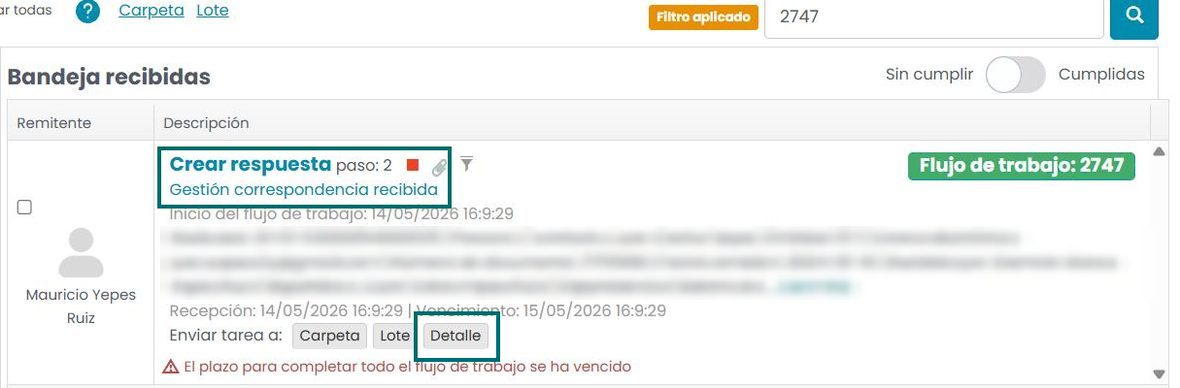
En la bandeja, cada fila es una tarea. Para abrir su detalle haz clic en el título de la tarea —que es el nombre del paso— o en el botón Detalle de esa fila.
Enseguida se abre el detalle de la tarea. Las siguientes secciones recorren cada uno de sus componentes, de arriba hacia abajo.
02Encabezado de la tarea
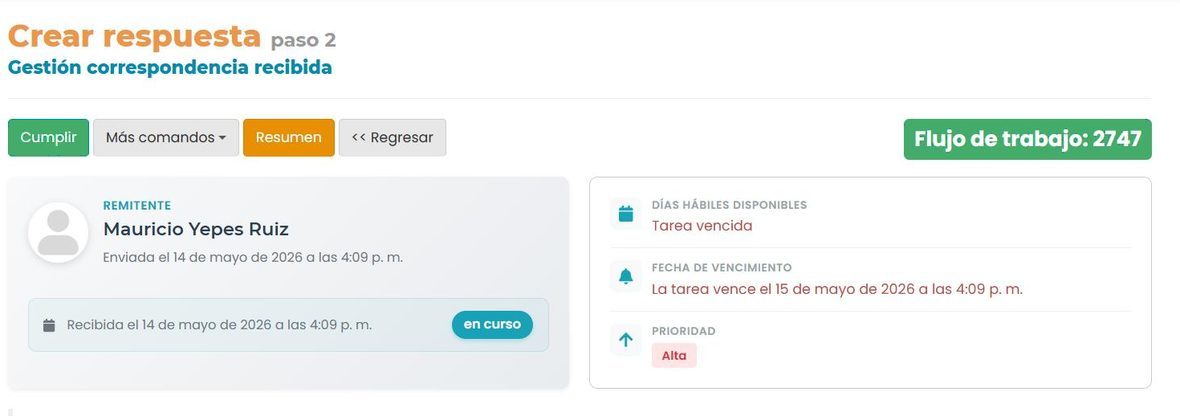
En la parte superior se identifica la tarea con tres datos:
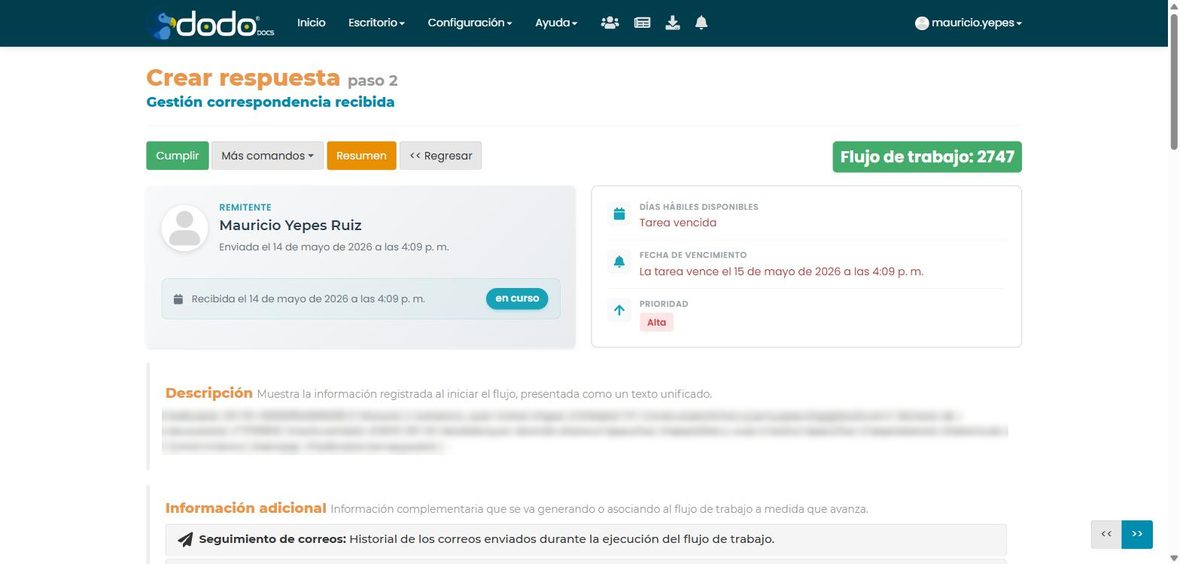
- El nombre del paso (por ejemplo, «Crear respuesta»).
- El número del paso dentro del flujo.
- El nombre del flujo de trabajo al que pertenece.
03Barra de comandos
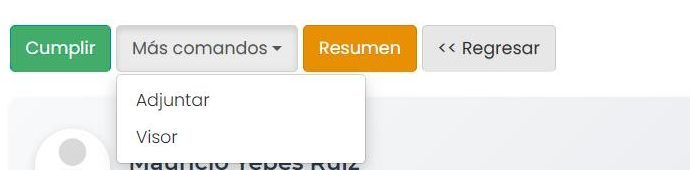
Debajo del encabezado está la barra de comandos. Desde aquí le das gestión a la tarea: Cumplir, ver el Resumen del flujo y Regresar a la bandeja. El botón Más comandos agrupa el resto de acciones: adjuntar archivos, enviar un visto bueno, devolver, reasignar, posponer, abrir el visor de documentos, entre otras.
04Número del flujo de trabajo
En la esquina superior derecha, la etiqueta verde muestra el número que identifica el flujo de trabajo. Es el número que debes indicar cuando consultas o reportas algo sobre ese trámite.
05Remitente, fechas y estado de la tarea
Bajo la barra de comandos hay dos paneles:
Remitente
Muestra el nombre del usuario que te envió la tarea y la fecha y hora en que la envió. Más abajo aparece la fecha y hora en que tú recibiste la tarea y una etiqueta con su estado (en curso, cumplida o interrumpida).
Fechas y estado
El panel de la derecha resume los plazos:
- Días hábiles disponibles para completar la tarea (o el aviso «Tarea vencida»).
- Fecha de vencimiento: día y hora exactos en que la tarea vence.
- Prioridad de la tarea: Alta, Normal o Baja.

Nuevo Cuando la tarea está vencida, el panel de la derecha lo indica con un aviso «Tarea vencida» en vez de los días hábiles disponibles.
06Descripción
Reúne en un solo texto la información con la que se inició el flujo: el radicado, los datos del formulario de inicio y demás campos del registro, presentados de forma corrida para leerlos de un vistazo.

07Información adicional
Agrupa información que se va generando o asociando al flujo a medida que avanza. Cada elemento se abre al hacer clic. Los más habituales son el Seguimiento de correos (historial de los correos enviados durante el flujo) y los Datos del formulario de inicio.
Nuevo En el resumen del proceso (botón «Resumen» de la barra de comandos), estos mismos elementos —seguimiento de correos, datos del formulario de inicio y registros relacionados— se agrupan igual, bajo «Información adicional», plegados por defecto y ocultos por completo cuando no hay nada que mostrar.

08Datos del formulario de inicio
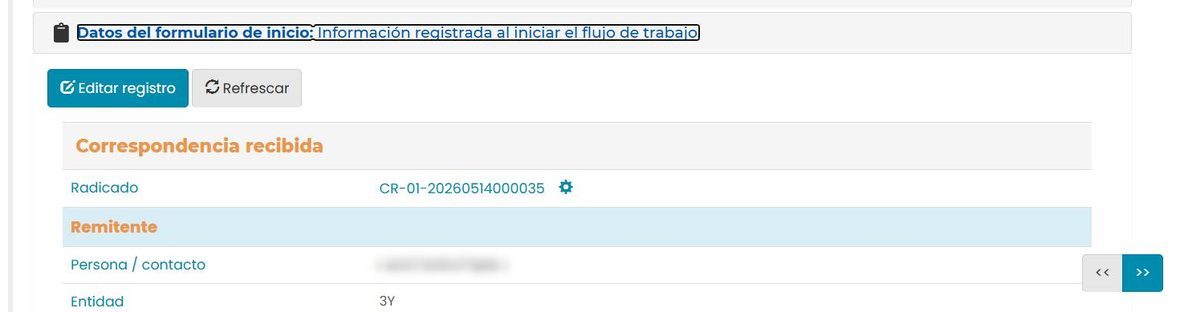
Al abrir este desplegable ves el formulario completo con el que se inició el flujo, con todos sus campos. Si tienes permiso, el botón Editar registro te permite corregir esos datos; Refrescar vuelve a cargar la información.
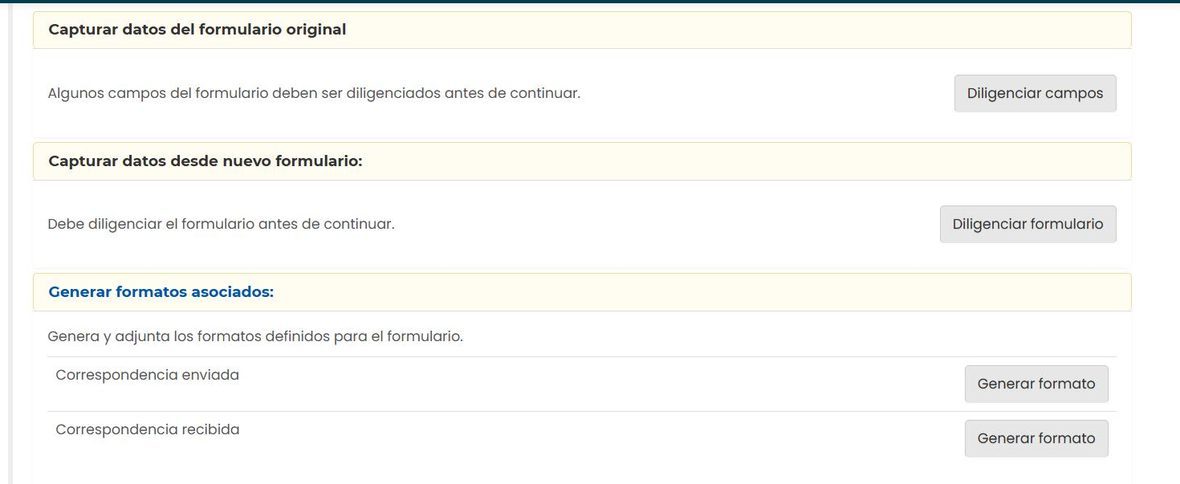
09Requisitos previos de la tarea
Son las acciones que debes completar antes de cumplir la tarea. Dependen de cómo esté configurado el paso, así que verás unas u otras, o ninguna. Pueden ser, por ejemplo:
- Capturar datos del formulario original — diligenciar campos que faltan.
- Capturar datos desde nuevo formulario — diligenciar un formulario adicional.
- Generar formatos asociados — generar y adjuntar los documentos definidos para el formulario. Si no tienes acceso a alguno de esos formularios, sus formatos no aparecen entre los que puedes generar.
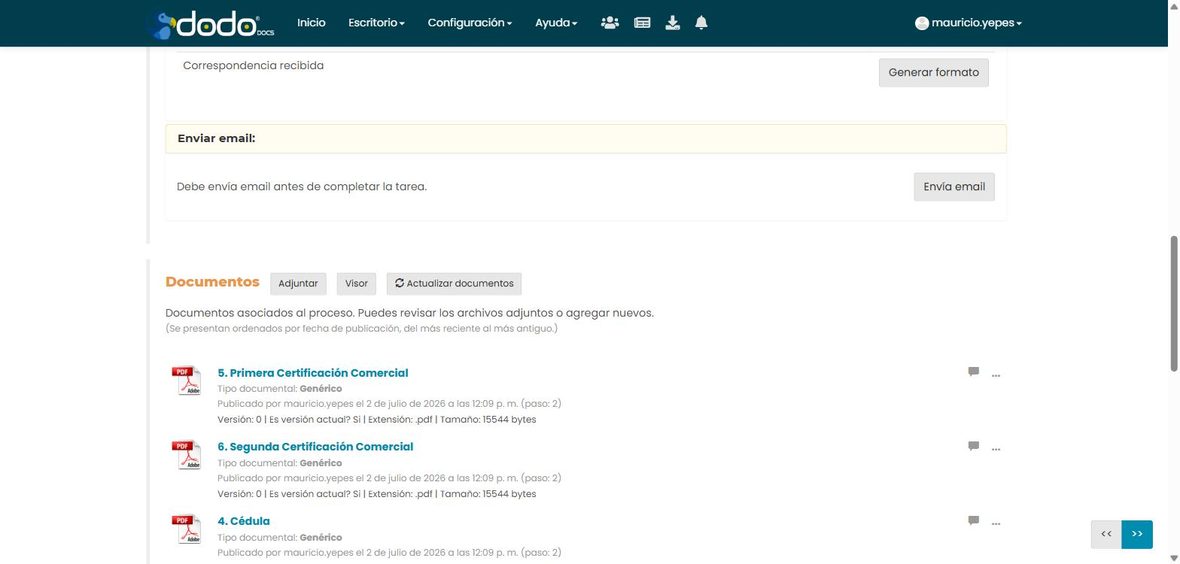
- Enviar email — enviar un correo antes de completar la tarea.

10Documentos
Lista todos los documentos adjuntos al flujo, ordenados del más reciente al más antiguo, con su tipo documental, quién lo publicó y en qué paso. Desde aquí puedes Adjuntar nuevos archivos, abrir el Visor para revisarlos y Actualizar documentos para recargar la lista.
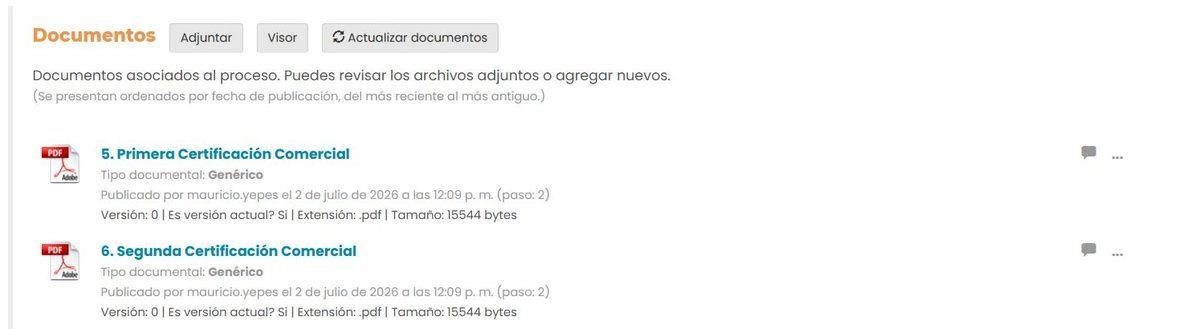
Nuevo El tipo de documento aparece en cada archivo, en todas las listas: Mis Tareas, la carpeta del formulario y aquí.
11Comentarios
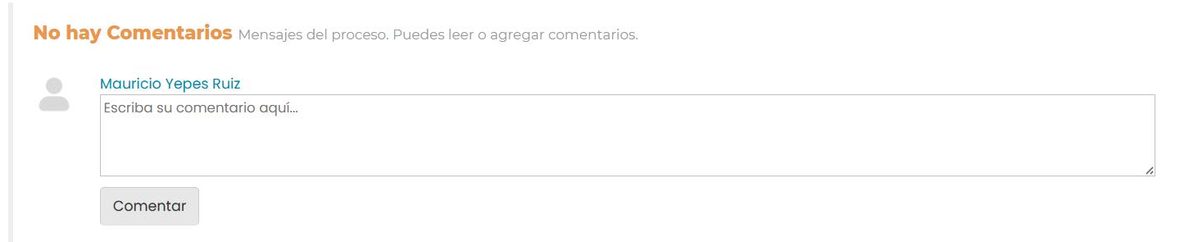
Espacio para los mensajes del proceso. Puedes leer los comentarios agregados a lo largo del flujo y añadir uno nuevo con el botón Comentar. Si no hay ninguno, el título indica «No hay Comentarios». Nuevo El comentario más reciente se muestra completo encima de la Descripción, para verlo de un vistazo sin bajar hasta aquí.
12Registros relacionados de formularios
Aparece solo cuando aplica: si en algún paso del flujo se diligenciaron otros formularios, sus registros se muestran aquí, relacionados con el registro principal de la tarea. Si el flujo no tiene formularios adicionales, esta sección no se muestra.
Nuevo Desde el panel de documentos también puedes consultar los del otros flujos de trabajo relacionados: aparecen agrupados en apartados que se despliegan al abrirlos, con los primeros 10 resultados y un enlace «Ver todos». Junto a cada vínculo hay un ícono que lleva a su flujo de trabajo o a su notificación; y si tienes una tarea en curso sobre ese registro, se te ofrece un enlace directo para abrirla.
Nuevo En los registros relacionados, cada valor se muestra junto al nombre real de su campo, en vez de una etiqueta genérica tipo «Campo 01». Y las instrucciones para elegir un documento indican el nombre y el código del formulario principal, para no confundir carpetas ni tipos de documento.
13Navegar entre tareas
Los botones flotantes « < y > » de la esquina inferior derecha llevan a la tarea anterior y a la tarea siguiente de tu bandeja, sin tener que volver a la lista para abrir cada una.