

01La barra de comandos de la tarea
Una tarea de flujo de trabajo es un paso del flujo, generado a partir de un registro. La barra de comandos, arriba del detalle, reúne todo lo que puedes hacer con la tarea.
Algunos comandos solo aparecen si se habilitaron en la configuración del paso, así que la barra no es igual en todas las tareas. Los comandos que dependen por completo de esa configuración (Control de calidad, Captura de datos, Formatos, Vínculo…) se explican en Comandos específicos de tareas de un flujo de trabajo.

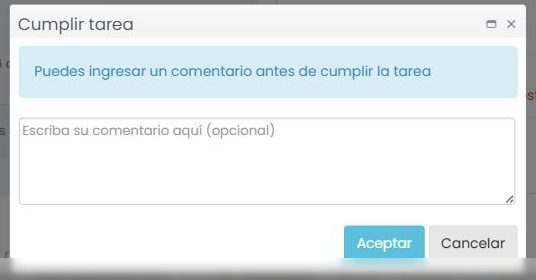
02Cumplir
Ejecuta la tarea que tienes asignada y hace avanzar el flujo. Antes de confirmar puedes escribir un comentario (opcional) que queda en la trazabilidad.
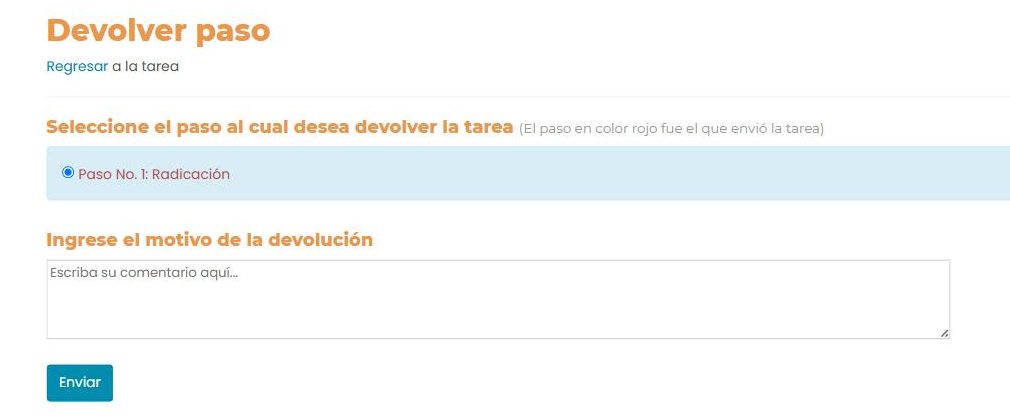
03Devolver
Regresa la tarea a un paso anterior del flujo. Los pasos a los que puedes devolver dependen de la configuración del paso. Elige el paso de destino, escribe el motivo y pulsa Enviar.
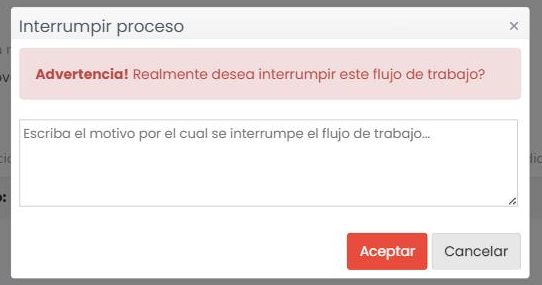
04Interrumpir
Termina el flujo de trabajo en el paso actual: el flujo queda cerrado y no continúa. Escribe el motivo y confirma.
05Adjuntar
Sube un documento relacionado con la tarea. Selecciona el archivo de tu equipo y pulsa Subir archivos.

06Comandos que aparecen según la configuración del paso
Estos comandos solo están disponibles si se habilitaron en el paso:
Visto bueno
Notifica a otros usuarios sobre el avance del flujo sin cederles la tarea. Seleccionas los usuarios y escribes el motivo del aviso; la tarea sigue siendo tuya.
Reasignar tarea
Delega la tarea: pasa la responsabilidad del paso a otro usuario o grupo. Buscas el usuario por nombre, lo seleccionas, escribes la novedad y aceptas. Desde ese momento el paso queda a cargo de esa persona.
Posponer tarea
Fija una nueva fecha para ejecutar la tarea. Seleccionas la fecha y pulsas Posponer; cambia la fecha de vencimiento.
07Visor
Abre los documentos adjuntos a la tarea en el visor de documentos, donde puedes verlos en uno o varios paneles y filtrarlos por tipo documental. El uso detallado del visor se explica en su propia ayuda.
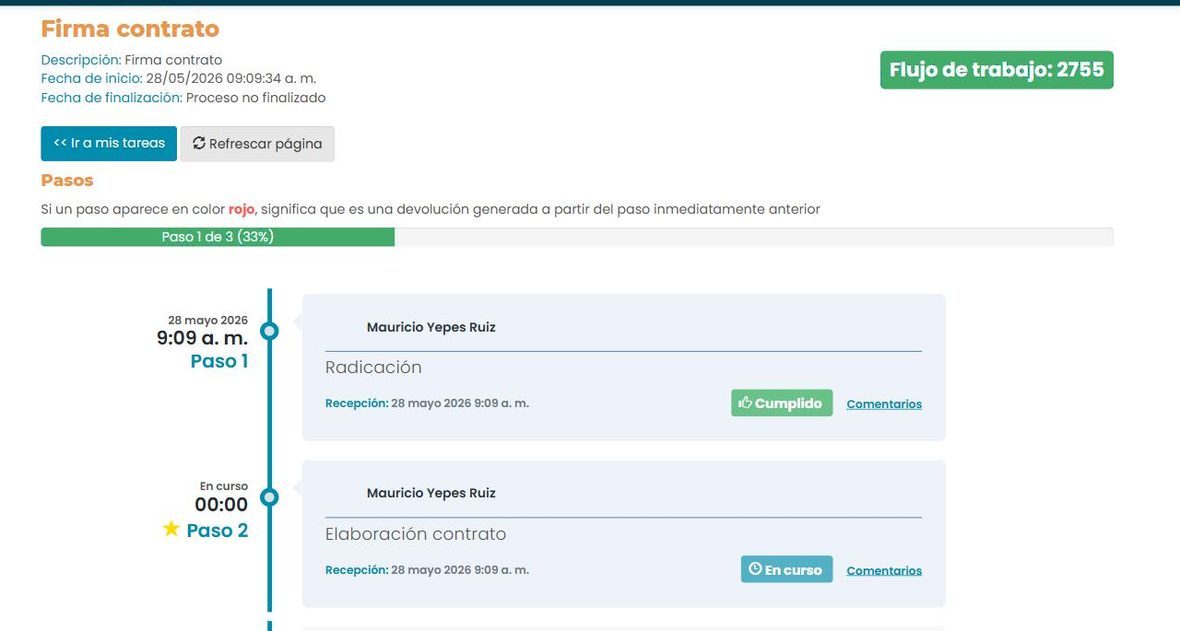
08Resumen
Muestra la trazabilidad completa del flujo: la secuencia de pasos, el responsable y las fechas de recepción y ejecución de cada uno, los comentarios y los archivos adjuntos. Es la vista de referencia para saber por dónde va el trámite.
09Ingresar una novedad
Al final del detalle puedes agregar un comentario en la tarea para que los demás usuarios relacionados con la actividad estén al tanto.
↑ Volver al inicio