01Para qué sirve
Crea registros mientras ves el documento en la misma pantalla. Así tomas los datos del documento sin cambiar de ventana, y publicas varios seguidos.
Nota: el visor solo admite documentos en PDF (o
PDF/A).
02Abrir la publicación de lote uno a uno
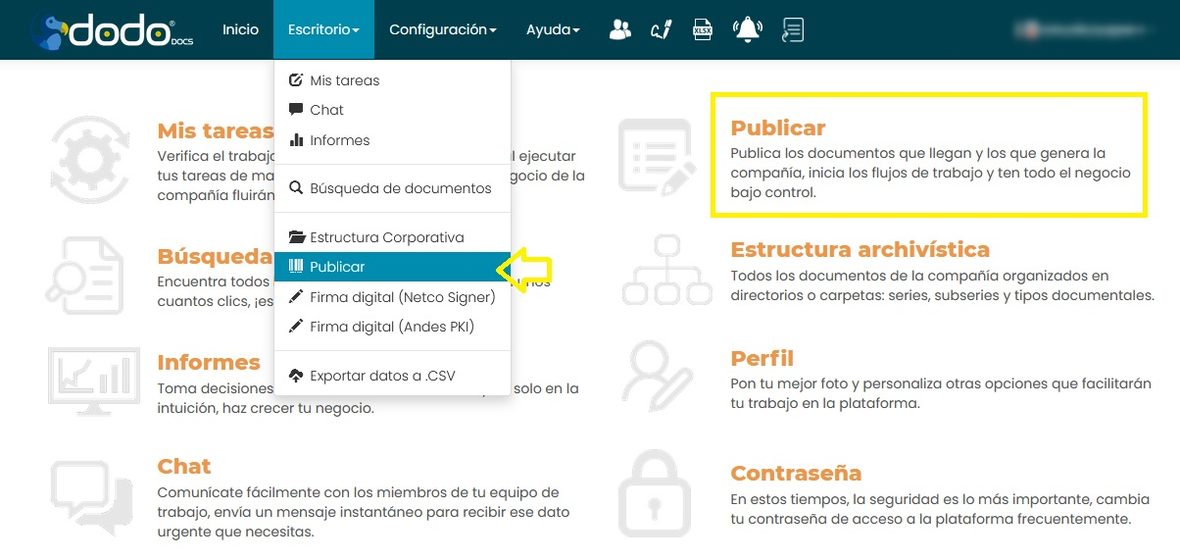
- Entra a Escritorio ▸ Publicar, o haz clic en el módulo Publicar del escritorio de la aplicación.
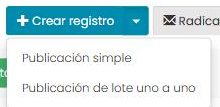
- Haz clic en la flecha junto a + Crear registro y elige Publicación de lote uno a uno.
03La pantalla
Al entrar, elige primero el formulario con el que vas a publicar; la lista solo muestra los formularios a los que tienes acceso.
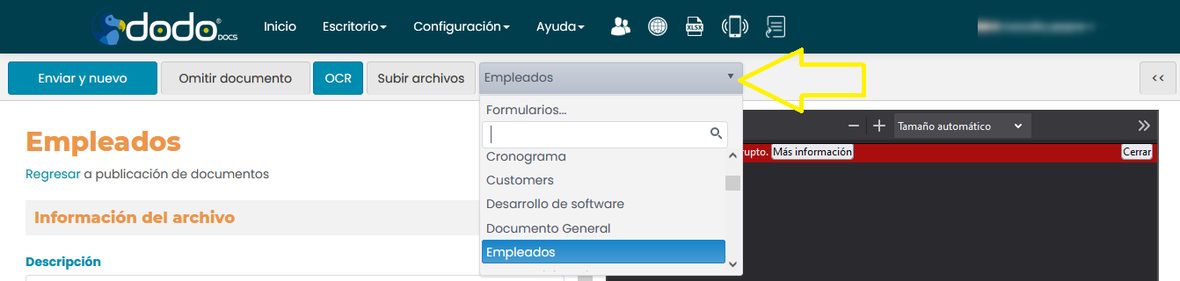
La pantalla tiene dos partes: a la derecha el visor para cargar los documentos; a la izquierda los datos del archivo y los campos del formulario.
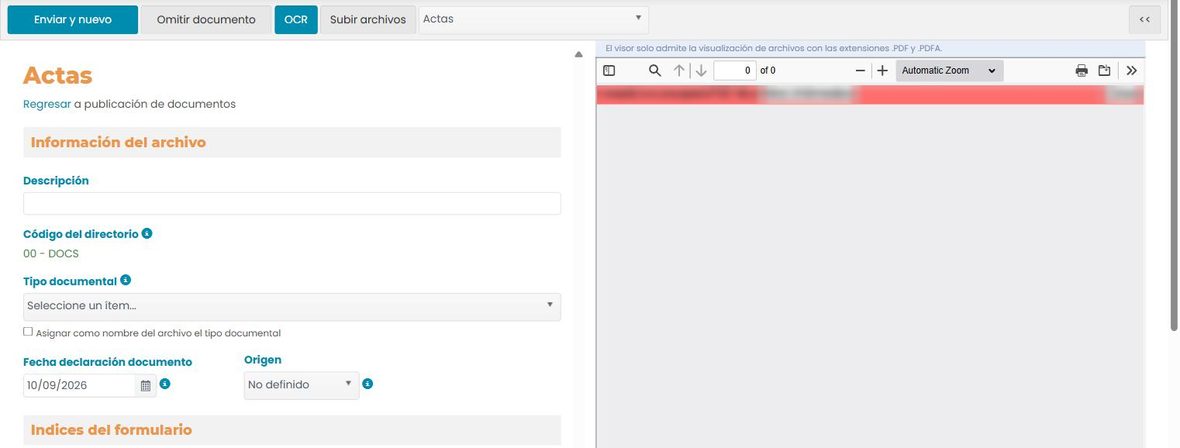
Carga los PDF con Subir archivos (uno o varios de tu equipo). Se procesan uno tras otro.
Nota: tecnología de la entidad puede configurar una carpeta del
servidor (clave
Kodak:FilesUploadPath del
AppSettings.config); los documentos que estén ahí aparecen ya
cargados en el visor.
04La opción OCR
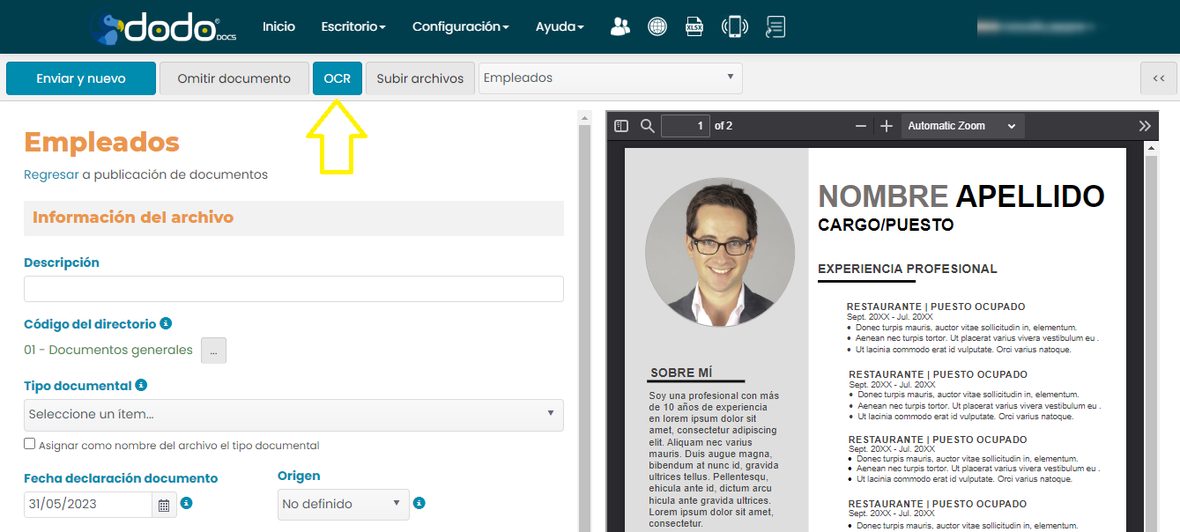
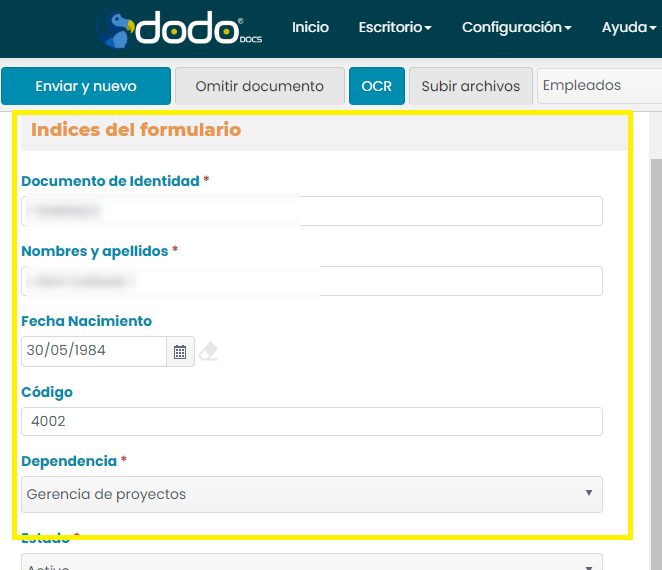
OCR copia un texto del documento a un campo del formulario, sin teclearlo.
- Pulsa OCR.
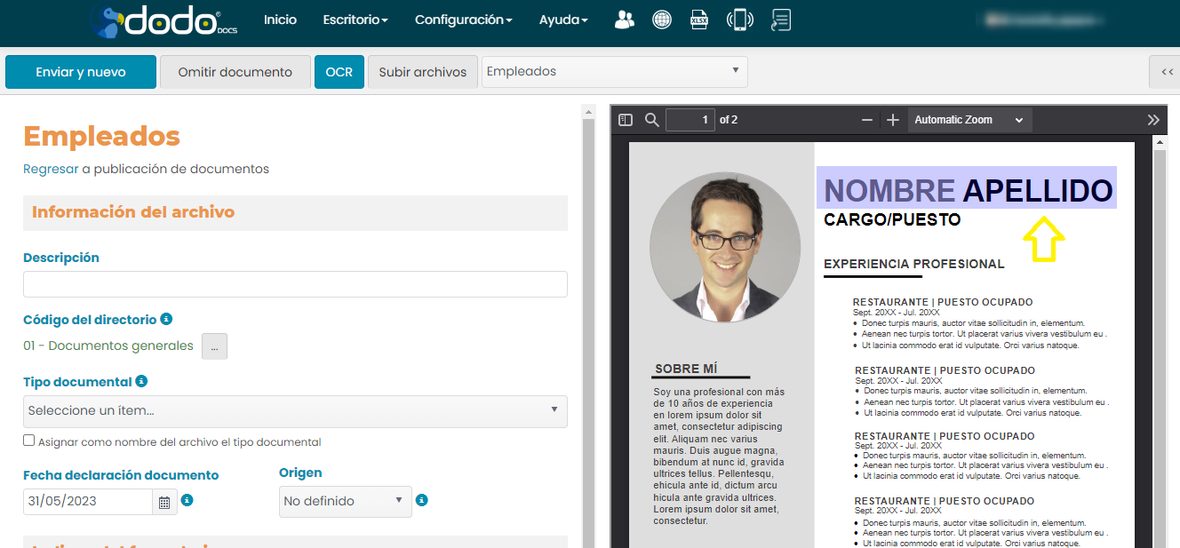
- En el visor, selecciona con el mouse la zona del documento que contiene el dato (un nombre, un cargo, una fecha…).
- Haz clic en el campo del formulario donde quieres guardarlo.
05Información del archivo
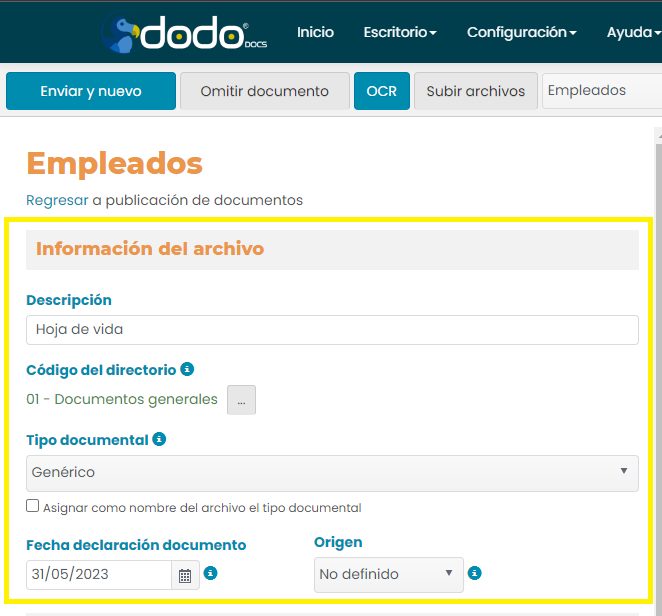
- Descripción: el nombre del archivo.
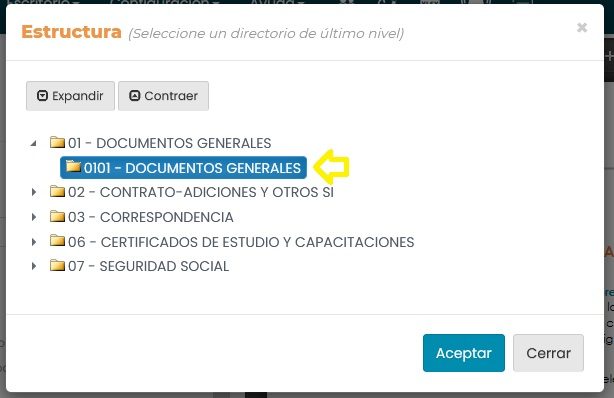
- Código del directorio: con el botón … eliges el directorio de la estructura del formulario donde se guarda el archivo.
- Tipo documental: el tipo documental del archivo. Puedes marcar la casilla para usar ese tipo como nombre del archivo.
06Índices del formulario
Los campos del formulario. Los llenas a mano o con la opción OCR. Los que tienen asterisco son obligatorios.
07Guardar y pasar al siguiente
- Enviar y nuevo: guarda el registro con su documento en el directorio elegido y pasa al siguiente documento de la carga.
- Omitir documento: guarda el registro sin documento y pasa al siguiente.
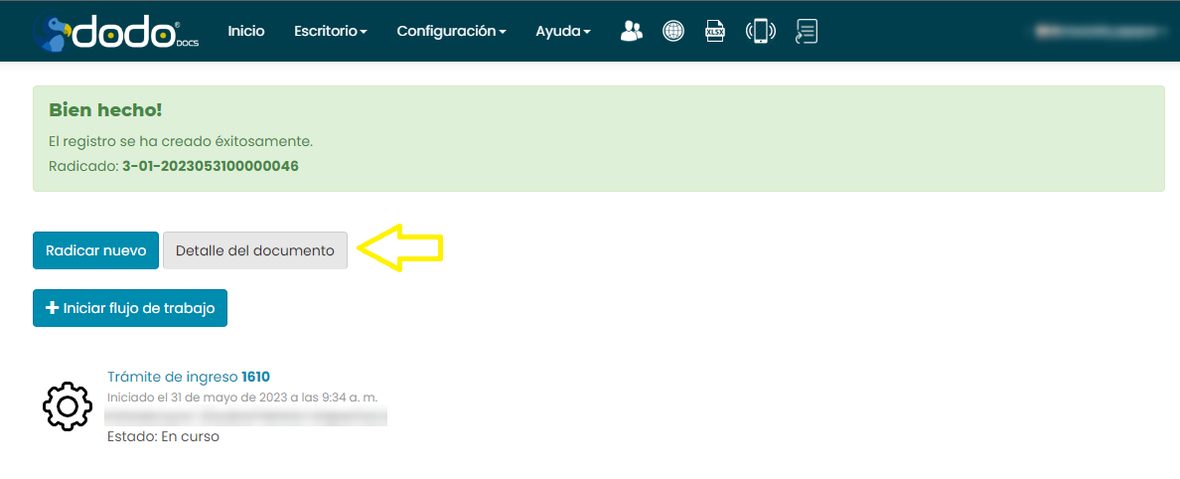
- Detalle del documento: abre el detalle del registro que acabas de crear.