3Y SolutionsAyuda de Dodo DOCS

Ayuda de Dodo DOCS Trabajo con documentos y formulariosPublicar un documento I (simple)

Dodo DOCS · Ayuda

Publicar un documento I (simple)

Cómo crear un registro de un formulario para publicar un documento, y el asistente de radicación que aparece después.

Trabajo con documentos y formulariosOperadoresB-01

01Abrir la publicación de documentos

Publicar un documento es crear un registro de un formulario. Ahí se guardan los datos del documento y, si el formulario lo tiene configurado, se le adjunta el archivo y se inicia su flujo de trabajo.

Entra por el menú Escritorio ▸ Publicar o por el bloque Publicar del escritorio.
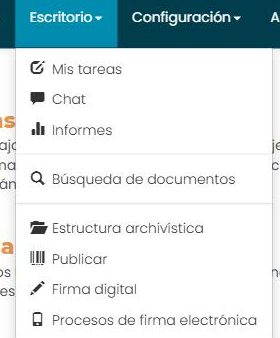
Menú «Escritorio» con la opción «Publicar».
Escritorio ▸ Publicar.

02Crear el registro

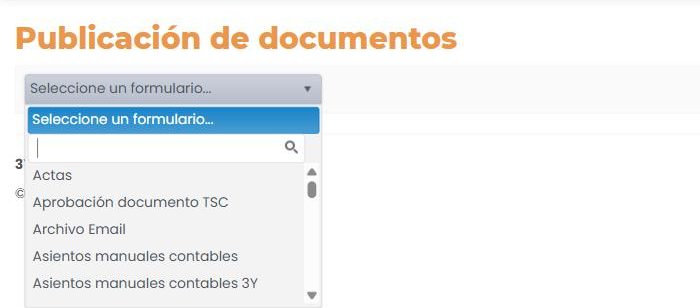
  1. En Publicación de documentos, elige el formulario en la lista «Seleccione un formulario…».
  2. Haz clic en + Crear registro.
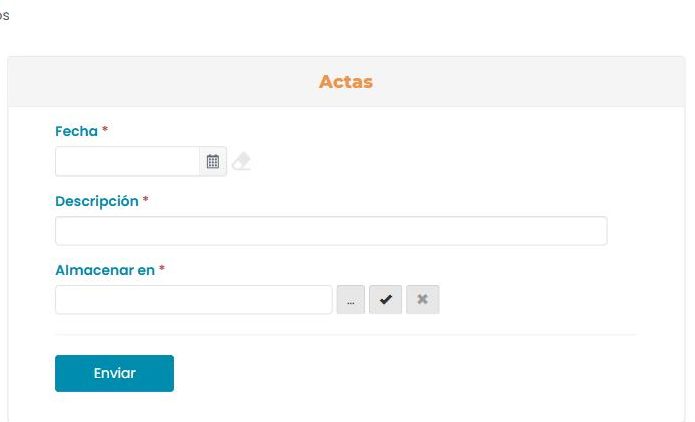
  3. Llena los campos del formulario. Los que tienen asterisco son obligatorios.
  4. Haz clic en Enviar.
Pantalla «Publicación de documentos» con la lista desplegable de formularios abierta.
Elegir el formulario.
Con un formulario elegido aparece el botón «+ Crear registro» y la barra de consulta.
Al elegir el formulario aparece «+ Crear registro».
Campos del formulario «Actas»: Fecha, Descripción, Almacenar en, y el botón Enviar.
Los campos cambian según el formulario. «Almacenar en» es el directorio de la estructura archivística donde queda el registro.

03El asistente de radicación

Al crear el registro aparece el asistente de radicación, que te guía paso por paso para adjuntar el documento, iniciar un flujo de trabajo o crear una notificación.

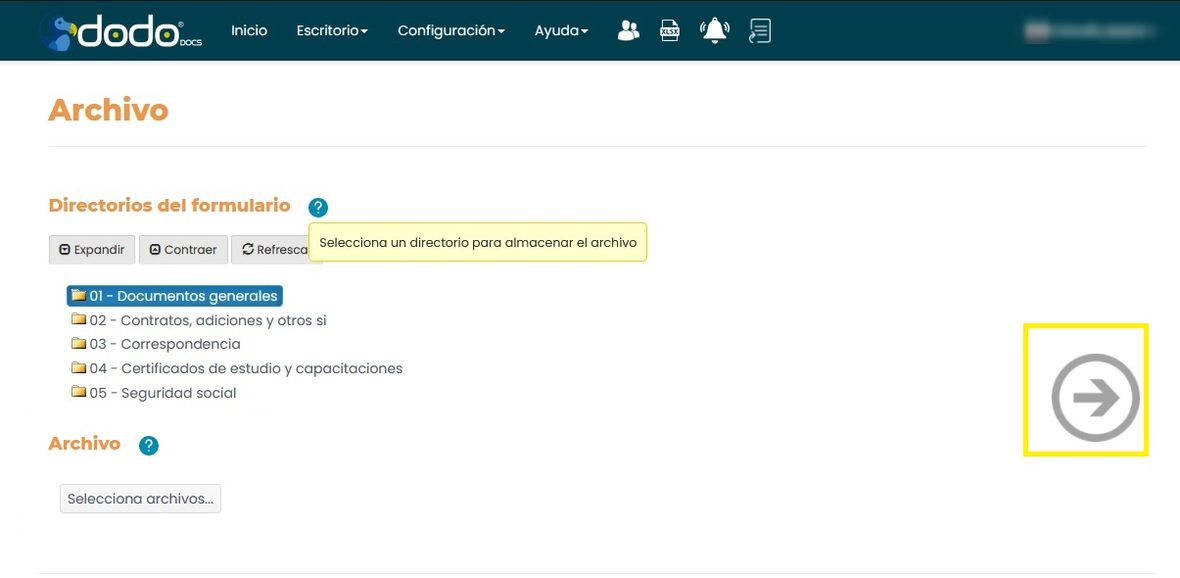
Nota: el asistente solo muestra los pasos que se hayan activado en la configuración del formulario. Se avanza al paso siguiente con la flecha gris.

Según el formulario, el asistente puede incluir:

  • Sticker: eliges la posición del sticker en la hoja haciendo clic en los puntos marcados.
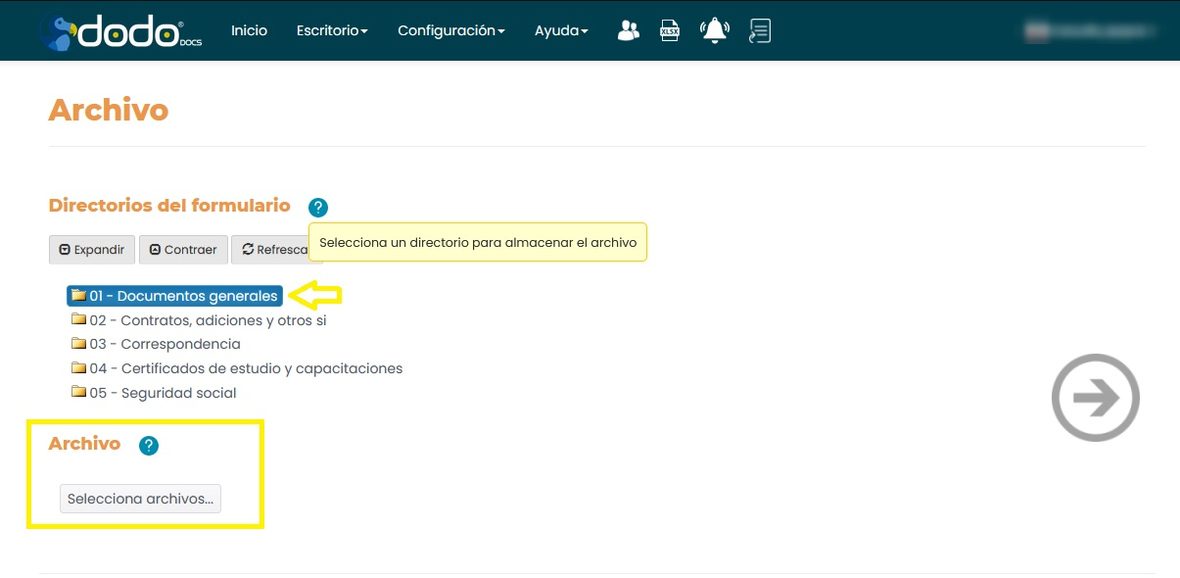
  • Archivo: eliges un directorio y subes el documento desde tu equipo.
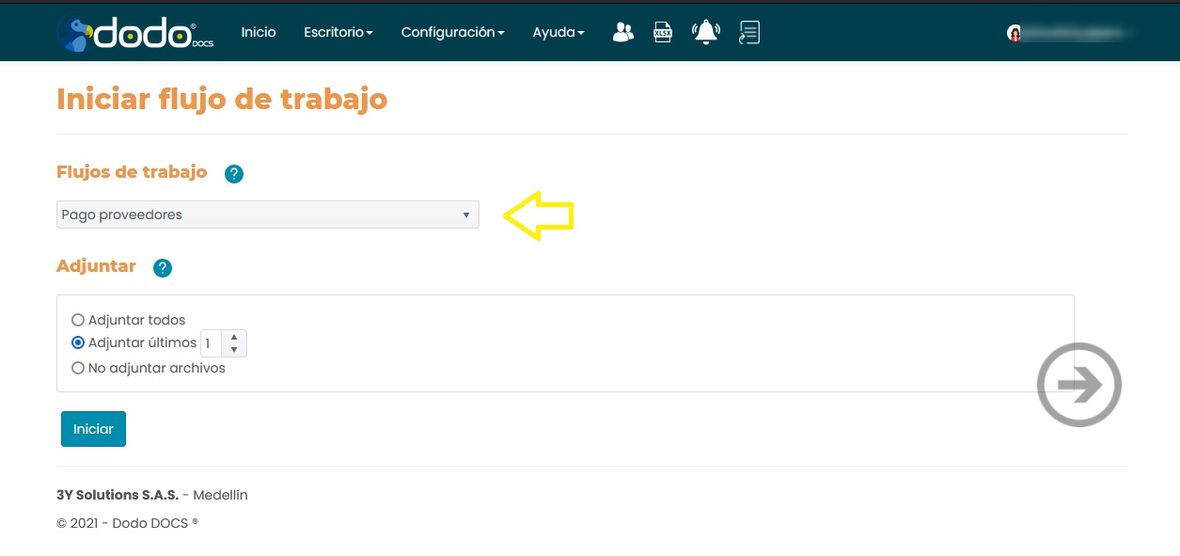
  • Flujo de trabajo: eliges el flujo a iniciar y pulsas Iniciar.
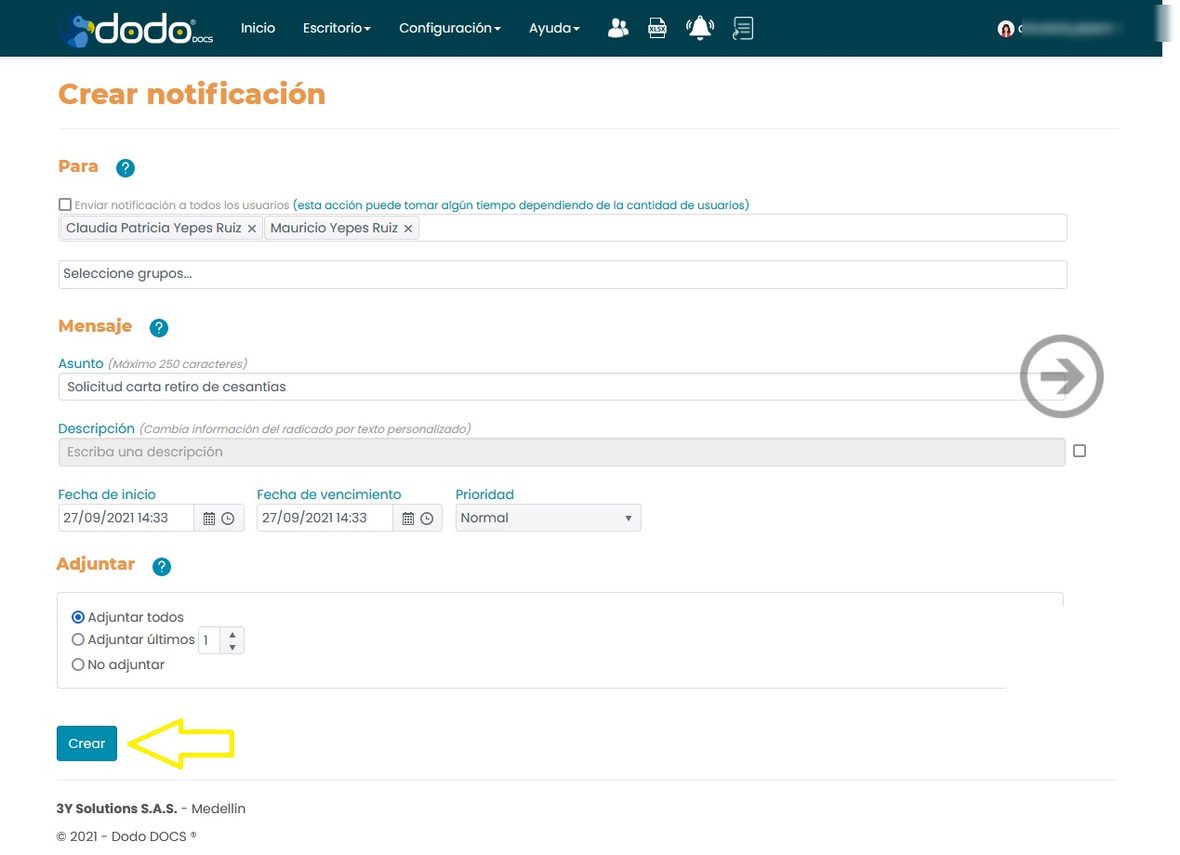
  • Notificación: creas una notificación para uno o varios usuarios o grupos. Indicas destinatario, asunto, descripción (opcional), fechas de inicio y vencimiento, prioridad y cuántos de los archivos ya cargados adjuntar; luego pulsas Crear.
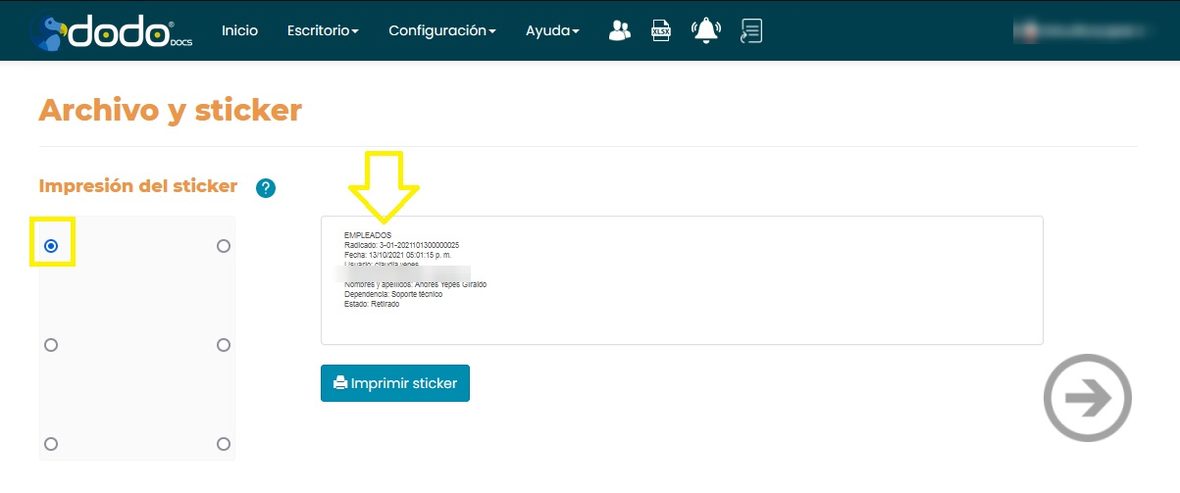
Paso Sticker: posiciones marcadas en la hoja y la vista previa del sticker a la derecha.
Sticker: elige la posición haciendo clic en los puntos.
Paso Archivo: árbol de directorios del formulario y el botón «Selecciona archivos…».
Archivo: elige el directorio y sube el documento.
La misma pantalla del paso Archivo, con la flecha gris de avanzar resaltada.
La flecha gris avanza al siguiente paso del asistente.
Paso Flujo de trabajo: lista desplegable de flujos y el botón Iniciar.
Flujo de trabajo: elige el flujo e Iniciar.
Paso Notificación: destinatarios, asunto, fechas, prioridad y archivos a adjuntar.
Notificación: destinatarios, mensaje y archivos a adjuntar.

Al terminar, se muestra el registro creado. Las pestañas de la parte superior dan acceso a cada acción configurada (Archivos, Flujos de trabajo, Notificaciones…).
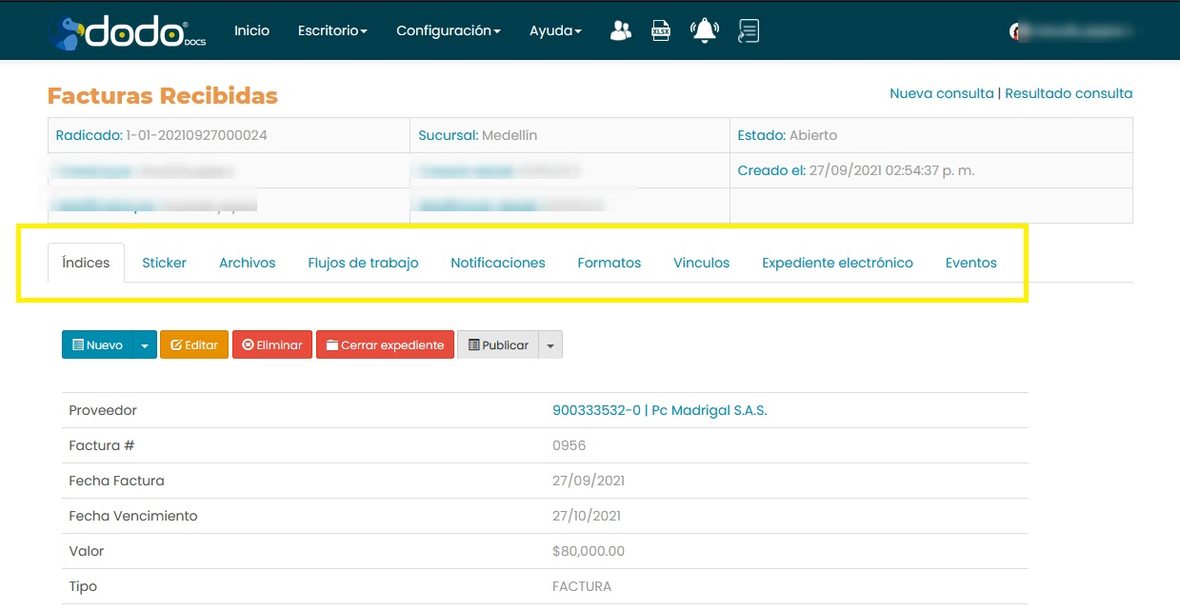
Registro creado con las pestañas Índices, Sticker, Archivos, Flujos de trabajo, Notificaciones, etc.
El registro creado, con una pestaña por cada acción configurada.

04Ver el documento adjunto

  1. Abre el registro y ve a la pestaña Archivos.
  2. Elige el directorio y haz clic en el nombre del archivo.
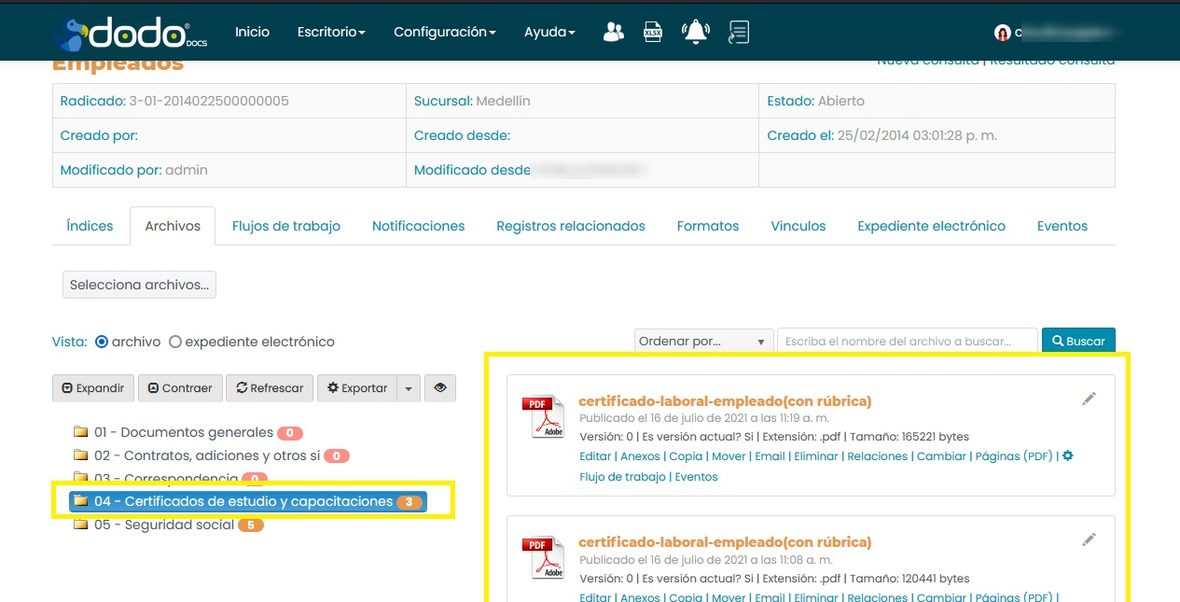
Pestaña Archivos con el directorio elegido y la lista de documentos publicados.
Pestaña Archivos: elige el directorio y el archivo.

El archivo se abre en una pestaña nueva del navegador.
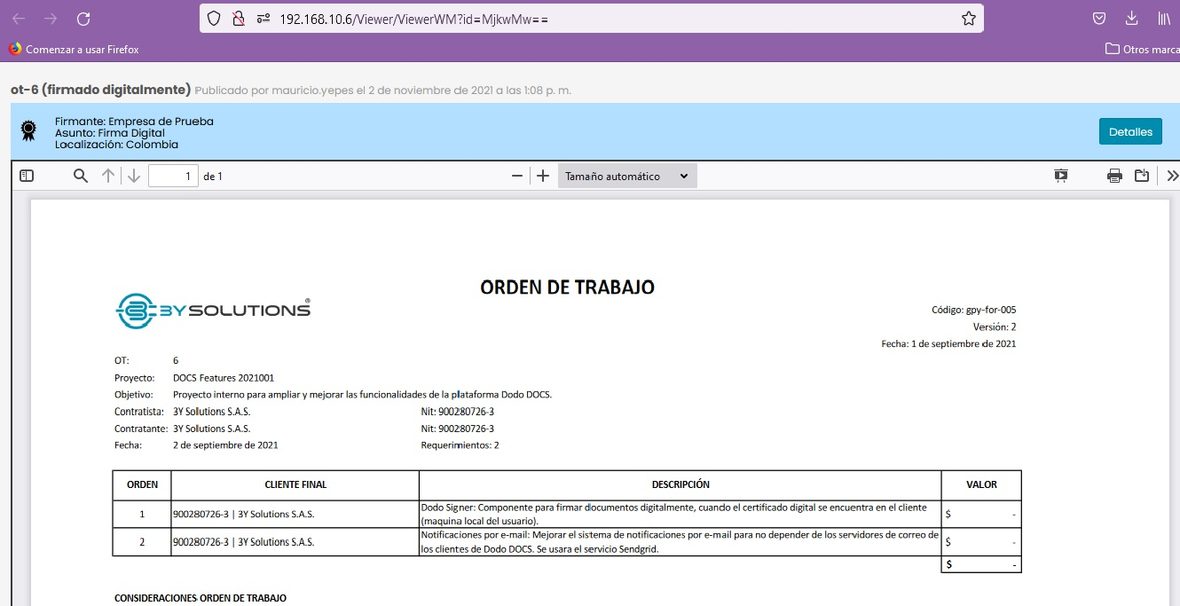
El PDF abierto en una pestaña nueva del navegador.
El documento se abre en una pestaña nueva.
↑ Volver al inicio