

01Dónde están las opciones de un archivo
- En Publicar, ubica el registro y ábrelo por su número de radicado.
- Ve a la pestaña Archivos y abre el directorio para ver el archivo.
Debajo de cada archivo está la fila de opciones.
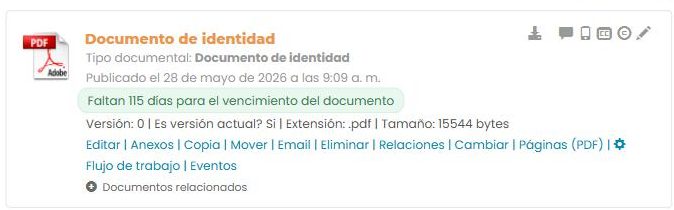
02Editar
Muestra las propiedades del archivo (extensión, tamaño, usuario y fecha de publicación) y deja diligenciar su unidad documental. Guarda con Actualizar.
Aquí también está Configurar vencimiento: eliges una fecha de vencimiento del documento y una fecha de aviso para avisar que está por vencer (al usuario que publicó el archivo y al que configura el vencimiento). Para quitarlo, usa el ícono Eliminar; para descartar solo el aviso, marca Descartar.
03Anexos
En la pestaña Anexar, eliges un archivo y pulsas Subir archivos. En la pestaña Anexos ves los que ya adjuntaste; cada uno tiene Editar (propiedades) y Eliminar.
04Copia
Copia el archivo a otro registro o a un flujo de trabajo. El original no se toca.
Copia a un registro
En Copia a directorio, elige el formulario y el directorio de destino. Para copiar a un registro concreto, escribe (completo o parcial) un dato de los tres primeros campos del formulario, pulsa Buscar, haz clic en Seleccionar del registro y luego en Copiar.
Copia a un proceso
En Copia a proceso, escribe el número de un flujo de trabajo en curso y pulsa Copiar.
Reporte de copias
La pestaña Reporte de copias lista dónde está copiado el archivo. Haz clic en el nombre del formulario o proceso para ir allá, o usa Eliminar (con motivo) para borrar una copia.
05Mover
Cambia el archivo de un directorio a otro dentro de la estructura del formulario. Expandir y Contraer abren y cierran la estructura. Al elegir el directorio de destino aparece un botón verde para confirmar.
06Email
Envía el archivo a una o varias direcciones de correo (separadas por coma). Llena el cuerpo del mensaje y pulsa Enviar.
07Eliminar
Pide un motivo y confirma. Si el archivo tiene copias, eliges cuál eliminar.
08Relaciones
Vincula este archivo con otro documento.
En la pestaña Relacionar buscas el otro documento de dos formas:
- Por nombre del archivo con un criterio (Comienza por, Igual, Contiene). Luego eliges el formulario para ver las coincidencias.
- Por código de barras: escribes el número de radicado del registro donde está el documento y aparecen sus archivos.
Al abrir un resultado puedes ver el archivo o ir al registro donde está; después pulsas el botón verde Relacionar. En la pestaña Relaciones están los documentos ya relacionados; ábrelos por su nombre o quítalos con Eliminar. El ícono de bandera marca un archivo que tiene relaciones.
09Cambiar
Reemplaza el archivo por otro de tu equipo. Si marcas el check, se conserva una copia del anterior renombrada con OLD al final; si no, se reemplaza. Pulsa Subir archivos. El archivo nuevo conserva el nombre del anterior.
10Páginas (PDF)
Solo para archivos .pdf. Con Adicionar, eliges la posición (el número 0 la pone como primera página), seleccionas el archivo, Subir archivos y Adicionar. Con Eliminar, eliges el número de página y confirmas.
11Rúbrica
Agrega tu firma como rúbrica al archivo.
Si la rúbrica es una imagen, se abre el documento para ubicarla: colócate en el sitio, pulsa Poner rúbrica, luego Guardar firma. Si es un PDF, se anexa como última hoja tras confirmar. El resultado se renombra con (con rúbrica) al final.
12Eventos y Descargar
Eventos muestra el historial de acciones sobre el archivo (Editar, Copiar, Cambiar, Relacionar, Email, Mover, Publicar) con fecha, usuario y un comentario. Puedes filtrar por columna y volver con Limpiar.
Descargar (ícono arriba a la derecha del documento) descarga el archivo. Requiere un permiso que activa un usuario administrador (en los roles del usuario para archivos de un registro; en la configuración del paso para archivos de un flujo de trabajo).