

01Qué es importar datos
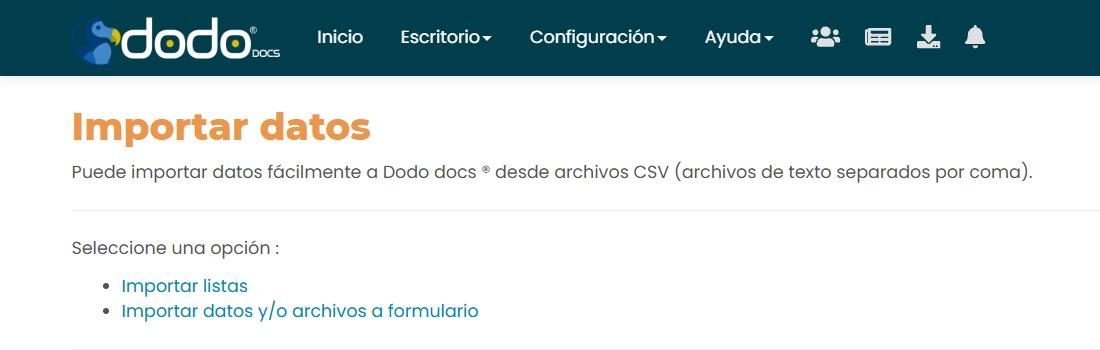
Permite cargar información masivamente a Dodo DOCS desde un archivo .CSV (texto separado por coma), en vez de diligenciarla registro por registro.
Para entrar, abre Configuración ▸ Interoperabilidad ▸ Importar datos. Hay dos opciones: Importar listas e Importar datos y/o archivos a formulario.
02Importar listas
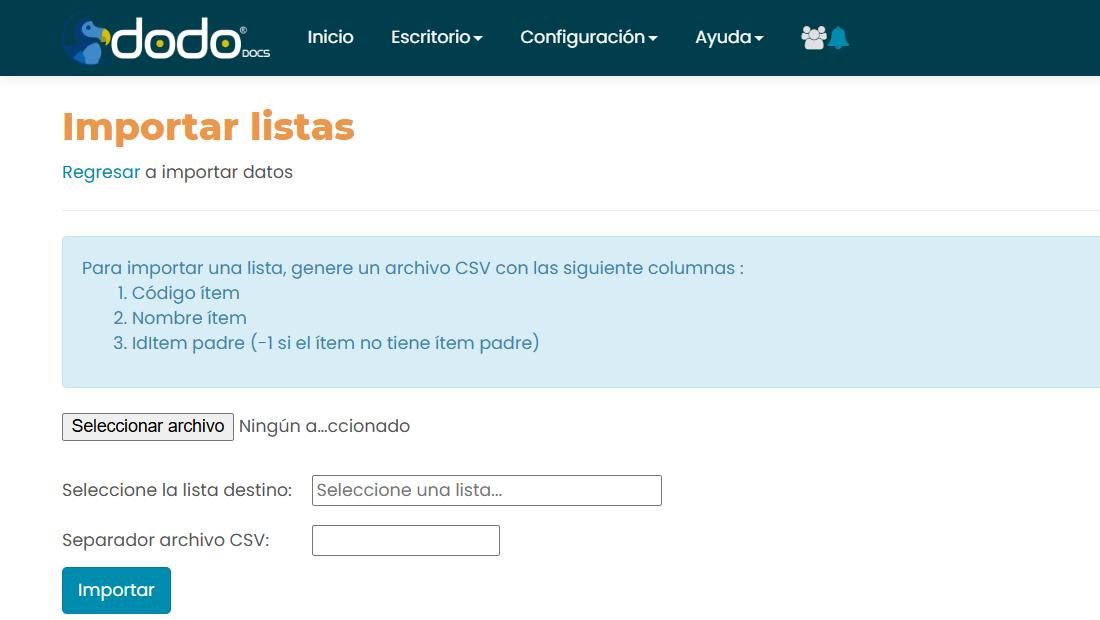
Carga ítems a una lista existente (ver
Listas) desde un .CSV con tres columnas, en este
orden: código del ítem, nombre del ítem e
IdItem padre (-1 si el ítem no tiene padre).
- Selecciona el archivo .CSV.
- Selecciona la lista destino.
- Indica el separador del archivo.
- Haz clic en «Importar».
03Importar datos y/o archivos a un formulario
Carga registros —con o sin archivos adjuntos— a un formulario, desde un .CSV cuyas columnas son los campos del formulario (con el mismo nombre) y, si trae archivos, además: ARCHIVO, COD_DIR, COD_TIPO, DESCRIPCION, COD_DIR_PADRE y COD_DIR_ESTRUCTURA.
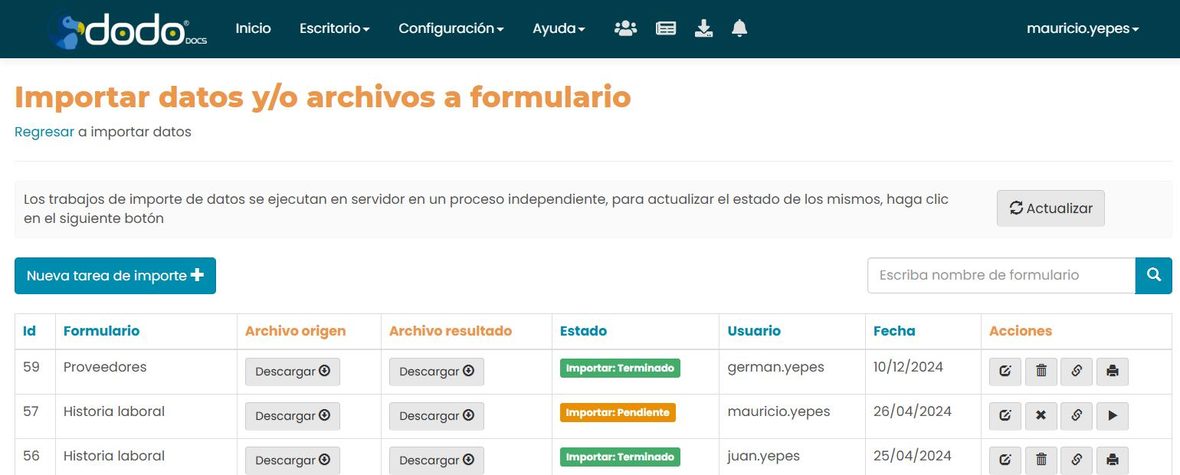
Cada tarea de importe queda registrada en un historial con su formulario, archivo de origen y de resultado, estado, usuario y fecha.
AAAA-MM-DD (p. ej. 2025-01-30). Un
formato distinto (26/1/2025) hace fallar la importación.
- Haz clic en «Nueva tarea de importe» y selecciona el archivo .CSV.
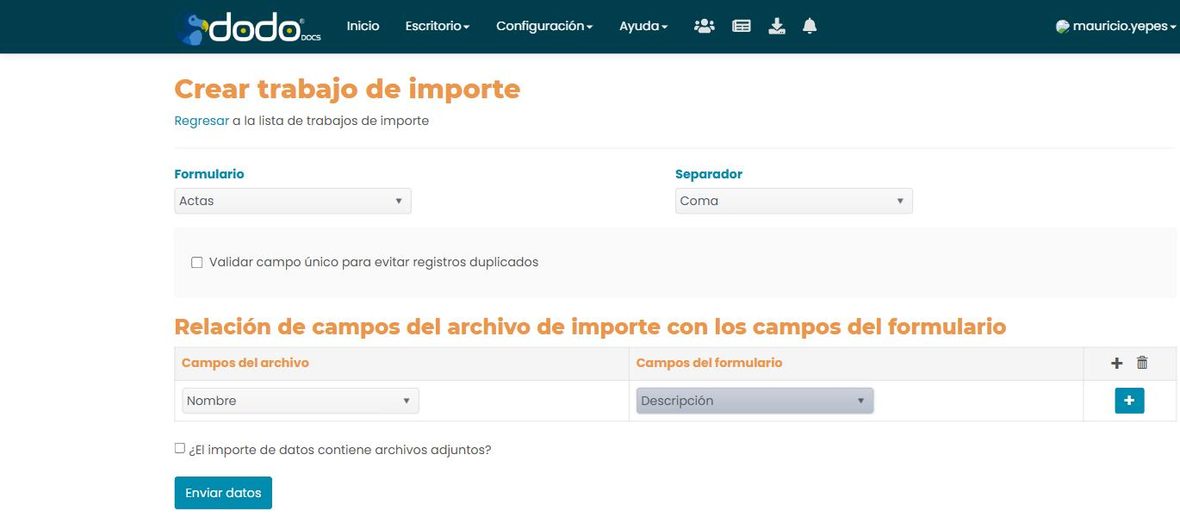
- Elige el formulario destino y el separador del archivo.
- Si quieres evitar duplicados, activa «Validar campo único para evitar registros duplicados».
- En «Relación de campos», empareja cada columna del archivo con su campo del formulario (con + agregas otra fila).
- Si el .CSV trae archivos, activa «¿El importe de datos contiene archivos adjuntos?».
- Haz clic en «Enviar datos».
04Editar, eliminar, clonar y ejecutar
- Editar: ajusta la configuración de la tarea (campos o archivos) y guarda con «Enviar datos».
- Eliminar: borra la tarea de importe.
- Clonar: crea otra tarea con la misma configuración, cambiando solo el archivo .CSV.
- Estado (▶): ejecuta la importación de una tarea Pendiente. Haz clic en «Actualizar» para ver cuándo pasa a Terminado.
Al terminar, descarga el archivo resultado para ver qué se importó y qué no.
↑ Volver al inicio