

3Y SolutionsAyuda de Dodo DOCS

Ayuda de Dodo DOCS ConfiguraciónEmpresa

Dodo DOCS · Ayuda

Empresa

Datos de la entidad que usa Dodo DOCS, y sus sucursales.

ConfiguraciónAdministradoresF-20

01Qué es

Guarda los datos generales de la entidad —razón social, NIT, dirección, contacto— y sus sucursales.

Para entrar, abre Configuración ▸ Sistema ▸ Empresa.
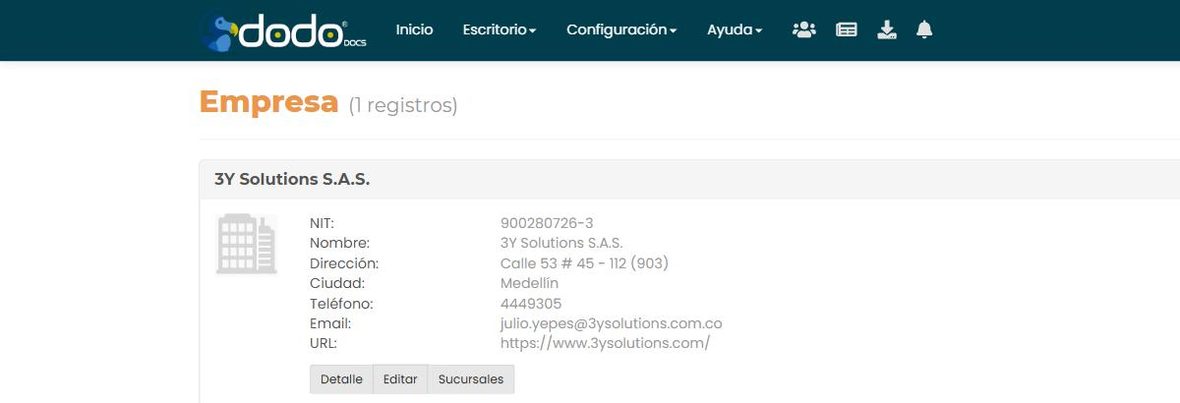
Pantalla «Empresa»: tarjeta con razón social, NIT, dirección, ciudad, teléfono, email y URL, y los botones Detalle, Editar y Sucursales.
Cada empresa tiene los botones «Detalle», «Editar» y «Sucursales».

02Detalle

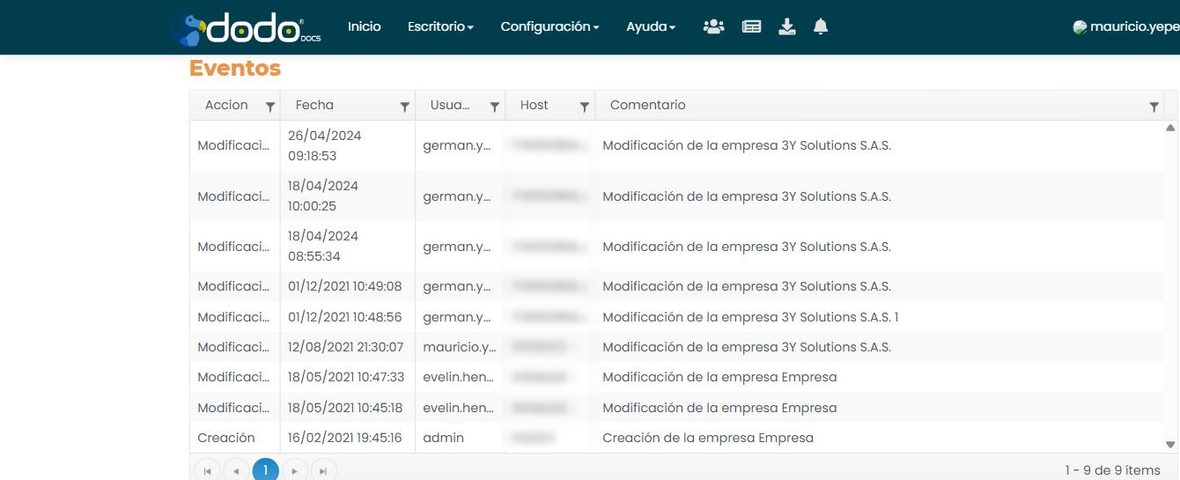
Muestra la información completa de la empresa y quién la creó. La pestaña Eventos trae el historial de cambios.
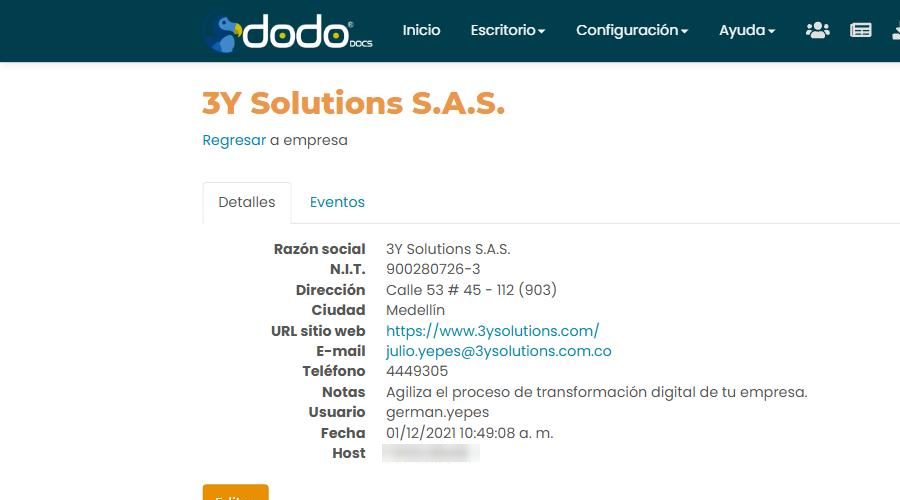
Pestaña «Detalles» de la empresa: Razón social, N.I.T., Dirección, Ciudad, URL sitio web, E-mail, Teléfono, Notas, Usuario, Fecha y Host (difuminado).
El botón «Editar» abre los campos para modificar estos datos.
Pestaña «Eventos» de la empresa: tabla con Acción, Fecha, Usuario, Host (difuminado) y Comentario de cada modificación.
Cada fila del historial trae quién hizo el cambio y cuándo.

03Sucursales

Cada sucursal tiene código, nombre, dirección, teléfono y si está activa.
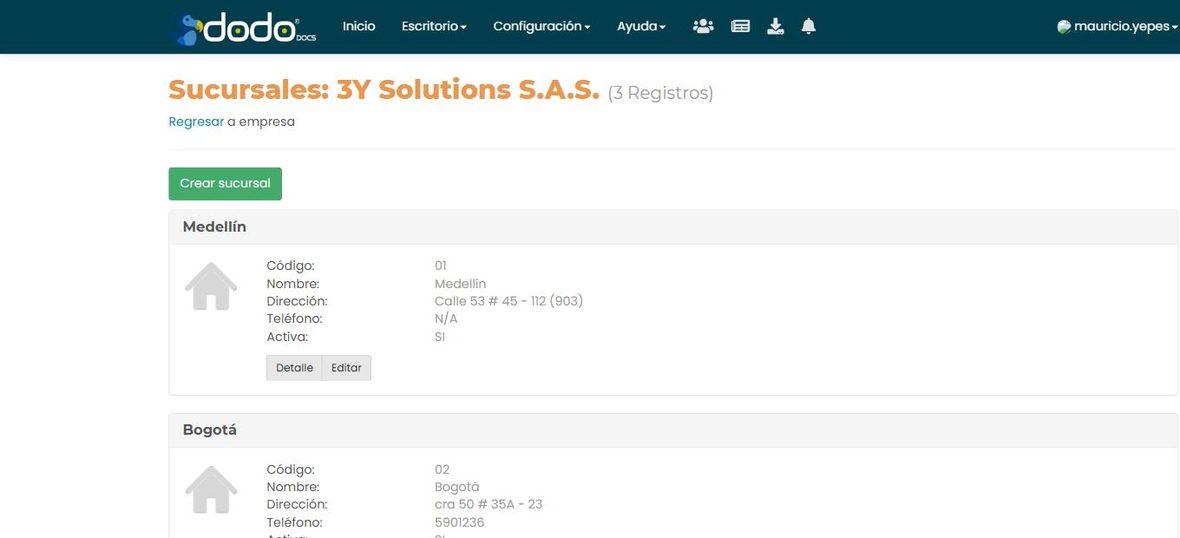
Pantalla «Sucursales»: tarjetas con Código, Nombre, Dirección, Teléfono y Activa (Sí/No) para cada sucursal, y el botón «Crear sucursal».
El botón «Crear sucursal» agrega una nueva.
  1. Haz clic en «Crear sucursal» e ingresa sus datos.
  2. Para editarla, haz clic en «Editar» sobre la sucursal.
Consejo: con varias sucursales activas, al iniciar sesión se puede elegir a cuál entrar.
Atención: para inactivar una sucursal, quita el check de «¿Sucursal activa?» y haz clic en «Actualizar». Si tiene usuarios asignados, Dodo DOCS pregunta si quieres quitarles el acceso a esa sucursal antes de inactivarla.
↑ Volver al inicio