

01Qué son los propietarios de cuenta
Una cuenta es un cliente. Los propietarios de cuenta son los usuarios designados como responsables de la atención de un registro de cliente y de los flujos de trabajo que se inicien desde él.
Se usa, por ejemplo, en el formulario de clientes: a cada cliente se le asignan uno o varios empleados encargados de atenderlo.
02Asignar propietarios a un registro
Abre el detalle del registro (ver la ayuda «Búsqueda específica de registros y documentos») y ve a la pestaña Propietarios.
- Haz clic en +Adicionar propietario.
- Escribe el nombre (o parte) del usuario y pulsa buscar.
- Cuando lo encuentres, haz clic en Adicionar y confirma con OK.
- Repite para agregar más usuarios y, al terminar, haz clic en Cerrar.
Para quitar un usuario, haz clic en el ícono Eliminar (x) de su fila.
03El grupo como responsable de un paso
Una vez el registro tiene propietarios, en cualquier paso del flujo de trabajo asociado a ese formulario puedes poner como responsable al grupo Propietarios de cuenta: en la configuración del paso, sección Responsable de ejecutar paso, agrega la opción Propietarios de cuenta.
04La carpeta «Mis cuentas»
Los usuarios que son propietarios de cuenta ven una carpeta Mis cuentas en la bandeja de tareas.
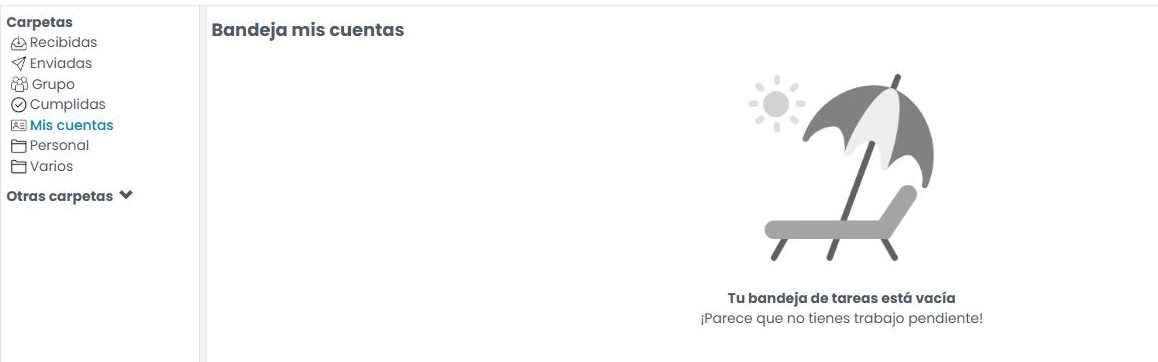
Cuando un paso tiene como responsable al grupo Propietarios de cuenta, sus tareas llegan a esta carpeta.
05Asignarte una tarea de «Mis cuentas»
La carpeta funciona como la de Grupo: para tramitar una tarea, primero tienes que asignártela.
- Haz clic en el botón Asignar de la tarea.
- Confirma con Aceptar y cierra el mensaje.
La tarea pasa a tu carpeta Recibidas, donde la diligencias.