

3Y SolutionsAyuda de Dodo DOCS

Ayuda de Dodo DOCS ¿Cómo empezar?Perfil de usuario

Dodo DOCS · Ayuda

Perfil de usuario

Tu ficha de usuario: avatar, datos de contacto, estado online/offline, historia laboral y rúbrica.

¿Cómo empezar?OperadoresA-04

01Abrir tu perfil

El perfil reúne tu información de usuario y las opciones para ajustarla.

Ábrelo desde el menú superior derecha (tu nombre de usuario) → Perfil.
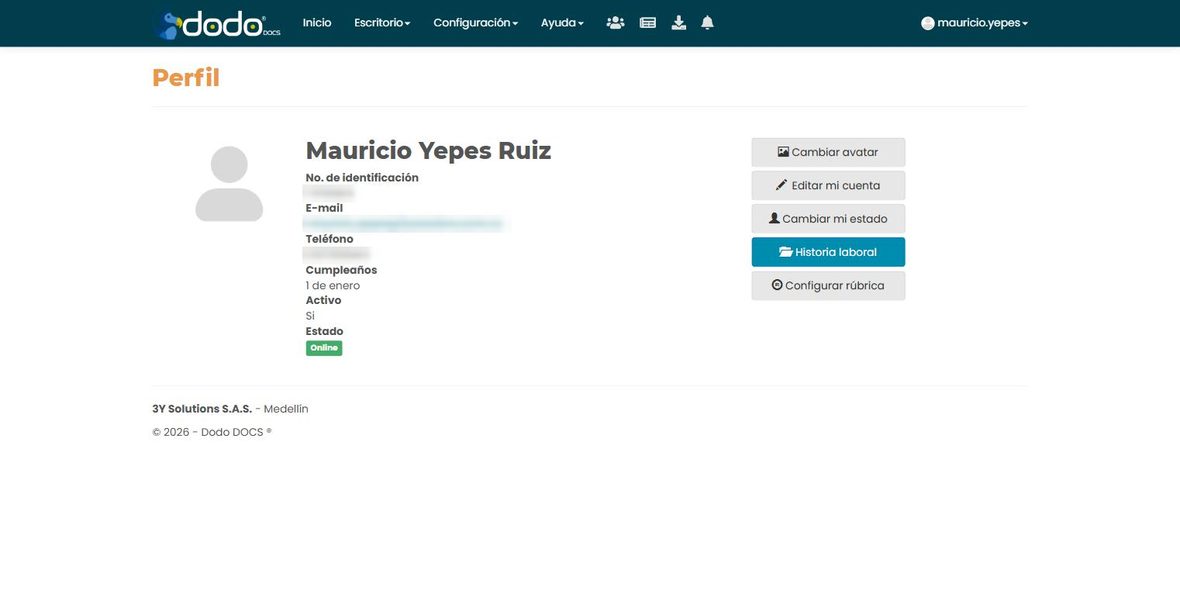
Pantalla «Perfil» con el avatar, los datos del usuario (identificación, correo, teléfono, cumpleaños, estado) y los botones Cambiar avatar, Editar mi cuenta, Cambiar mi estado, Historia laboral y Configurar rúbrica.
Perfil de usuario. Los botones de la derecha abren cada opción.

02Cambiar avatar y editar la cuenta

Cambiar avatar

Pulsa Cambiar avatar, elige una imagen del equipo con Examinar y confirma con Cambiar avatar.

Editar mi cuenta

Pulsa Editar mi cuenta para modificar tu información general (documento de identidad, nombre, correo, celular, fecha de nacimiento) y pulsa Enviar datos.
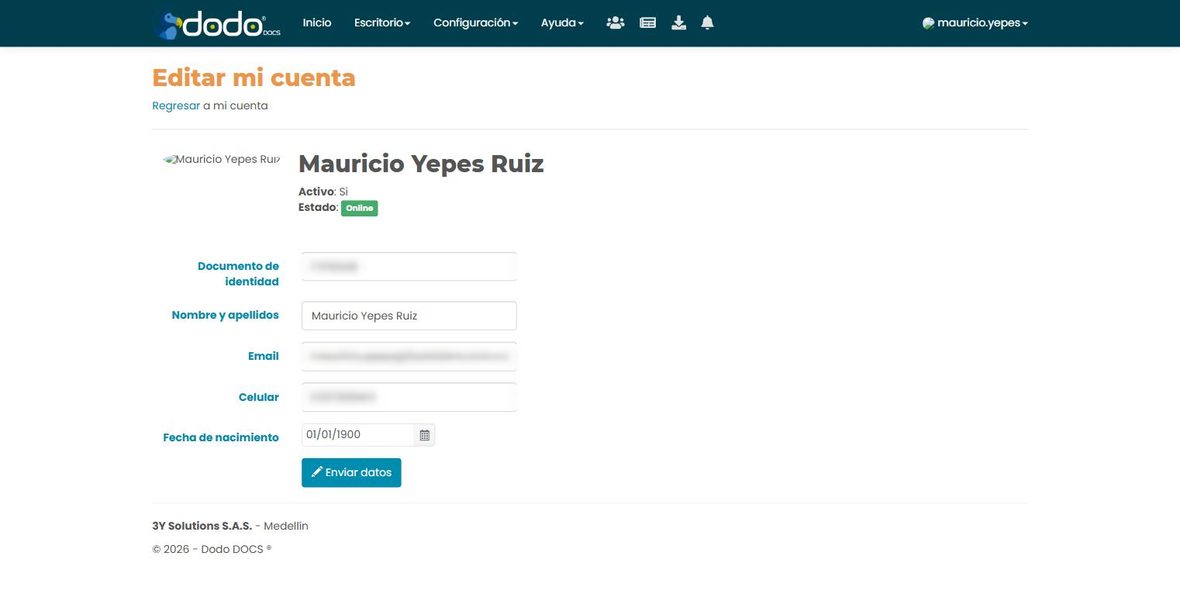
Pantalla «Editar mi cuenta» con los campos Documento de identidad, Nombre y apellidos, Email, Celular y Fecha de nacimiento, y el botón Enviar datos.
Formulario «Editar mi cuenta».

03Cambiar mi estado

Tu estado indica si estás disponible para recibir trabajo.

  • Online: trabajas en la aplicación y estás activo.
  • Offline: estás inactivo y no recibes tareas de flujos de trabajo.
Nota: en estado offline no recibes tareas cuyo paso tenga el responsable configurado como «consecutivamente desde un grupo». El cambio de estado lo monitorean los administradores y queda en el log de eventos del sistema.

04Historia laboral

Pulsa Historia laboral para consultar tu información de historia laboral y sus documentos adjuntos. Dentro, la opción Ver formatos genera un documento a partir de una plantilla (por ejemplo, un certificado laboral) en PDF o Word: pulsa Ver formatos y elige la extensión.

Nota: para que aparezca tu historia laboral, un administrador debe activar la opción Historia laboral en el menú Parámetros, y tu No. de identificación debe coincidir con el campo Documento de identidad del formulario Historia laboral.

05Configurar rúbrica

La rúbrica es tu firma gráfica para los documentos que gestionas en Dodo DOCS.

Pulsa Configurar rúbrica, usa el botón de los tres puntos para elegir el archivo de firma (.PDF, .JPG o .PNG) y pulsa Cargar firma.

Nota: según el formato del archivo, la rúbrica se coloca de distinta forma sobre el documento.
↑ Volver al inicio