3Y SolutionsAyuda de Dodo DOCS

Ayuda de Dodo DOCS Trabajo con documentos y formulariosGeneración de planillas

Dodo DOCS · Ayuda

Generación de planillas

Generar una planilla de radicación a partir del resultado de una consulta, exportarla a PDF o Excel, guardarla y consultarla después.

Trabajo con documentos y formulariosOperadoresB-21

01Generar una planilla

Nota: esta función depende de un permiso del rol de usuario. La planilla y sus columnas se definen antes (ver «Personalización planillas de radicación»).
  1. En Escritorio ▸ Publicar, elige el formulario al que está asociada la planilla y haz la consulta (ver «Búsqueda específica de registros y documentos»).
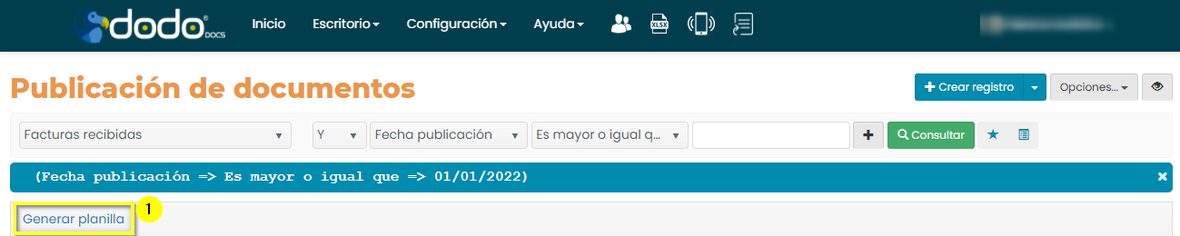
  2. En el resultado de la consulta, haz clic en Generar planilla.
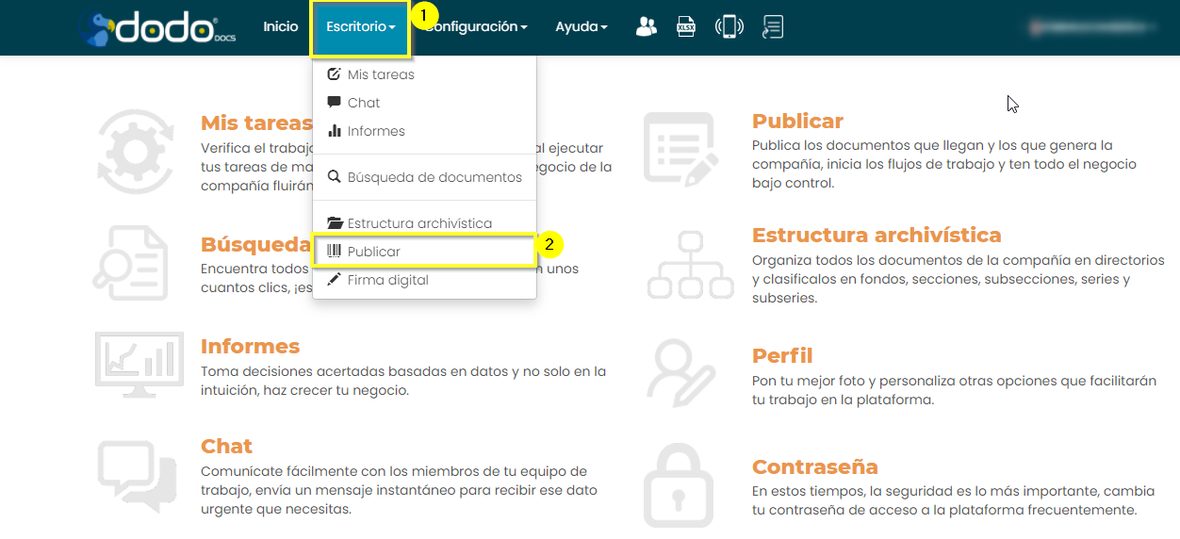
Menú Escritorio con la opción «Publicar» resaltada.
Escritorio ▸ Publicar.
Botón «Generar planilla» resaltado en la barra del resultado de una consulta.
Generar planilla, en el resultado de la consulta.

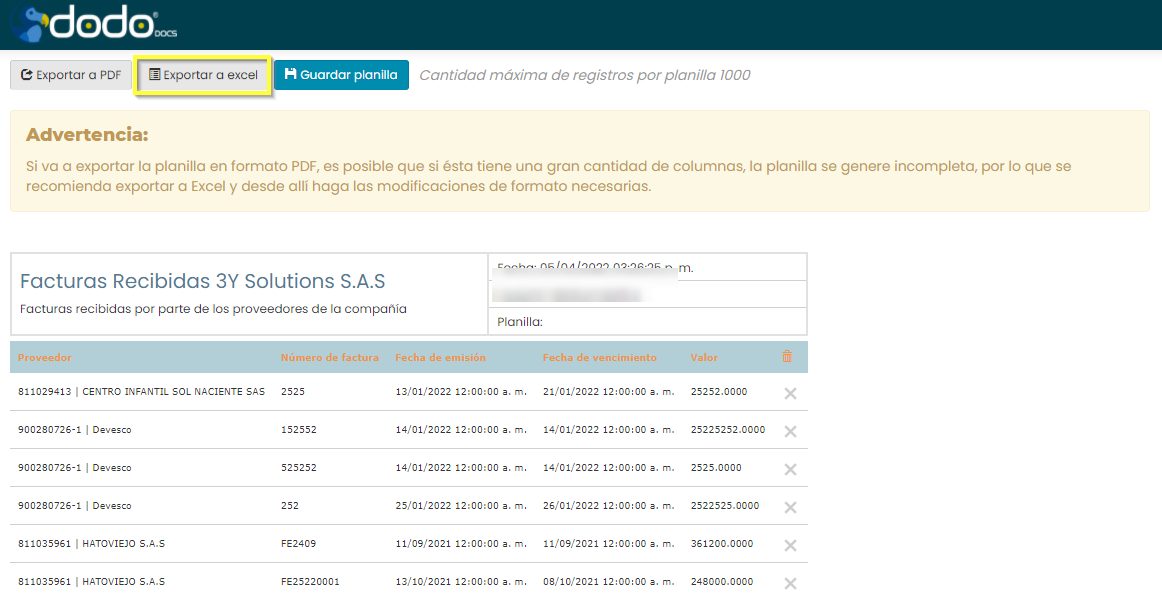
Se abre la planilla con una fila por registro. En la parte superior están las acciones que se describen abajo.
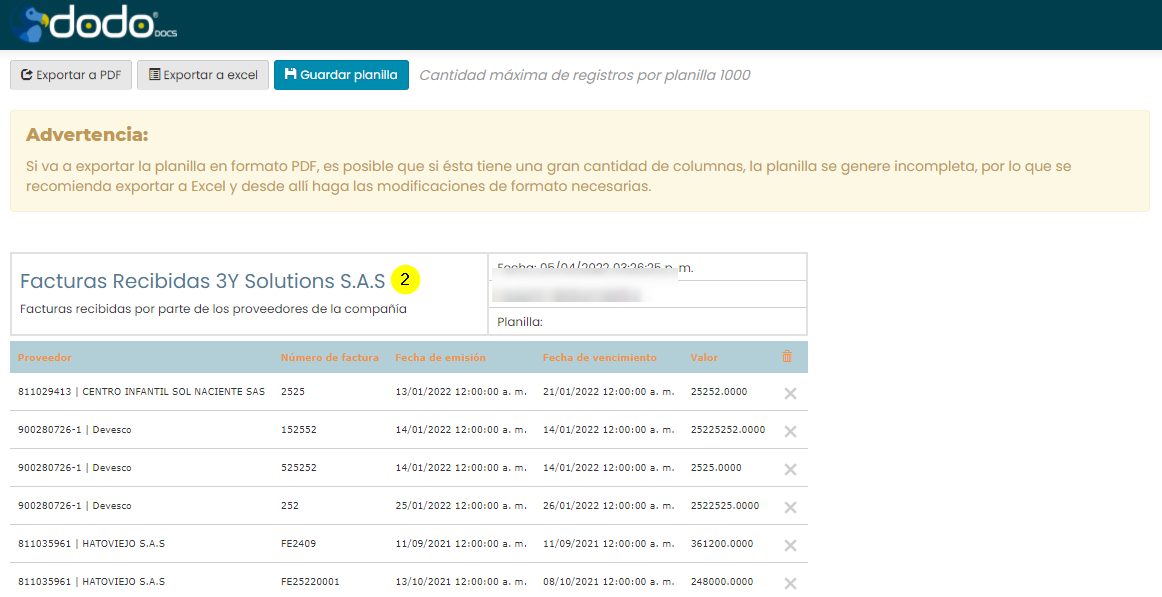
Planilla generada con una fila por registro y la barra de acciones arriba: Exportar a PDF, Exportar a Excel y Guardar planilla.
La planilla: una fila por registro.

02Quitar filas

Eliminar fila de la planilla retira la fila seleccionada. Puedes quitar una o varias.
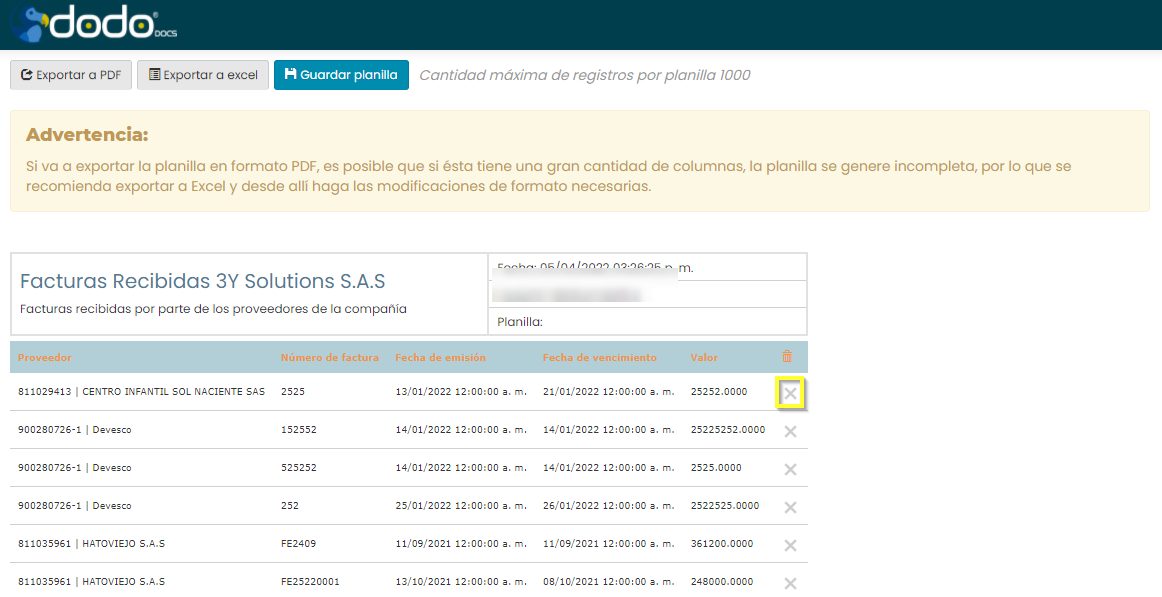
Ícono de eliminar (X) resaltado al final de una fila de la planilla.
El ícono al final de la fila la retira de la planilla.

03Exportar la planilla

  • Exportar a PDF: la planilla se descarga en el equipo.
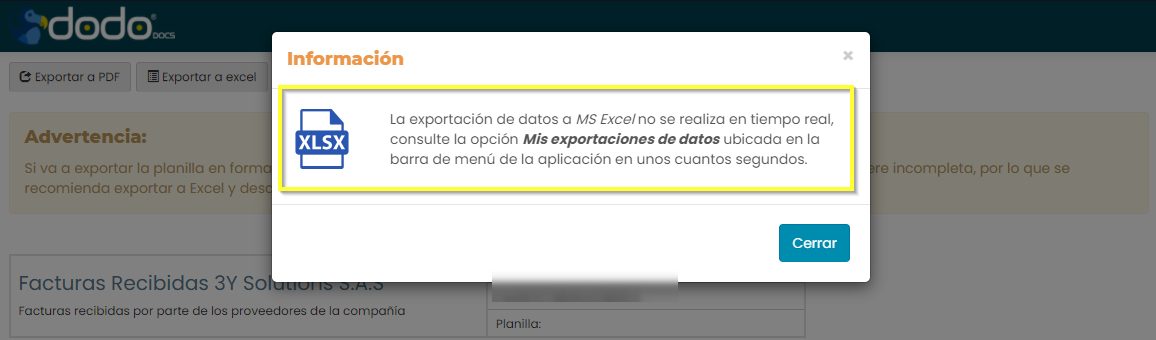
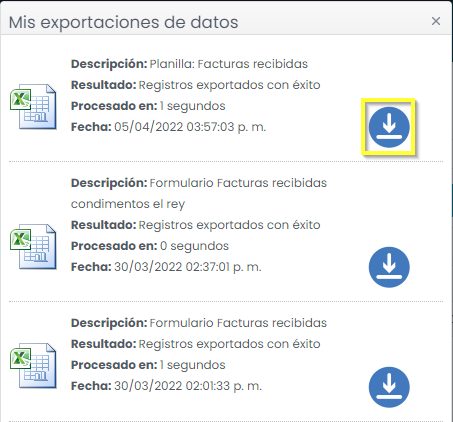
  • Exportar a Excel: la generación corre en segundo plano y tarda unos segundos. Luego, en Mis exportaciones de datos (menú superior), descarga la que corresponde a esta planilla.
Atención: si la planilla tiene muchas columnas, el PDF puede salir incompleto. En ese caso exporta a Excel y, si hace falta, cambia el formato desde ahí.
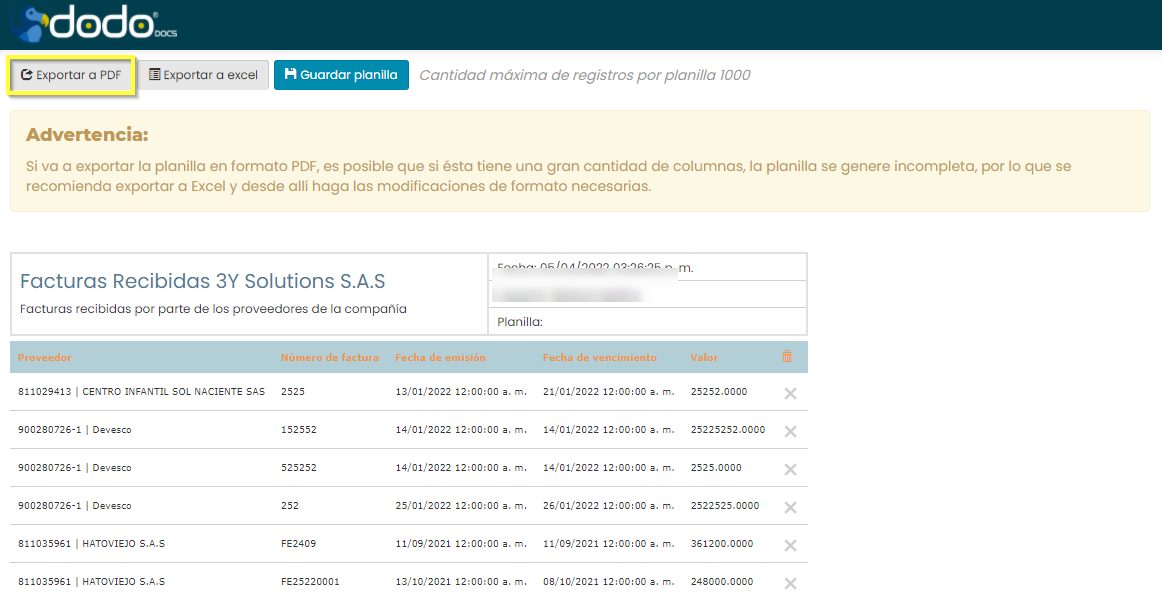
Botón «Exportar a PDF» resaltado en la barra de la planilla.
Exportar a PDF.
Aviso del navegador confirmando la descarga del PDF de la planilla.
El PDF se descarga directo al equipo.
Botón «Exportar a Excel» resaltado en la barra de la planilla.
Exportar a Excel.
Aviso: la exportación a Excel no es en tiempo real, consultar «Mis exportaciones de datos».
La generación en Excel tarda unos segundos.
Ícono «Mis exportaciones de datos» resaltado en la barra superior de la aplicación.
Mis exportaciones de datos, en la barra superior.
Lista de exportaciones de datos con el botón de descarga resaltado en la más reciente.
Descarga la exportación de tu planilla.

04Guardar la planilla

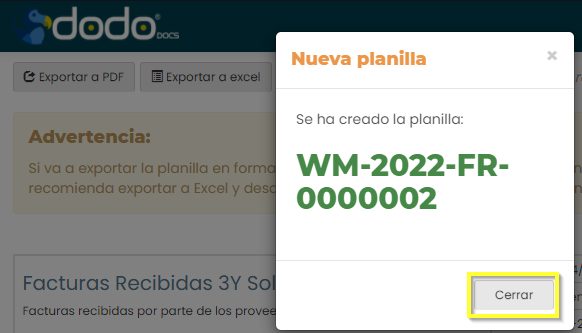
Guardar planilla vincula la planilla, automáticamente, a todos los registros que contiene. El sistema confirma con el número asignado a la planilla; cierra con Cerrar.
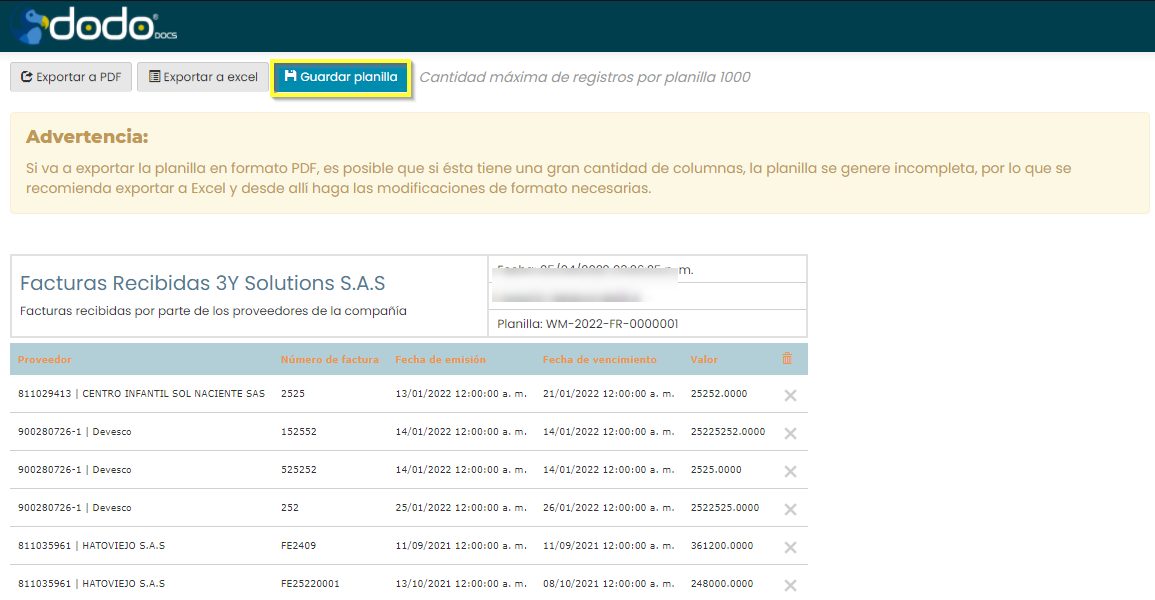
Botón «Guardar planilla» resaltado en la barra de la planilla.
Guardar planilla.
Mensaje «Nueva planilla»: se ha creado la planilla WM-2022-FR-0000002, con el botón Cerrar.
El sistema confirma el número asignado.

05Consultar una planilla guardada

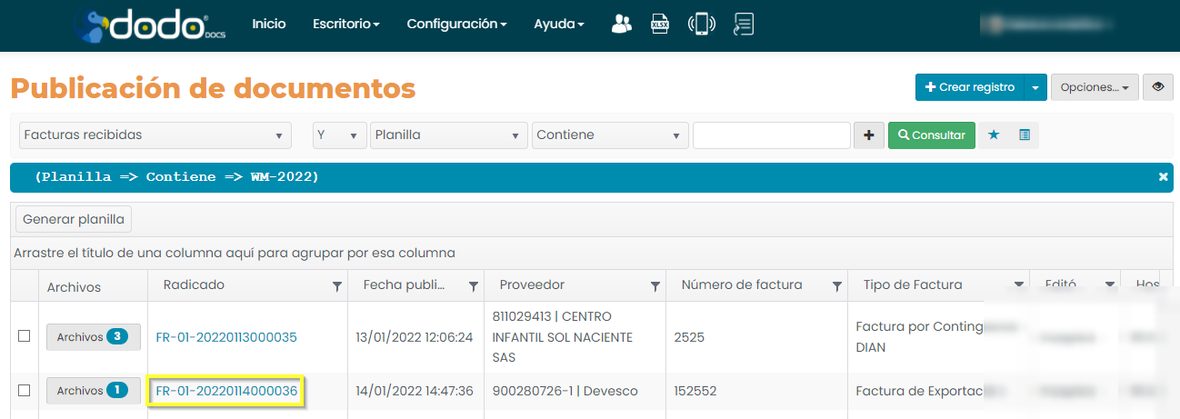
  1. En Escritorio ▸ Publicar, en el formulario vinculado, haz la consulta usando el campo Planilla como parámetro.
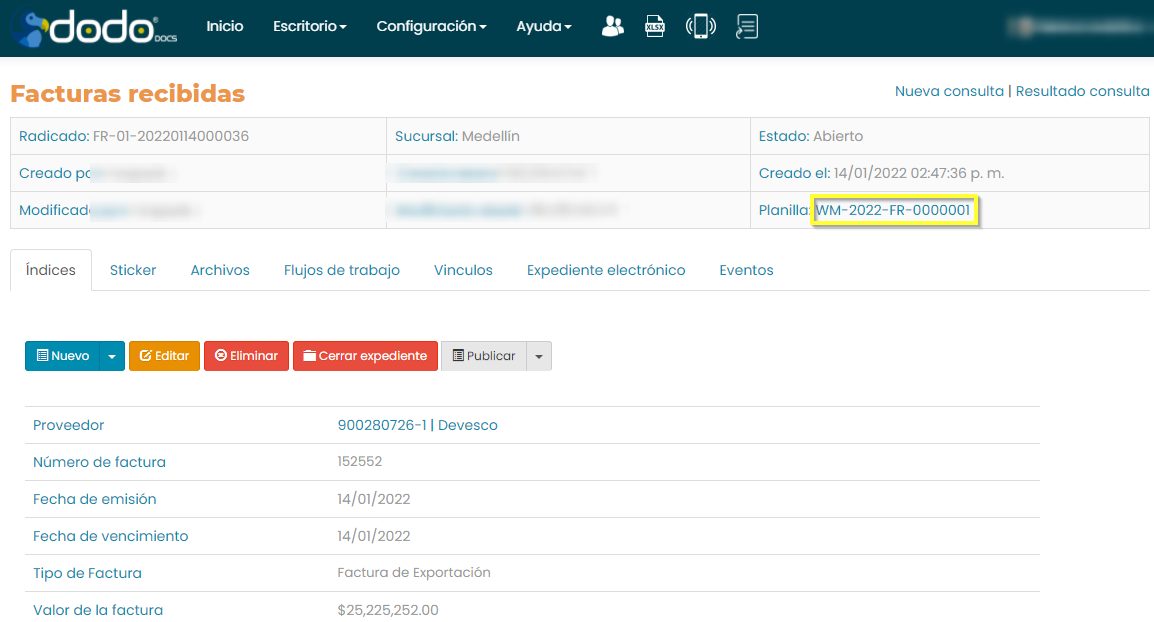
  2. Entra al detalle del registro.
  3. Haz clic en el hipervínculo del campo Planilla y luego en Imprimir planilla.
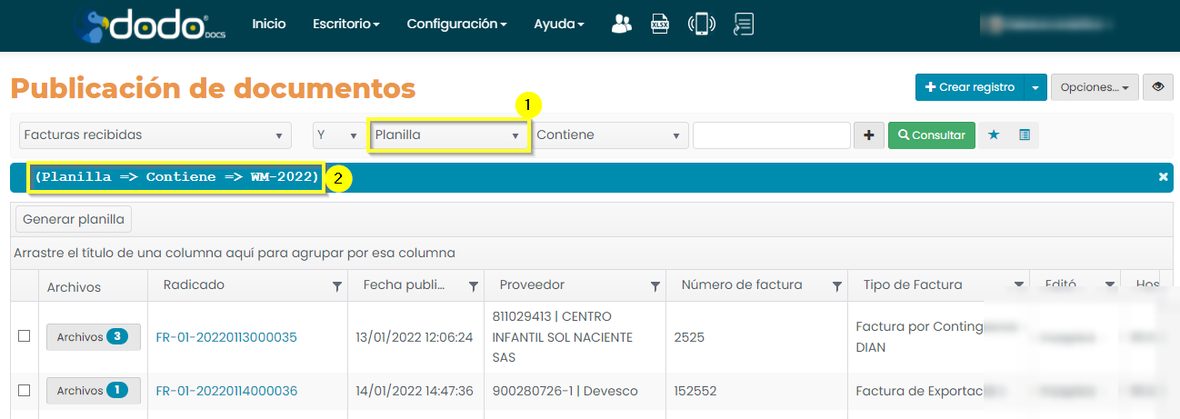
Consulta filtrada por el campo Planilla, con el parámetro «Contiene WM-2022».
Filtra por el campo Planilla.
Resultado de la consulta con el hipervínculo del radicado resaltado.
Entra al registro desde el resultado.
Detalle del registro con el hipervínculo del campo Planilla resaltado.
El campo Planilla, en el detalle del registro.

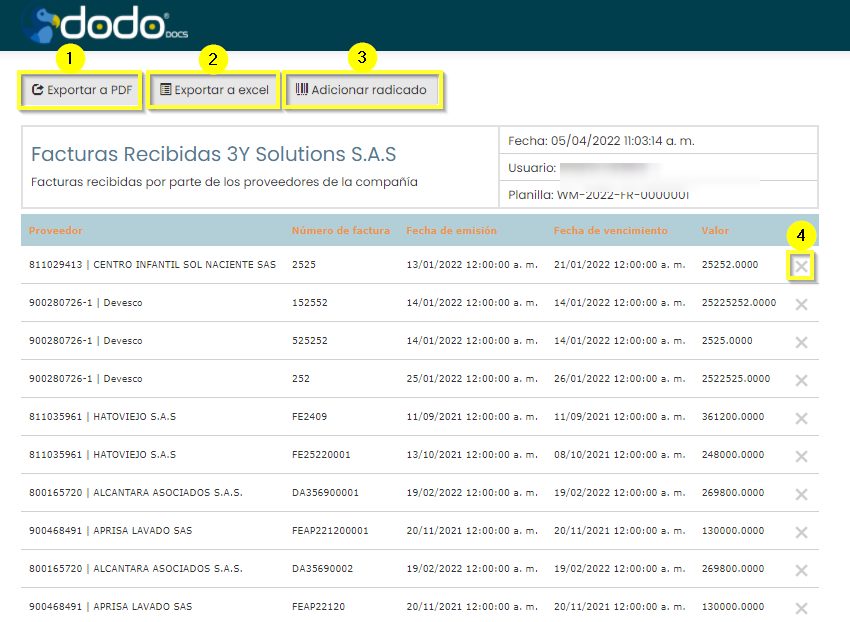
En la ventana de la planilla puedes exportarla a PDF o a Excel, adicionar un registro radicado y eliminar una fila.
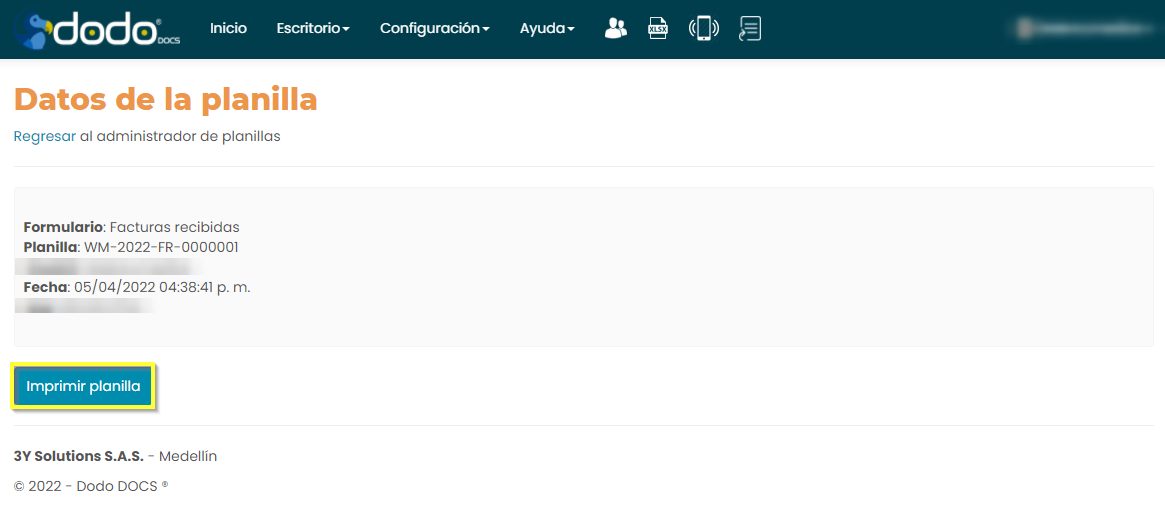
Ventana «Datos de la planilla» con el botón «Imprimir planilla» resaltado.
Imprimir planilla abre la ventana de la planilla.
Ventana de la planilla con las opciones Exportar a PDF, Exportar a Excel, Adicionar radicado y el ícono de eliminar fila, numeradas.
Exportar, adicionar un radicado o eliminar una fila.
Atención: si eliminas una fila, ese registro pierde toda relación con la planilla. Para volver a vincularlo hay que rehacer el proceso desde la generación.
↑ Volver al inicio