3Y SolutionsAyuda de Dodo DOCS

Ayuda de Dodo DOCS InteroperabilidadDodo SCAN - Web Client

Dodo DOCS · Ayuda

Dodo SCAN - Web Client

Dodo SCAN desde el navegador: se abre con el botón Dodo SCAN de un registro, escanea o importa imágenes, las edita y publica los documentos en ese registro.

InteroperabilidadOperadoresG-03

01Abrir Dodo SCAN Web Client

  1. En Dodo DOCS, abre el detalle del registro al que quieres adjuntar documentos (búscalo o créalo).
  2. Haz clic en el botón Dodo SCAN, arriba a la derecha del detalle. Se abre en una pestaña nueva del navegador.
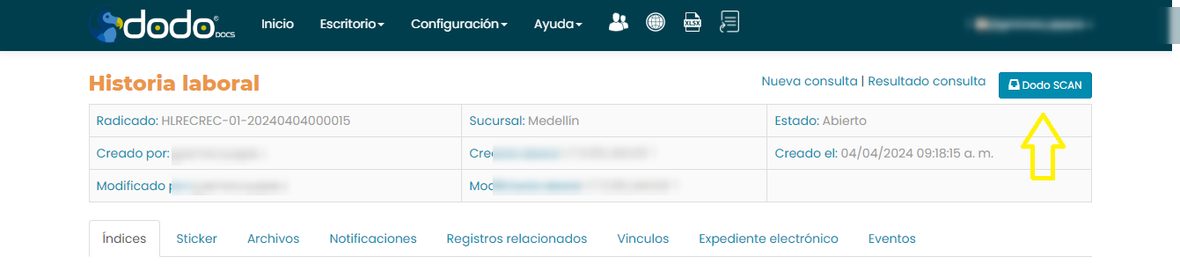
Detalle de un registro en Dodo DOCS, con el botón «Dodo SCAN» resaltado arriba a la derecha.
El botón Dodo SCAN está en el detalle del registro.
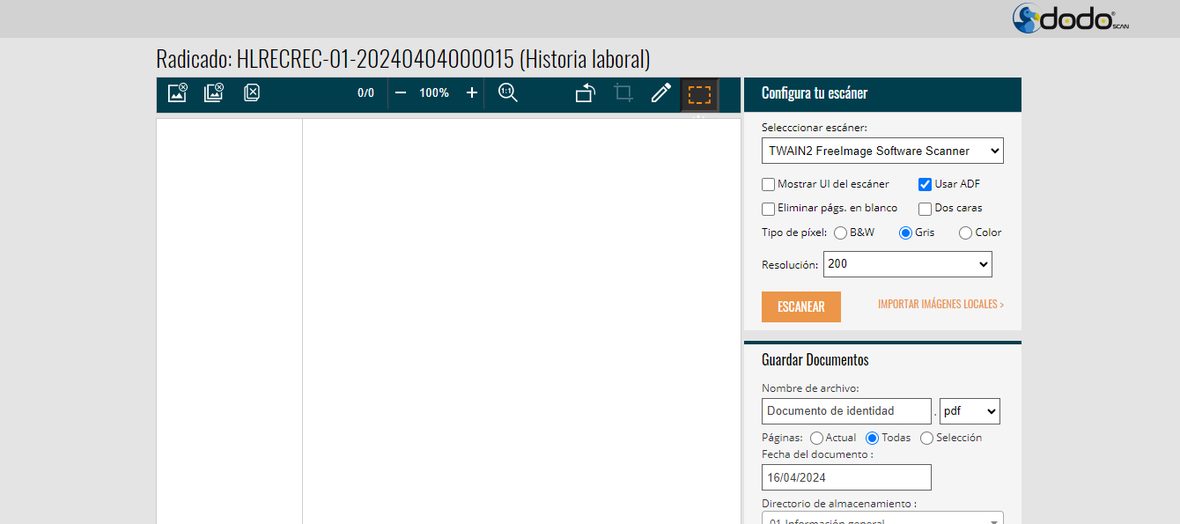
Nota: los documentos que publiques se anexan al registro desde el que abriste Dodo SCAN. Para otro registro, cierra Dodo SCAN y ábrelo desde ese otro registro. Arriba se muestra el radicado y el formulario del registro destino.
Parte superior de la interfaz de Dodo SCAN con el radicado y el formulario del registro destino resaltados.
El radicado y el formulario del registro destino, arriba de la interfaz.
Interfaz de Dodo SCAN Web Client recién abierta: visor a la izquierda, panel «Configura tu escáner» y «Guardar Documentos» a la derecha.
La interfaz de Dodo SCAN, recién abierta.

02La primera vez

La primera vez en un equipo, Dodo SCAN pide instalar el complemento Dynamsoft Service.

  1. Haz clic en Download y guarda el complemento.
  2. Ejecútalo y ve pulsando Next en todas las ventanas; al final, Close.
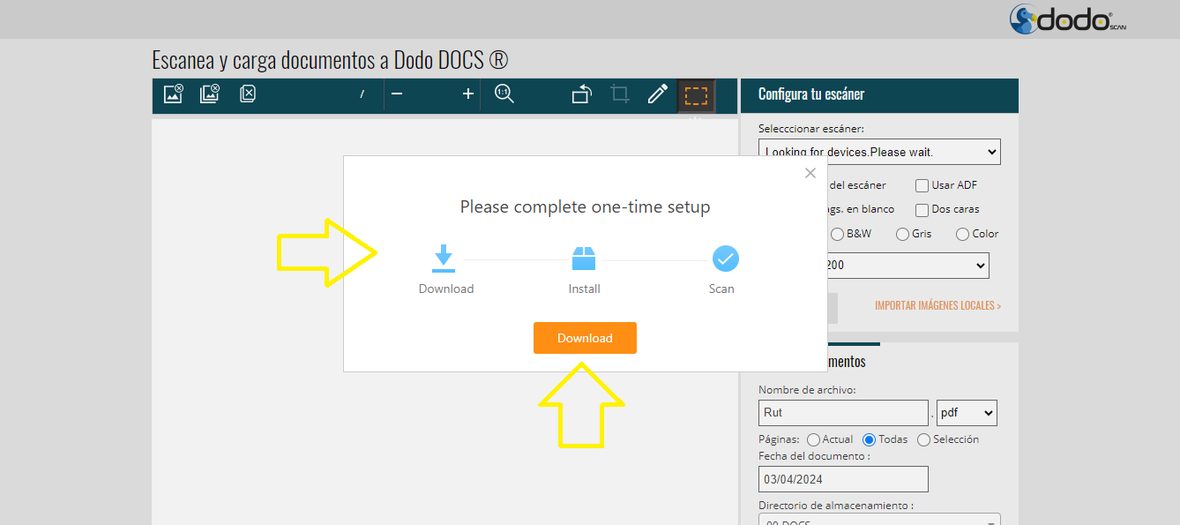
Ventana «Please complete one-time setup» con los pasos Download, Install y Scan, y el botón Download resaltado.
Primer uso en el equipo: instalar Dynamsoft Service.
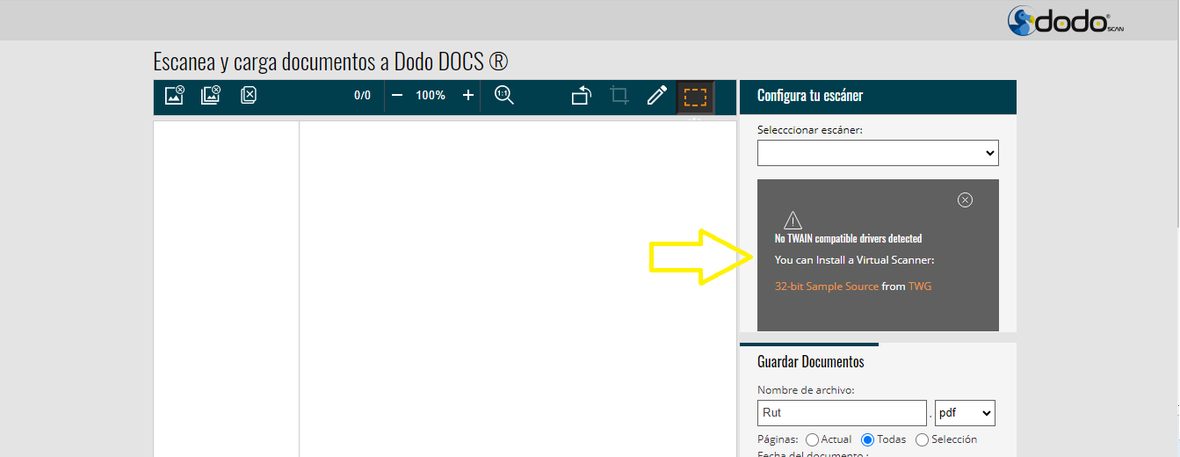
Atención: hace falta al menos un escáner instalado en el equipo. Si no hay ninguno, Dodo SCAN lo avisa.
Aviso «No TWAIN compatible drivers detected» en el panel de configuración del escáner.
Aviso cuando no hay ningún escáner instalado.

03Configuración del escáner

Arriba a la derecha:

  • Seleccionar escáner: elige el escáner instalado.
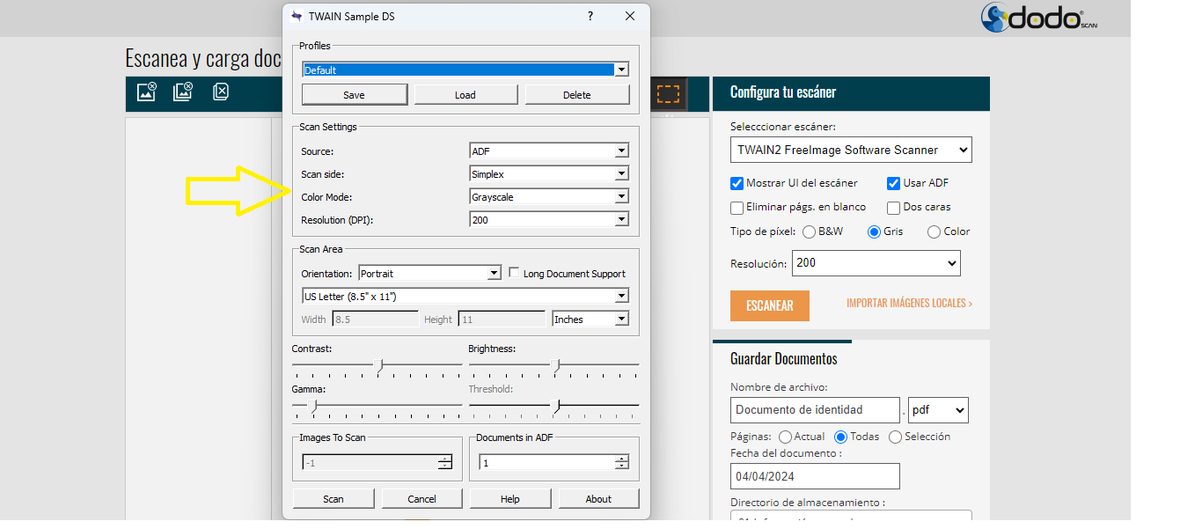
  • Mostrar UI del escáner: al escanear, abre la ventana de configuración propia del escáner (y esa configuración manda sobre la de Dodo SCAN).
  • Usar ADF: alimentador automático de documentos (solo algunos escáneres).
  • Eliminar páginas en blanco, Dos caras (dúplex).
  • Tipo de píxel: B&W, Gris o Color.
  • Resolución (dpi): más resolución, archivo más grande.
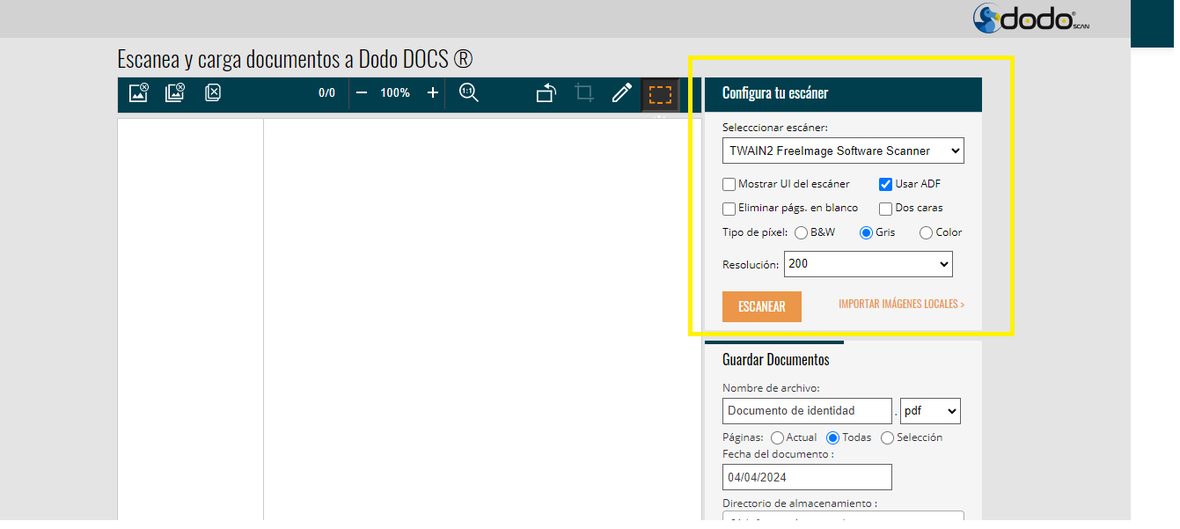
Panel «Configura tu escáner» con las opciones de escáner, ADF, páginas en blanco, dos caras, tipo de píxel y resolución.
El panel «Configura tu escáner».
Ventana de configuración propia del escáner (TWAIN Sample DS) que se abre cuando «Mostrar UI del escáner» está activo.
Con «Mostrar UI del escáner» activo, se abre la ventana propia del escáner al escanear.

04Escanear e importar imágenes

  • Escanear: con el escáner configurado y las hojas listas, inicia el escaneo. Las imágenes aparecen en el panel izquierdo.
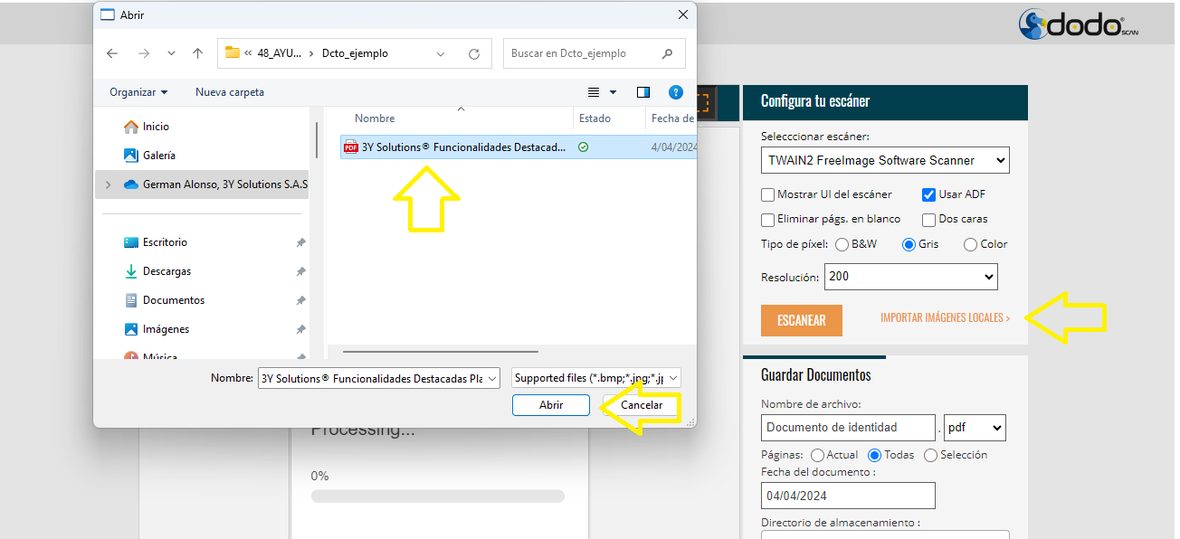
  • Importar imágenes locales: sube imágenes o documentos del equipo; se añaden al final de lo ya escaneado (puedes combinar ambos).
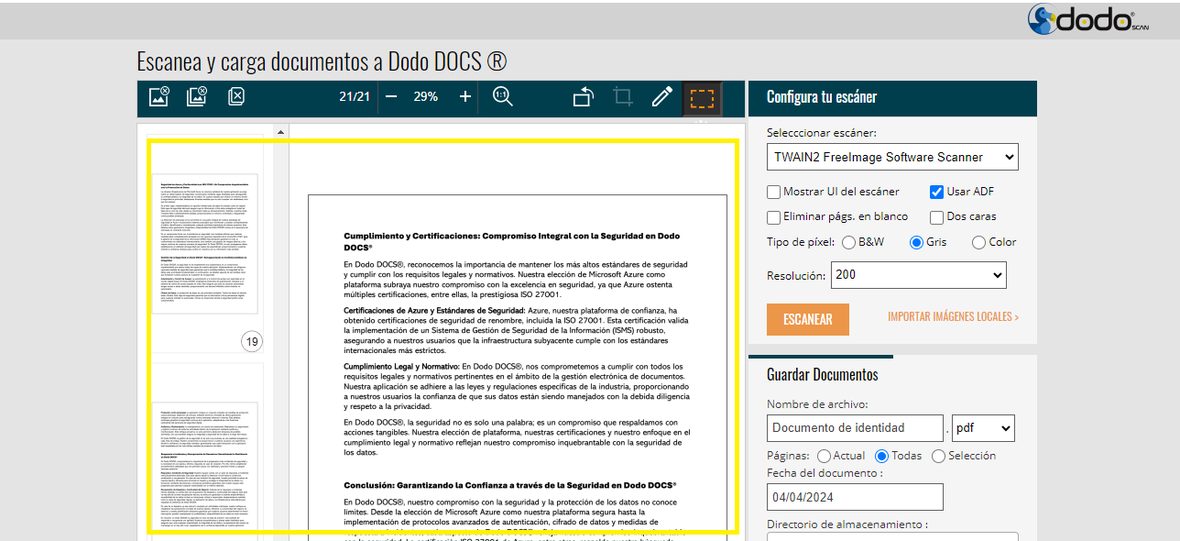
Panel izquierdo con varias páginas escaneadas en miniatura, y una de ellas mostrada en grande.
Las imágenes escaneadas o importadas aparecen en el panel izquierdo.
Diálogo «Abrir» de Windows para elegir un documento o imagen del equipo, con el enlace «Importar imágenes locales» resaltado.
Importar imágenes locales abre el explorador de archivos del equipo.

Selección: clic en una imagen (borde naranja); varias con Ctrl + clic; un rango con Shift + clic en la primera y la última.
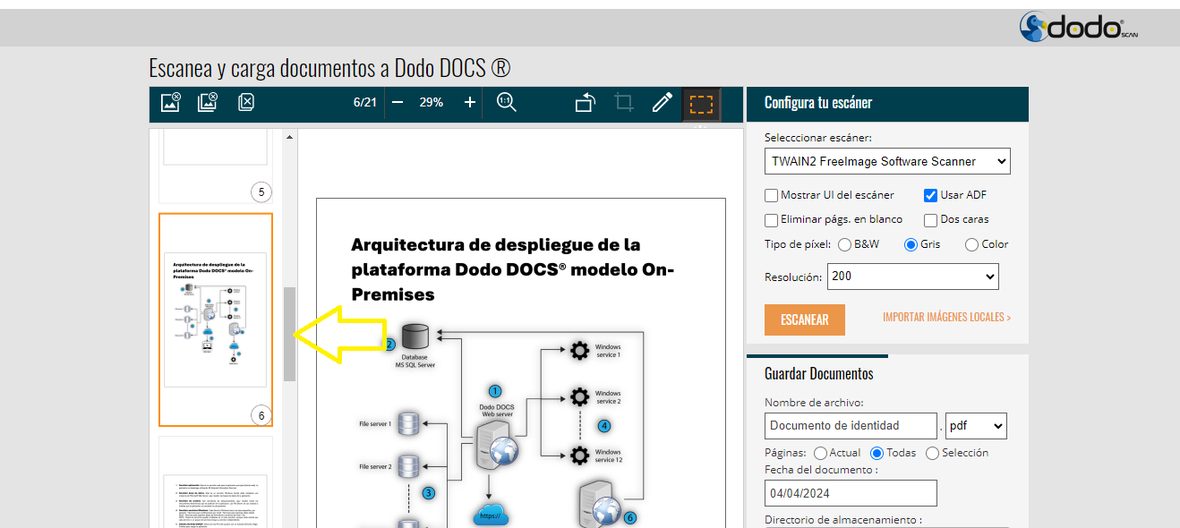
Una imagen del panel izquierdo con borde naranja, indicando que está seleccionada.
Una imagen seleccionada se resalta con borde naranja.

05Edición de imágenes

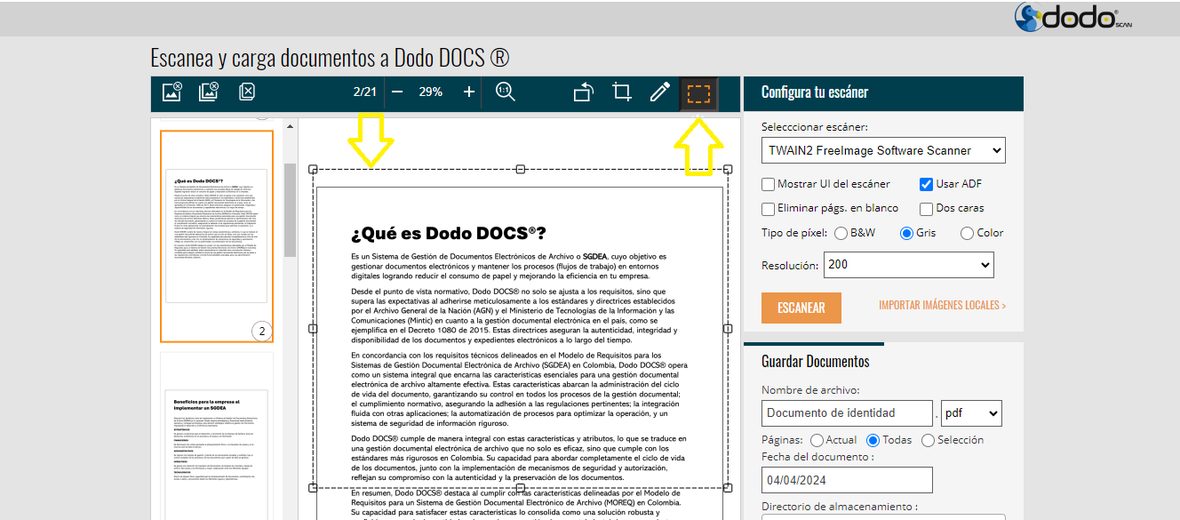
En la barra superior: Eliminar página actual, Eliminar todas, Eliminar las seleccionadas, Zoom, Rotar a la izquierda, y Seleccionar + Recortar área seleccionada (arrastra el mouse sobre el área y recorta).
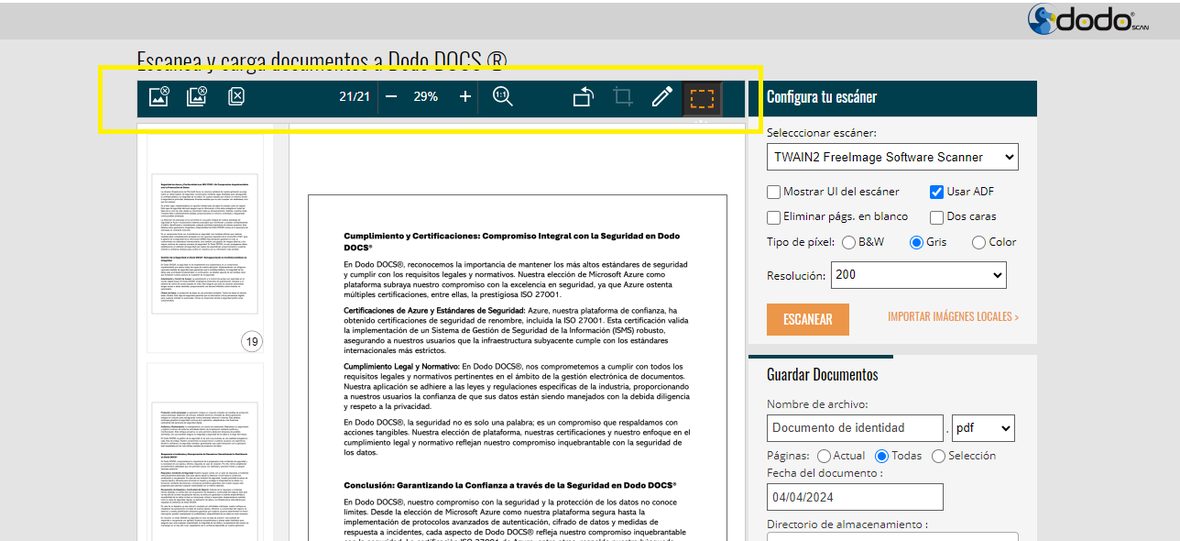
Barra de edición básica encima de las imágenes escaneadas, con los botones de eliminar, zoom, rotar, seleccionar y recortar.
La barra de edición básica.
Área rectangular seleccionada con el mouse sobre una imagen, lista para recortar.
Arrastra el mouse para seleccionar el área a recortar.

Mostrar editor de imágenes abre el editor avanzado, con navegación entre imágenes, adquirir/cargar más, imprimir, girar (izquierda, derecha, a los grados que indiques, 180°), Alinear, recortar o borrar el área seleccionada, cambiar tamaño, imagen espejo, zoom y ajuste de vista, modo manual, Restaurar imagen original y Guardar cambios. Cerrar el editor vuelve a Dodo SCAN.
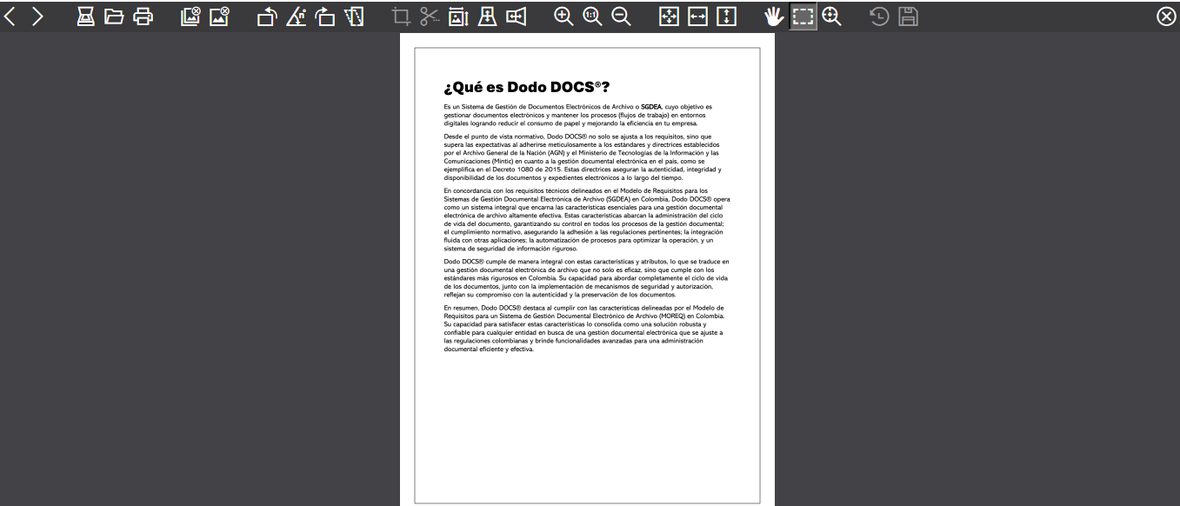
Editor de imágenes avanzado abierto, con toda su barra de herramientas y una imagen cargada.
El editor de imágenes avanzado.

06Guardar los documentos (anexarlos al registro)

En la sección Guardar Documentos:

  • Nombre de archivo y formato (pdf, tif, jpg, png, bmp).
  • Para PDF y TIF: Actual (solo la imagen seleccionada), Todas, o Selección (las seleccionadas). En JPG, PNG y BMP solo se guarda la imagen seleccionada.
  • Fecha del documento.
  • Directorio de almacenamiento: directorio del formulario del registro destino.
  • Tipos documentales: los del directorio elegido.
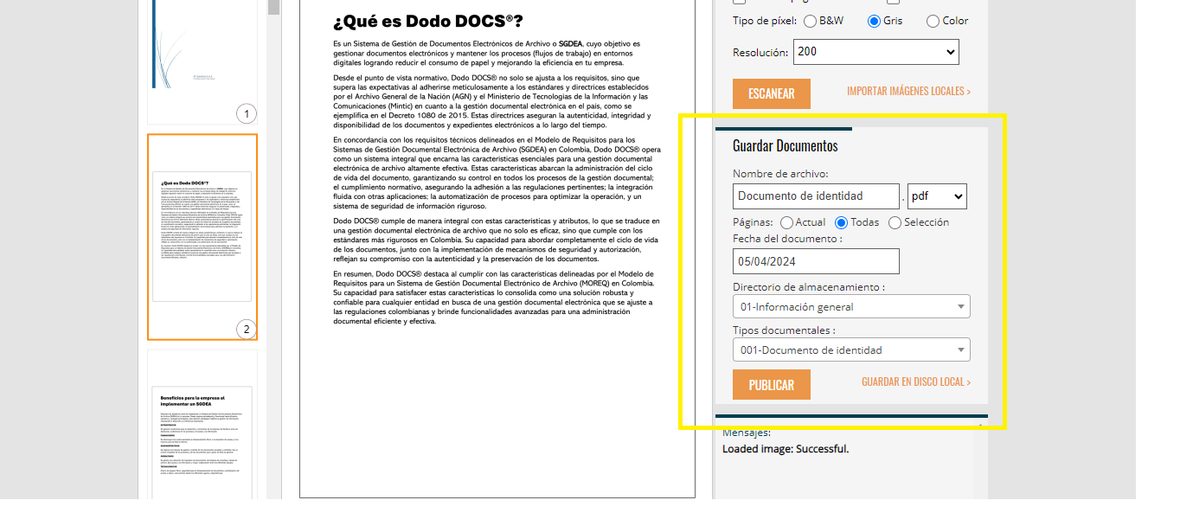
Sección «Guardar Documentos» con nombre de archivo, formato, páginas, fecha, directorio de almacenamiento y tipos documentales.
La sección Guardar Documentos.

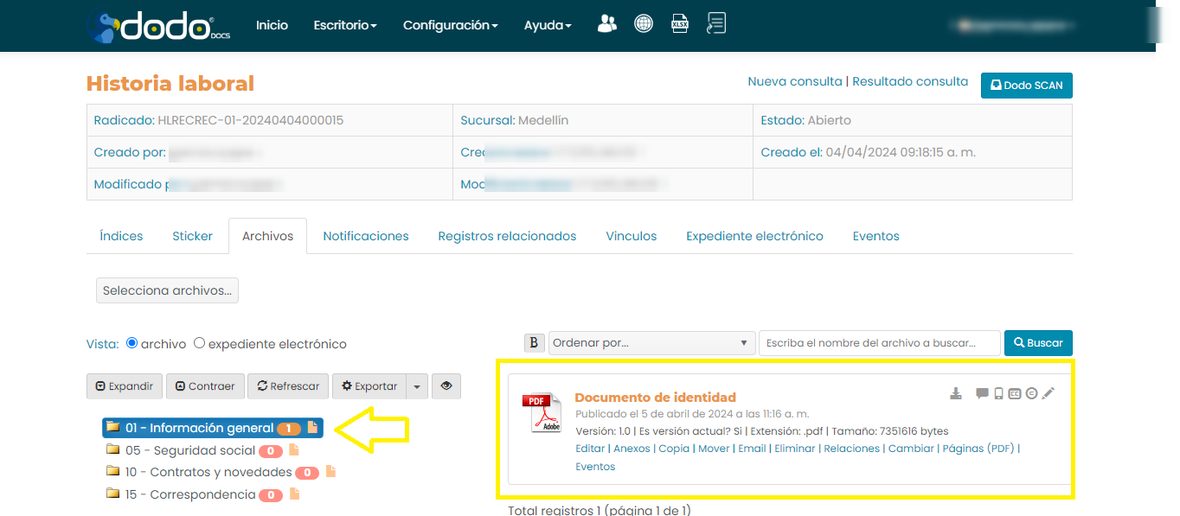
Haz clic en Publicar. El documento se anexa al registro y las imágenes publicadas desaparecen del panel izquierdo.
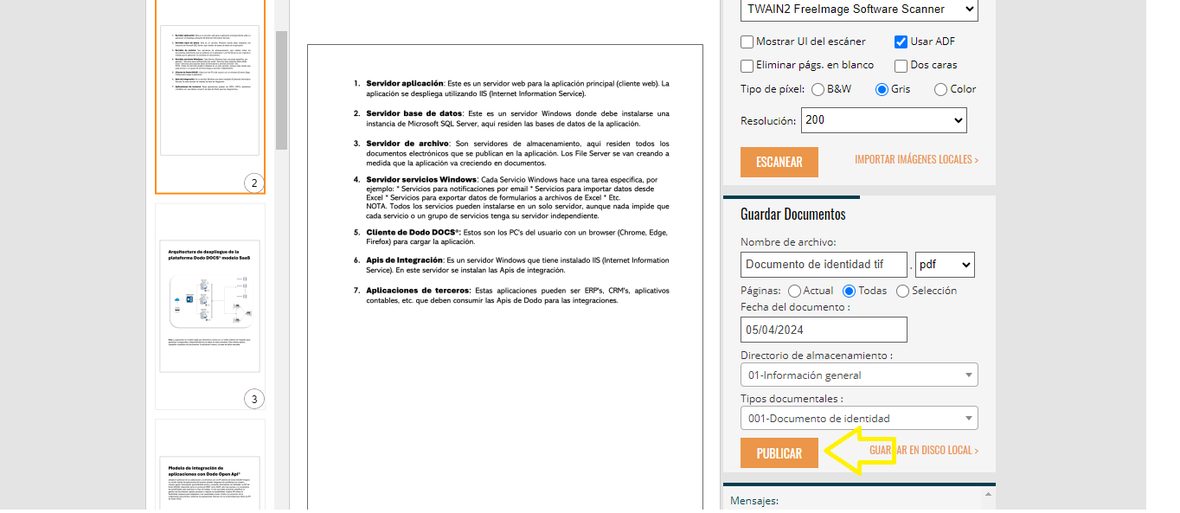
Botón «Publicar» resaltado, debajo de la sección Guardar Documentos.
Publicar anexa el documento al registro.
Pestaña Archivos del registro, con el documento recién publicado en el directorio elegido.
El documento queda anexado al registro, en el directorio elegido.

Guardar en disco local guarda los documentos en el equipo (las imágenes no desaparecen del panel).
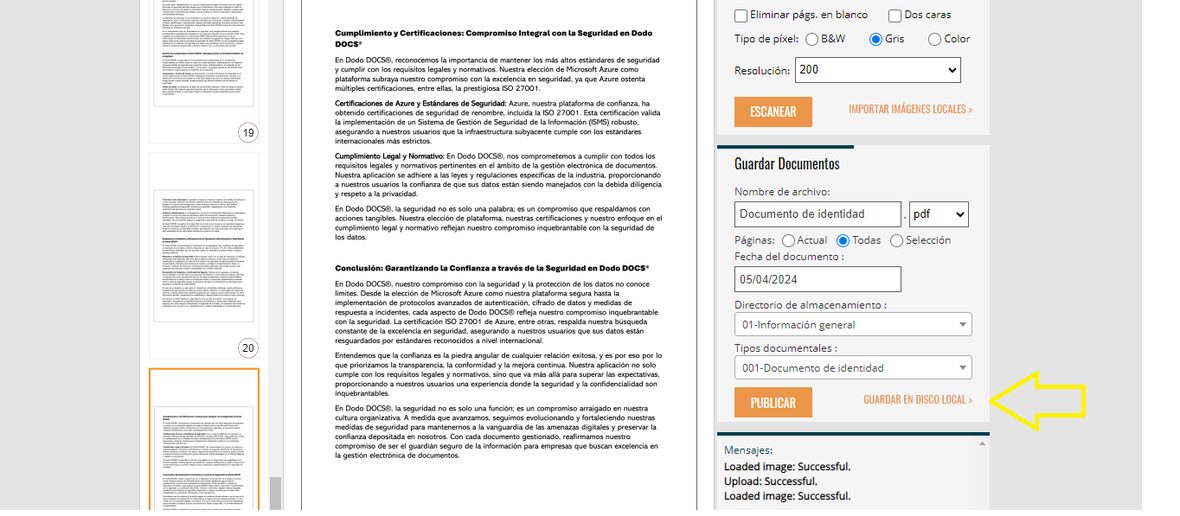
Enlace «Guardar en disco local» resaltado, junto al botón Publicar.
Guardar en disco local no anexa el documento al registro.

07Mensajes

Abajo a la derecha aparecen mensajes al escanear, cargar o publicar. Dos habituales:

  • ¡Su sesión ha expirado! — inactividad prolongada. Recarga Dodo SCAN.
  • 401 - no autorizado. — el token de acceso ya no es válido. Recarga Dodo SCAN.

Mensaje «¡Su sesión ha expirado! Vuelva a ejecutar Dodo SCAN desde el registro de su formulario».
Sesión expirada por inactividad.
Página «401 - Unauthorized» de Dodo SCAN.
401: el token de acceso ya no es válido.
↑ Volver al inicio